Annonce
Les Annonces vous permettent de diffuser des messages importants aux élèves et parents dans des sections de classe spécifiques. Chaque annonce peut optionnellement cibler une matière, inclure des pièces jointes ou des liens URL, et déclenche automatiquement une notification push à tous les élèves des classes sélectionnées.
- Les Administrateurs scolaires peuvent créer des annonces pour n'importe quelle section de classe et optionnellement assigner une matière
- Les Enseignants peuvent créer des annonces pour leurs sections de classe assignées et doivent sélectionner l'une de leurs matières
- Les Responsables Marketing peuvent consulter et gérer les annonces à des fins de communication
- Les annonces sont liées à l'Année Scolaire active — changer d'année scolaire affiche les annonces de cette année
- Les élèves et parents reçoivent les annonces via l'Application Élève avec des notifications push
Lorsque vous créez ou modifiez une annonce, le système envoie automatiquement une notification push Firebase à tous les élèves des sections de classe ciblées. Les élèves voient la notification sur leurs appareils mobiles immédiatement.
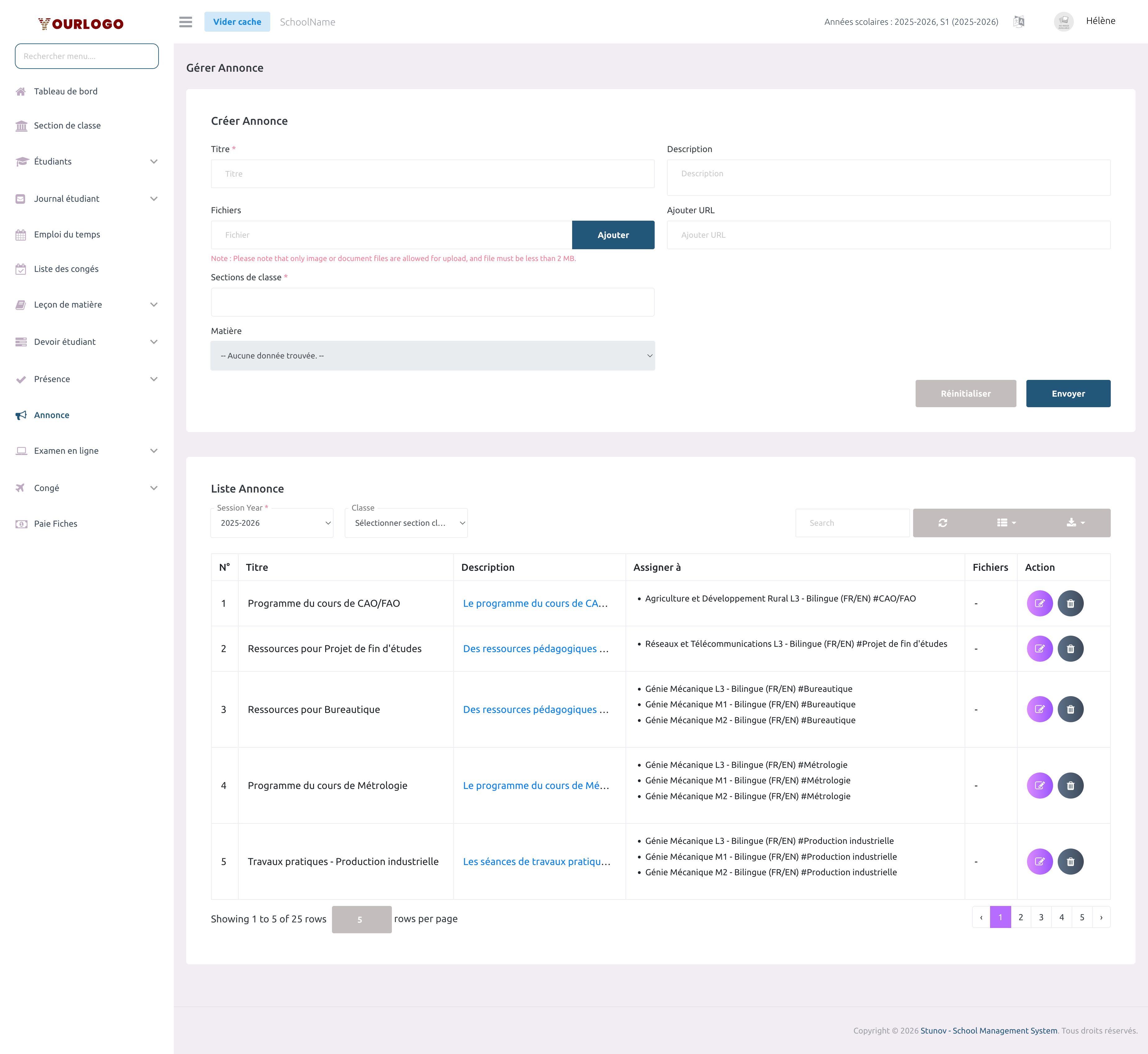
Créer une Annonce
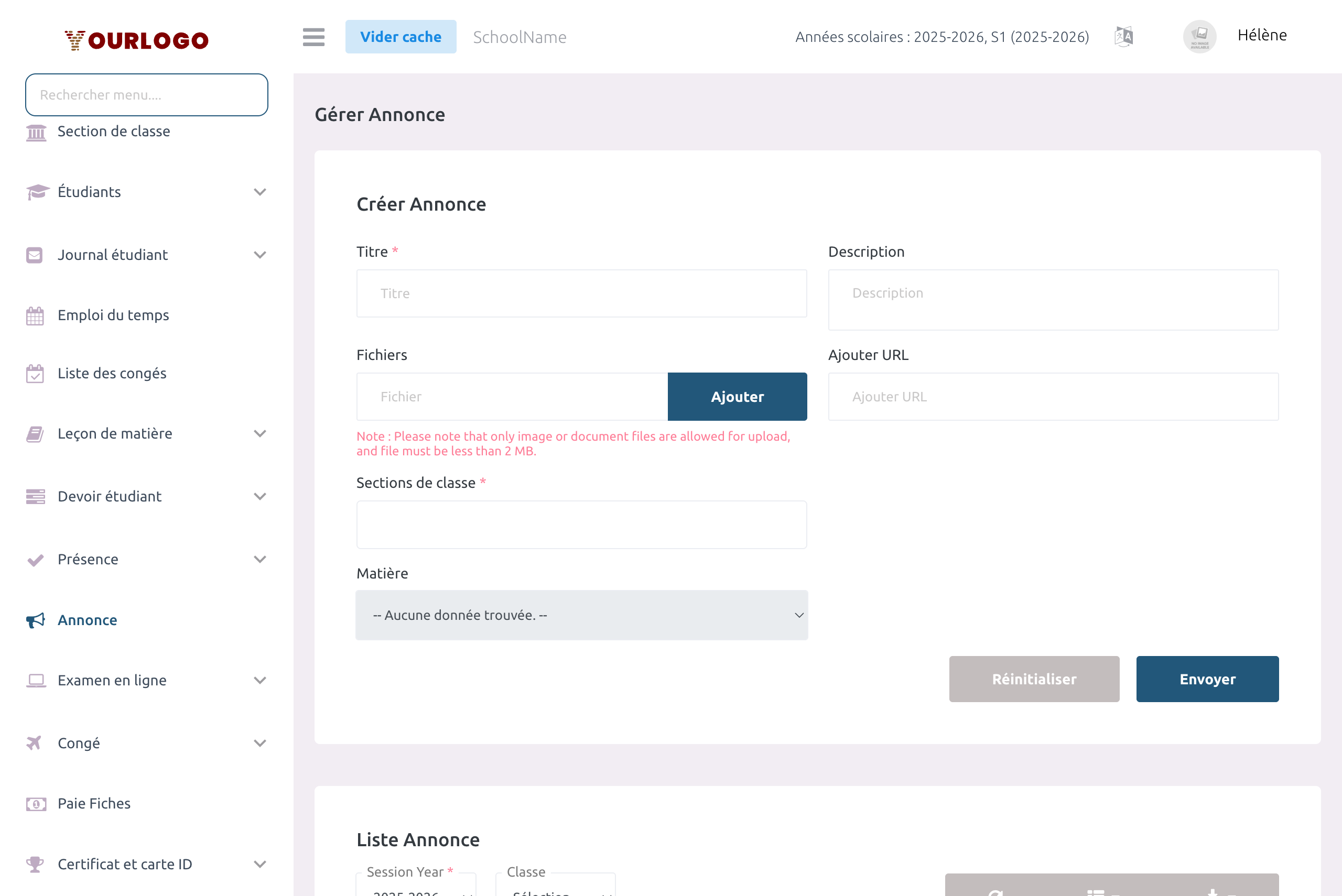
Champs du Formulaire
| Field | Type | Required | Description |
|---|---|---|---|
| Titre | Texte | Required | Le titre de l'annonce. Maximum 128 caractères. Apparaît comme en-tête dans les notifications et la liste des annonces. |
| Description | Zone de texte | Optional | Contenu détaillé de l'annonce. Maximum 1 024 caractères. Le texte long est tronqué dans la liste avec un lien « Lire la suite ». |
| Fichiers | Fichier (multiple) | Optional | Joignez un ou plusieurs fichiers. Formats acceptés : JPEG, PNG, JPG, GIF, SVG, WebP, PDF, DOC, DOCX, XML. La taille maximale par fichier dépend des paramètres système (par défaut : 2 Mo). |
| Ajouter Url | URL | Optional | Un lien URL externe à joindre à l'annonce (ex. : Google Drive, YouTube ou toute ressource web). |
| Sections de Classe | Multi-sélection | Required | Une ou plusieurs sections de classe pour recevoir l'annonce. Les Administrateurs scolaires voient toutes les sections avec une option « Tout sélectionner ». Les Enseignants ne voient que leurs sections assignées. |
| Matière | Menu déroulant | Optional | Liez l'annonce à une matière spécifique. Obligatoire pour les Enseignants (auto-rempli avec leurs matières assignées). Facultatif pour les Administrateurs scolaires. Lorsque défini, l'annonce apparaît sous cette matière dans les applications élèves. |
- Annonce générale (pas de matière sélectionnée) : Visible pour tous les élèves des sections de classe sélectionnées
- Annonce spécifique à une matière (matière sélectionnée) : Visible uniquement dans le contexte de cette matière — les élèves la voient sous la matière dans leur application, et les enseignants la voient lors du filtrage par matière
Consulter et Filtrer les Annonces
La liste des annonces affiche toutes les annonces de l'année scolaire sélectionnée dans un tableau recherchable et paginé avec traitement côté serveur.
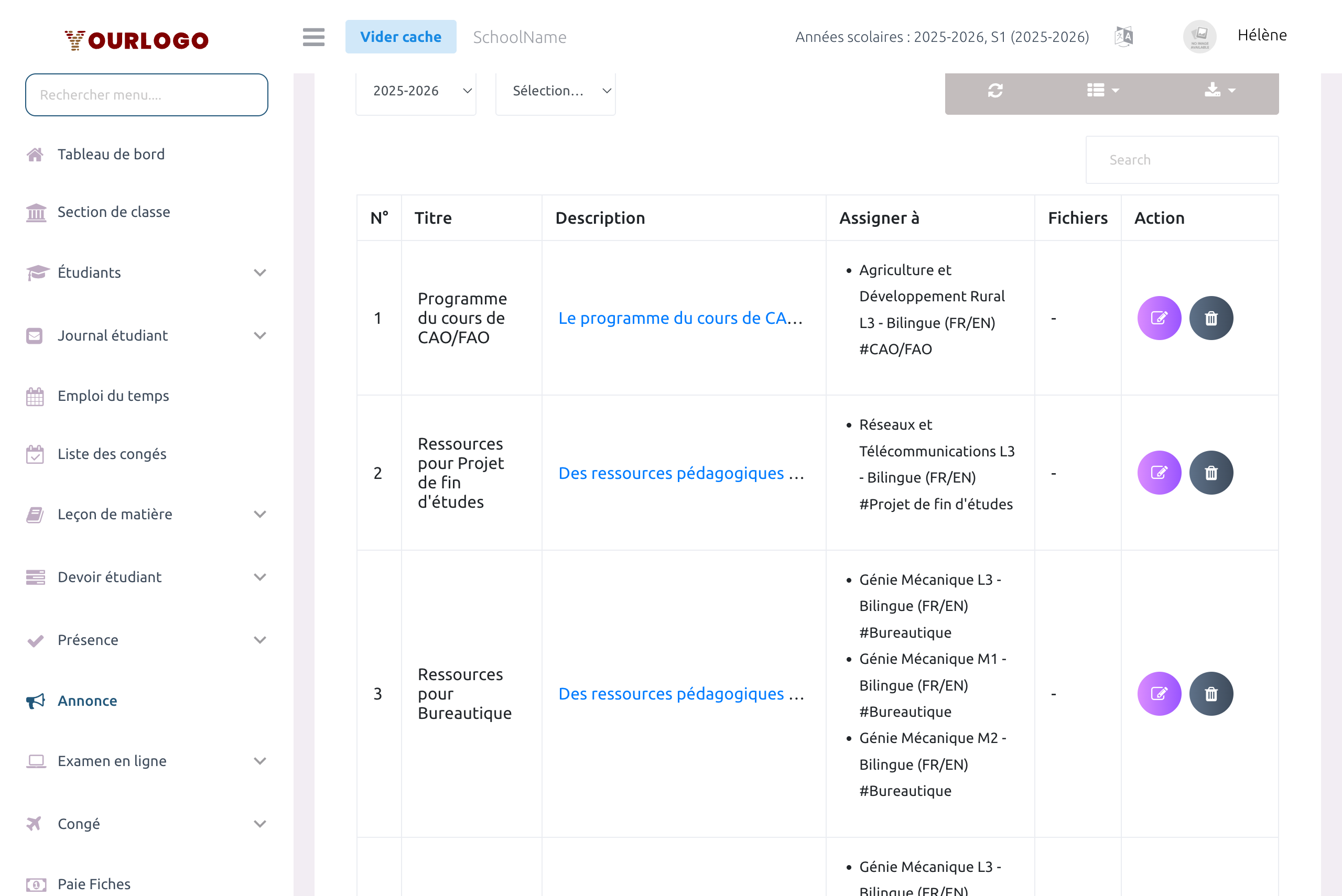
Filtres
| Filtre | Description |
|---|---|
| Année Scolaire | Sélectionnez l'année académique pour afficher les annonces correspondantes. Par défaut, l'année scolaire active en cours. |
| Classe | Filtrez les annonces par une section de classe spécifique. Sélectionnez « Sélectionner la Section de Classe » pour afficher toutes. Les enseignants ne voient que leurs sections de classe assignées. |
Colonnes du Tableau
| Colonne | Description |
|---|---|
| N° | Numéro de ligne |
| Titre | Le titre de l'annonce |
| Description | Contenu de l'annonce — le texte long est tronqué avec un lien cliquable « Lire la suite » pour développer |
| Assigné à | Les sections de classe ciblées et la matière (affiché comme « Section de Classe #Nom de la Matière ») |
| Fichiers | Fichiers joints — cliquez pour télécharger. Affiche « - » si aucun fichier n'est joint |
| Action | Boutons Modifier et Supprimer (visibles selon les permissions de l'utilisateur) |
Fonctionnalités Supplémentaires
- Recherche : Utilisez la barre de recherche pour trouver des annonces par titre ou description
- Visibilité des colonnes : Cliquez sur le bouton Colonnes pour afficher ou masquer des colonnes spécifiques
- Export : Cliquez sur le bouton Exporter pour télécharger la liste des annonces au format CSV
- Rafraîchir : Cliquez sur le bouton Rafraîchir pour recharger les données du tableau
- Pagination : Utilisez le sélecteur de lignes par page (10, 20, 50, 100, 200) et la navigation en bas de page
Modifier une Annonce
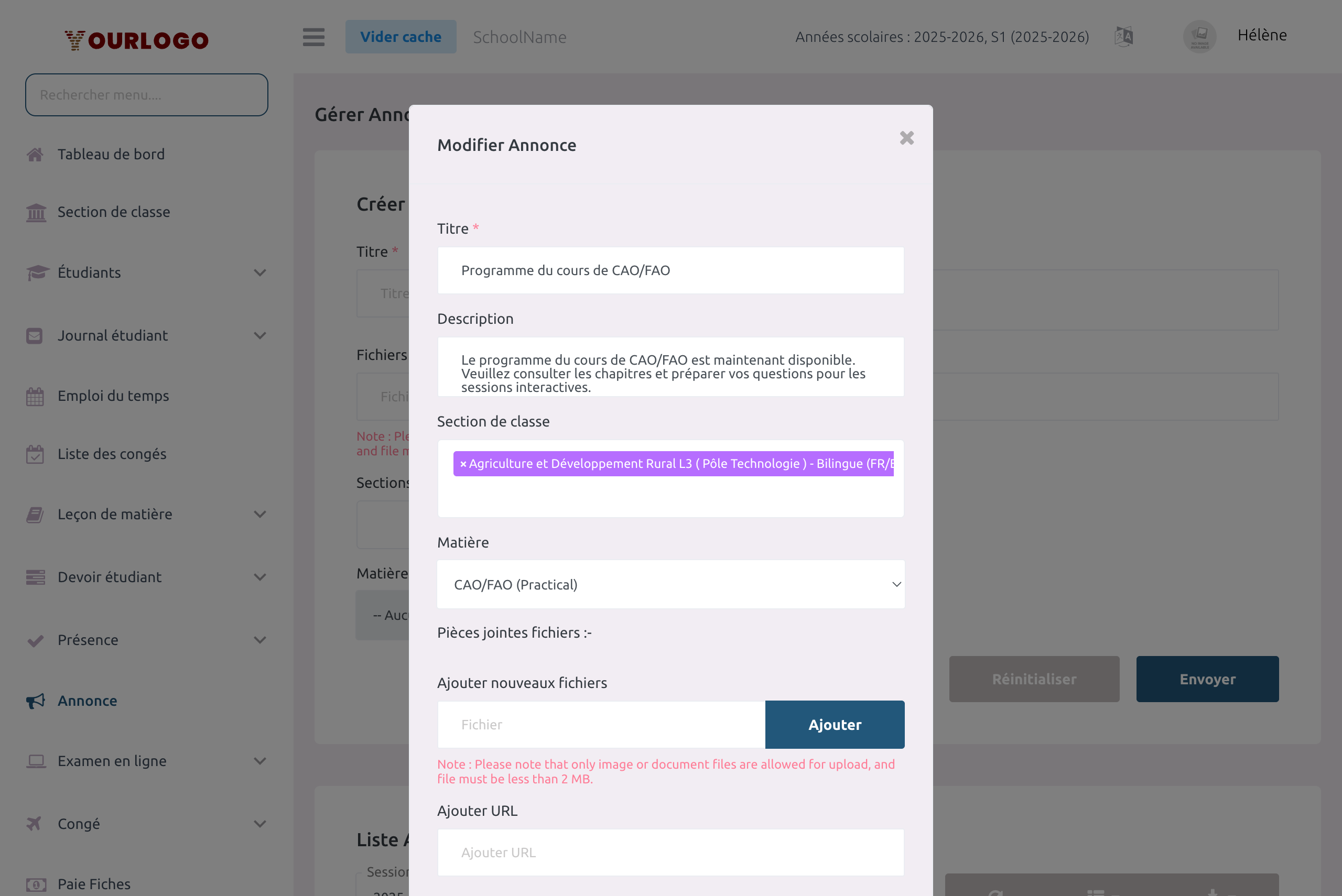
La modification d'une annonce envoie une nouvelle notification push à tous les élèves des sections de classe ciblées avec le message « Annonce mise à jour » (ou « Annonce mise à jour dans Nom de la Matière » pour les annonces spécifiques à une matière). Soyez attentif aux modifications inutiles pour éviter la fatigue des notifications.
Supprimer une Annonce
Les annonces supprimées sont supprimées de manière réversible et suivies dans l'historique de l'année scolaire. L'annonce est retirée des applications élèves et de la liste des annonces.
Vue Application Personnel
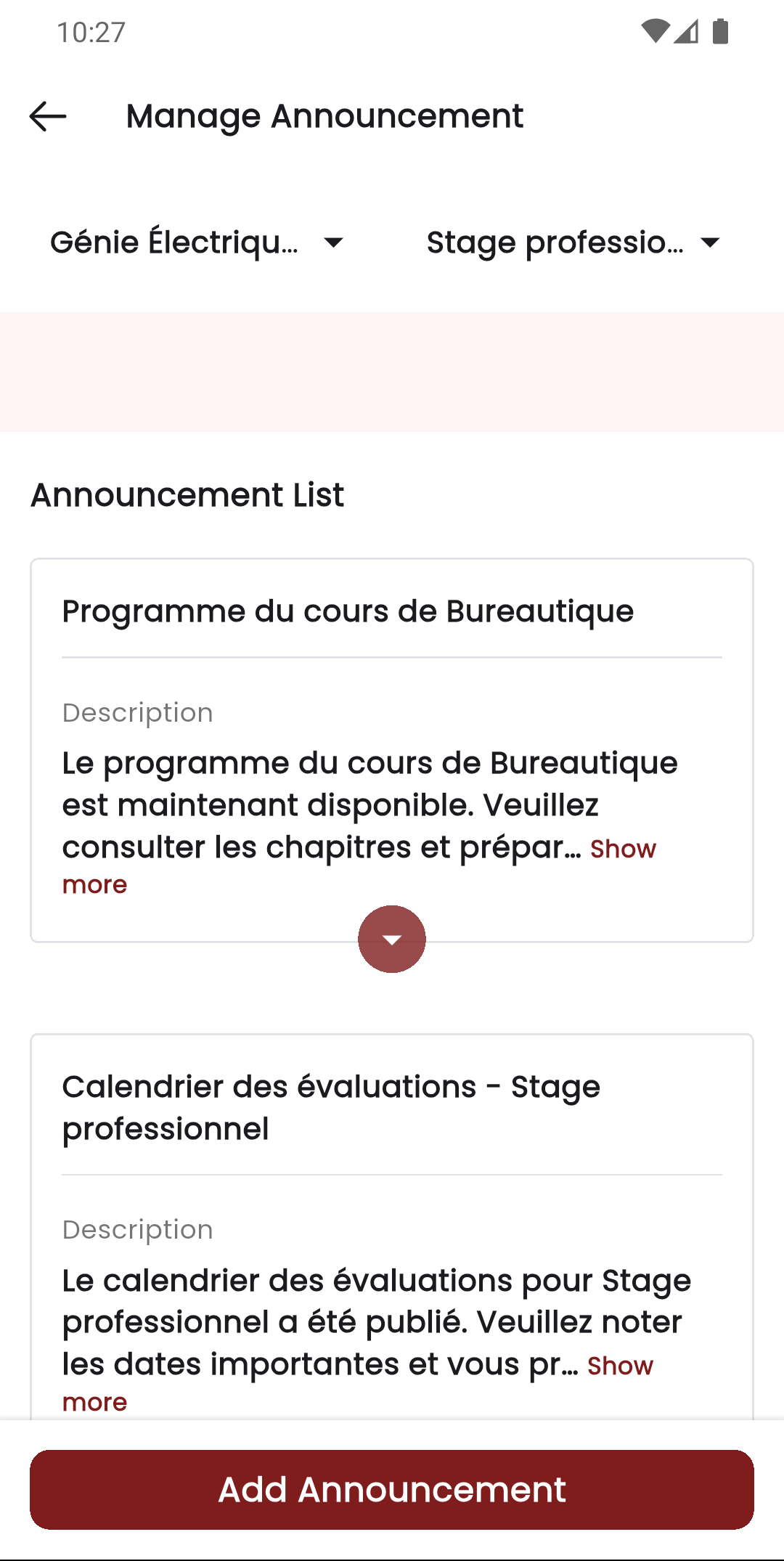
Dans l'Application Personnel Stunov+, les enseignants peuvent créer, consulter et gérer les annonces directement depuis leur appareil mobile :
- Liste des Annonces : Les enseignants voient les annonces pertinentes à leurs matières et sections de classe assignées
- Créer une Annonce : Les enseignants peuvent composer et envoyer des annonces avec les mêmes champs disponibles dans le panneau web (titre, description, pièces jointes, sections de classe, matière)
- Notifications Push : Les élèves reçoivent des notifications push instantanées sur l'application élève lorsqu'une nouvelle annonce est publiée
Résumé des Permissions
| Action | Permission | Rôles |
|---|---|---|
| Consulter la liste des annonces | announcement-list | Administrateur scolaire, Enseignant, Responsable Marketing |
| Créer une annonce | announcement-create | Administrateur scolaire, Enseignant |
| Modifier une annonce | announcement-edit | Administrateur scolaire, Enseignant |
| Supprimer une annonce | announcement-delete | Administrateur scolaire, Enseignant |
Les enseignants ne peuvent consulter, modifier et supprimer que leurs propres annonces (celles liées à leurs matières et sections de classe assignées). Les Administrateurs scolaires peuvent gérer toutes les annonces de l'école.
Pages Associées
- Tableau de bord — Les annonces récentes apparaissent dans le fil du tableau de bord
- Notification — Envoyez des notifications push autonomes aux utilisateurs
- Présence — Les sections de classe référencées dans les annonces
- Leçons de Matière — Les annonces spécifiques aux matières complètent le contenu des leçons
- Devoirs des Élèves — Annoncez les dates limites de devoirs ou les mises à jour