Rôle & Permission
Les Rôles définissent ce que chaque membre du personnel peut accéder dans le système. Chaque rôle est un groupe nommé de permissions — lorsque vous attribuez un rôle à un membre du personnel, il obtient accès exactement à ces fonctionnalités et rien de plus.
Le système dispose de rôles réservés (Admin École, Enseignant, Parent, Élève) qui ne peuvent pas être modifiés. Vous créez des rôles personnalisés (ex. : Comptable, Responsable IT, Coordinateur Académique) et attribuez des permissions à partir d'une matrice complète couvrant chaque module.
Avant d'ajouter des membres du personnel, définissez tous les rôles dont votre école a besoin. Chaque membre du personnel doit se voir attribuer exactement un rôle personnalisé lors de sa création.
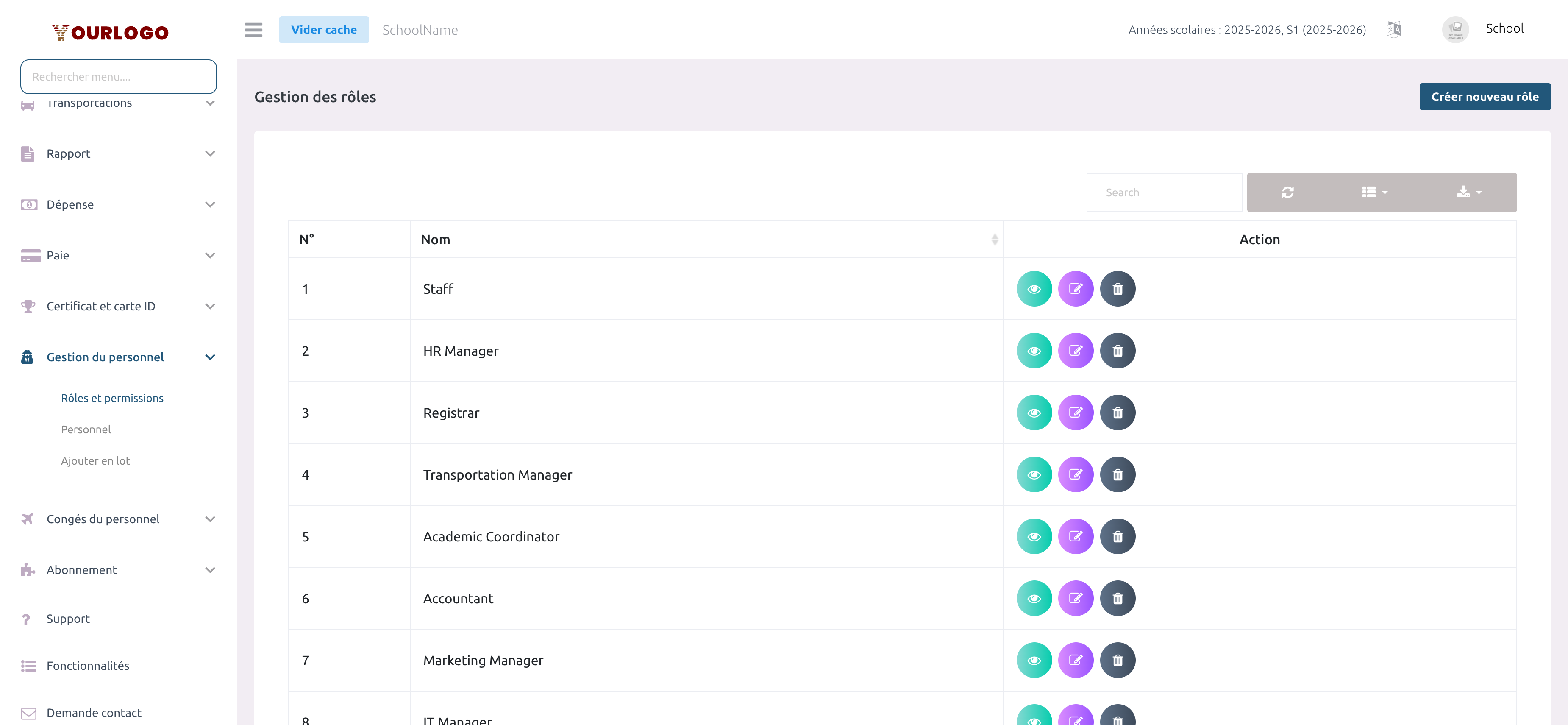
Créer un Rôle
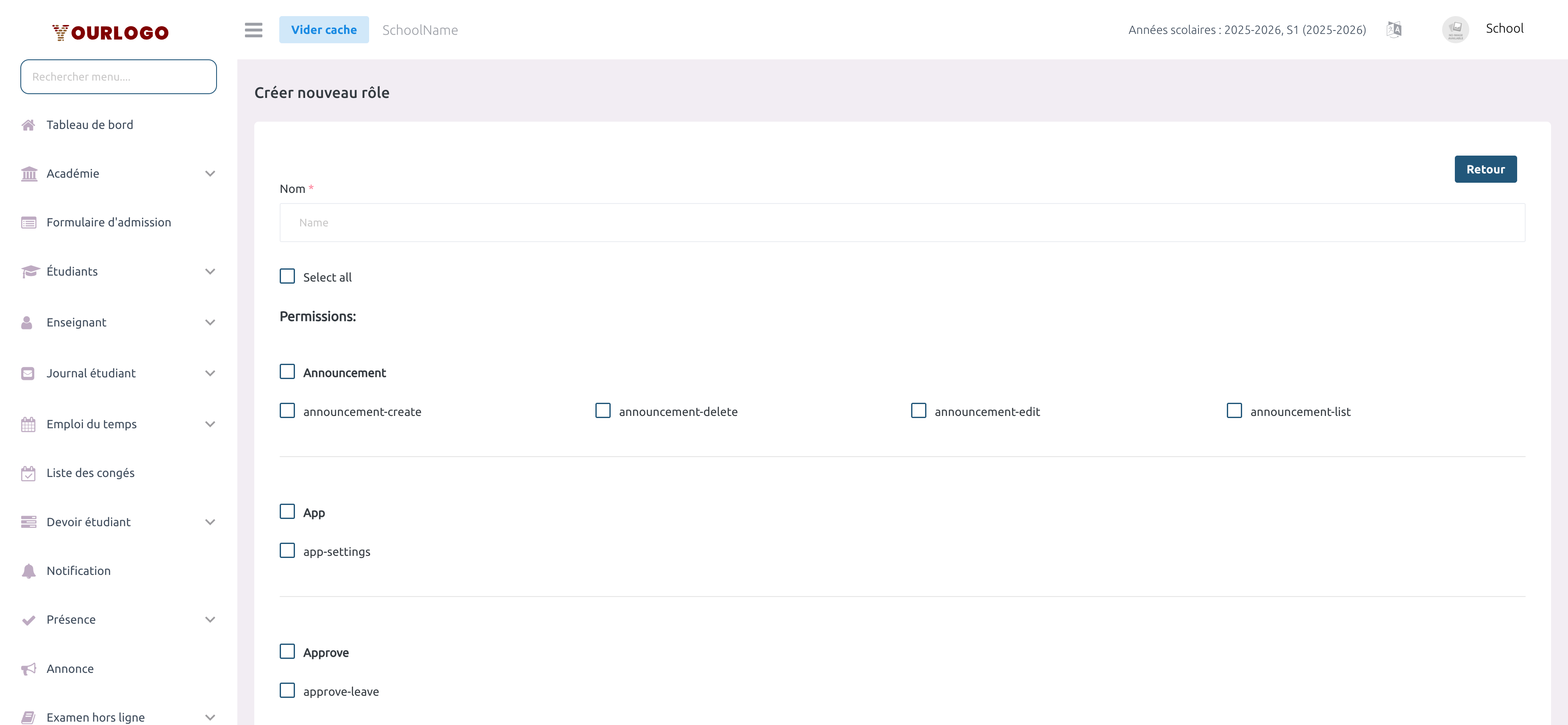
Matrice de Permissions
La matrice de permissions organise toutes les fonctionnalités du système en catégories. Chaque catégorie dispose de cases à cocher individuelles :
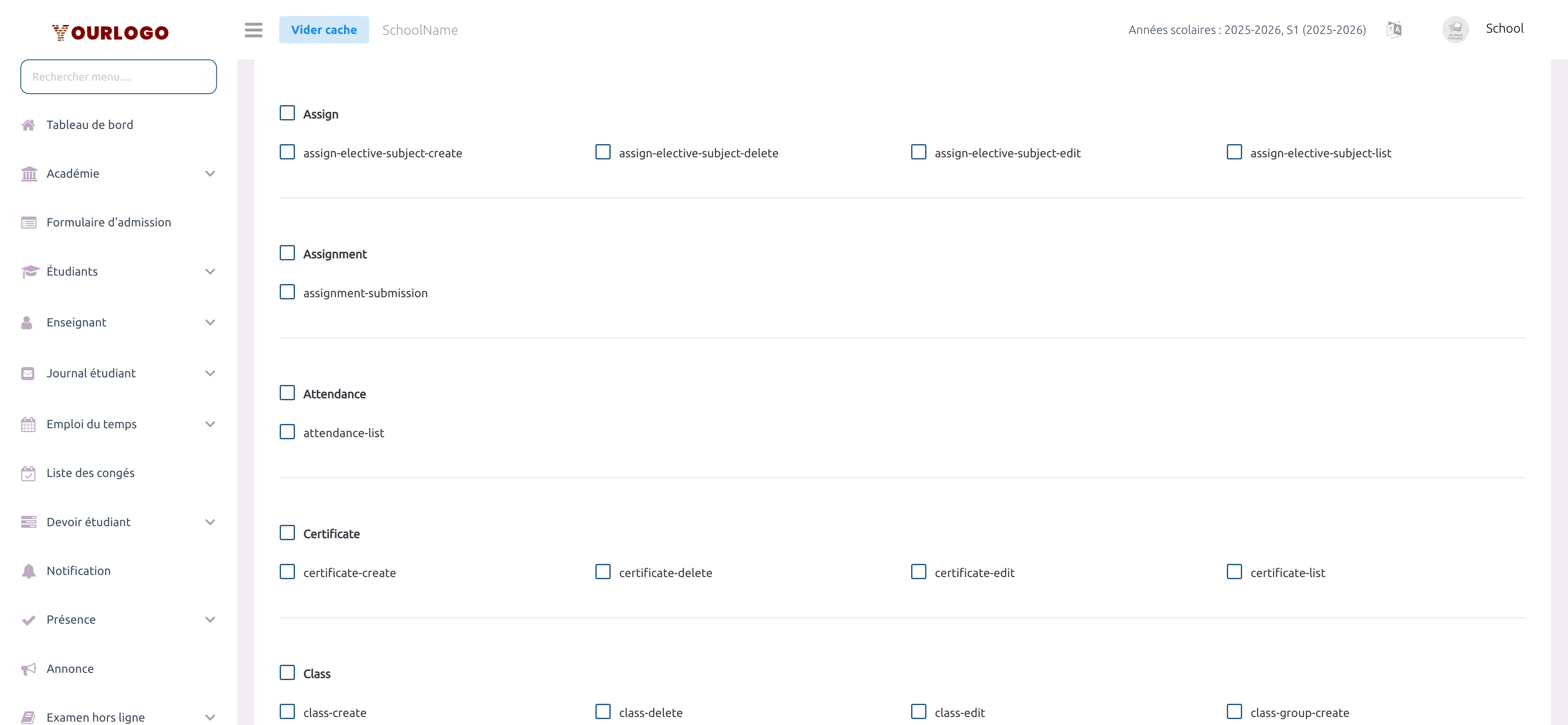
| Catégorie | Actions Disponibles |
|---|---|
| Langue / Section / Matière / Semestre / Filière / Horaire / Classe | Liste, Créer, Modifier, Supprimer |
| Section de Classe / Groupe de Classe | Liste, Créer, Modifier, Supprimer |
| Champs de Formulaire d'Admission | Liste, Créer, Modifier, Supprimer |
| Élève / Parent / Enseignant / Personnel | Liste, Créer, Modifier, Supprimer |
| Réinitialisation Mot de Passe Élève | Liste |
| Journal de l'Élève | Liste, Créer, Modifier, Supprimer |
| Emploi du Temps | Liste, Créer, Modifier, Supprimer |
| Jours Fériés | Liste, Créer, Modifier, Supprimer |
| Devoir | Liste, Créer, Modifier, Supprimer, Soumission |
| Notification / Annonce | Liste, Créer, Modifier, Supprimer |
| Présence | Liste, Créer, Modifier, Supprimer |
| Examen / Calendrier d'Examen / Note | Liste, Créer, Modifier, Supprimer |
| Résultat d'Examen | Voir, Modifier, Charger les Notes |
| Examen en Ligne / Questions / Résultat | Liste, Créer, Modifier, Supprimer |
| Type de Frais / Frais / Classe de Frais | Liste, Créer, Modifier, Supprimer |
| Actions sur les Frais | Payé, Classes, Config |
| Catégorie de Dépense / Dépense | Liste, Créer, Modifier, Supprimer |
| Paie / Paramètres de Paie | Liste, Créer, Modifier, Supprimer |
| Véhicules / Points de Ramassage / Routes / Véhicules de Route | Liste, Créer, Modifier, Supprimer |
| Conducteur & Accompagnateur | Liste, Créer, Modifier, Supprimer |
| Demandes de Transport | Liste, Créer, Modifier, Supprimer, Reçu |
| Congé | Liste, Créer, Modifier, Supprimer |
| Approuver Congé | Approuver |
| Rapports | Élève, Examen, Dépense |
| Rôle | Liste, Créer, Modifier, Supprimer |
| Certificat / Carte d'Identité | Liste, Créer, Modifier, Supprimer / Paramètres |
| Slider / Galerie | Liste, Créer, Modifier, Supprimer |
| Paramètres École / Paramètres Web | Gérer |
| Année Scolaire | Liste, Créer, Modifier, Supprimer |
| Promouvoir / Transférer Élève | Liste, Créer, Modifier, Supprimer |
| Leçon / Sujet | Liste, Créer, Modifier, Supprimer |
Chaque membre du personnel reçoit automatiquement les permissions de Congé (Liste, Créer, Modifier, Supprimer) quel que soit son rôle — afin de pouvoir toujours gérer ses propres demandes de congé.
Voir les Permissions d'un Rôle
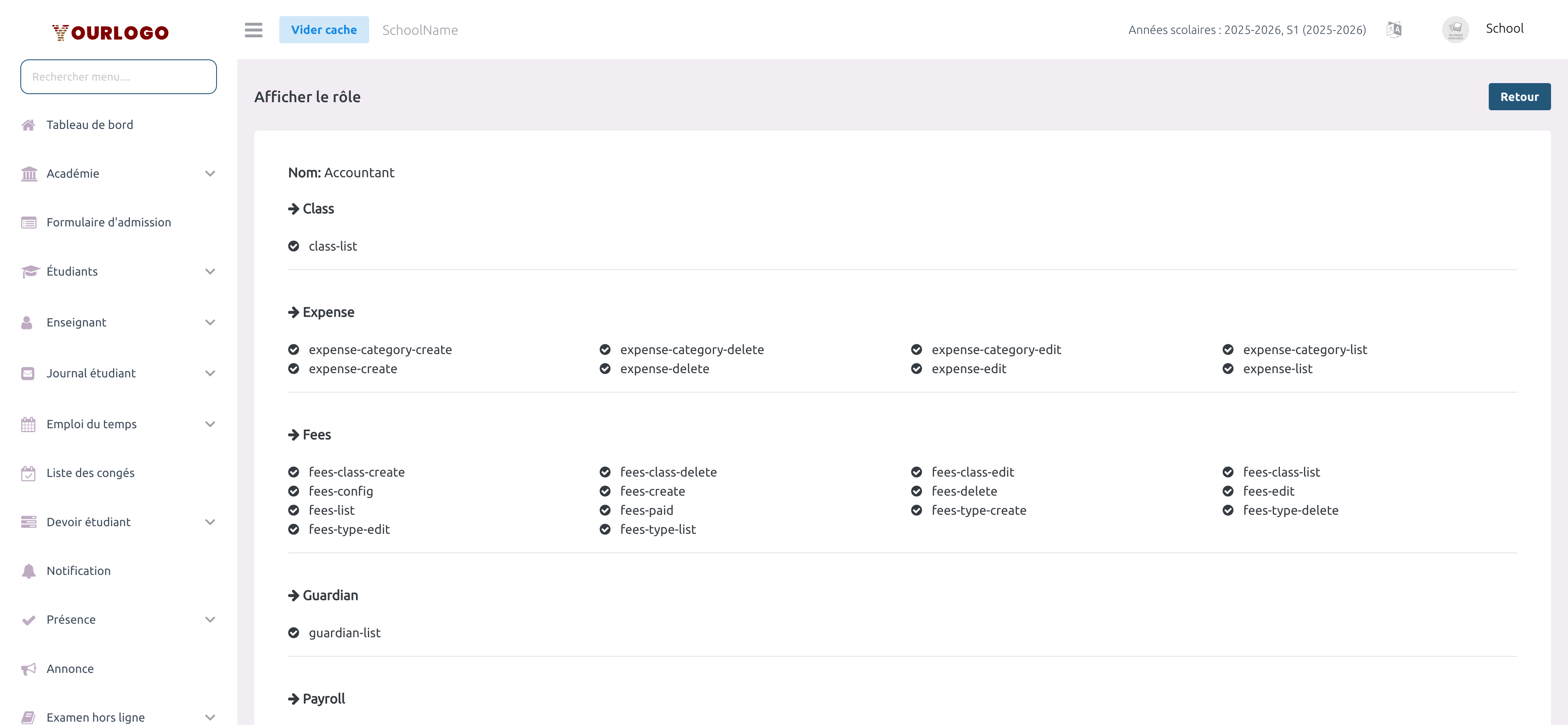
Modifier un Rôle
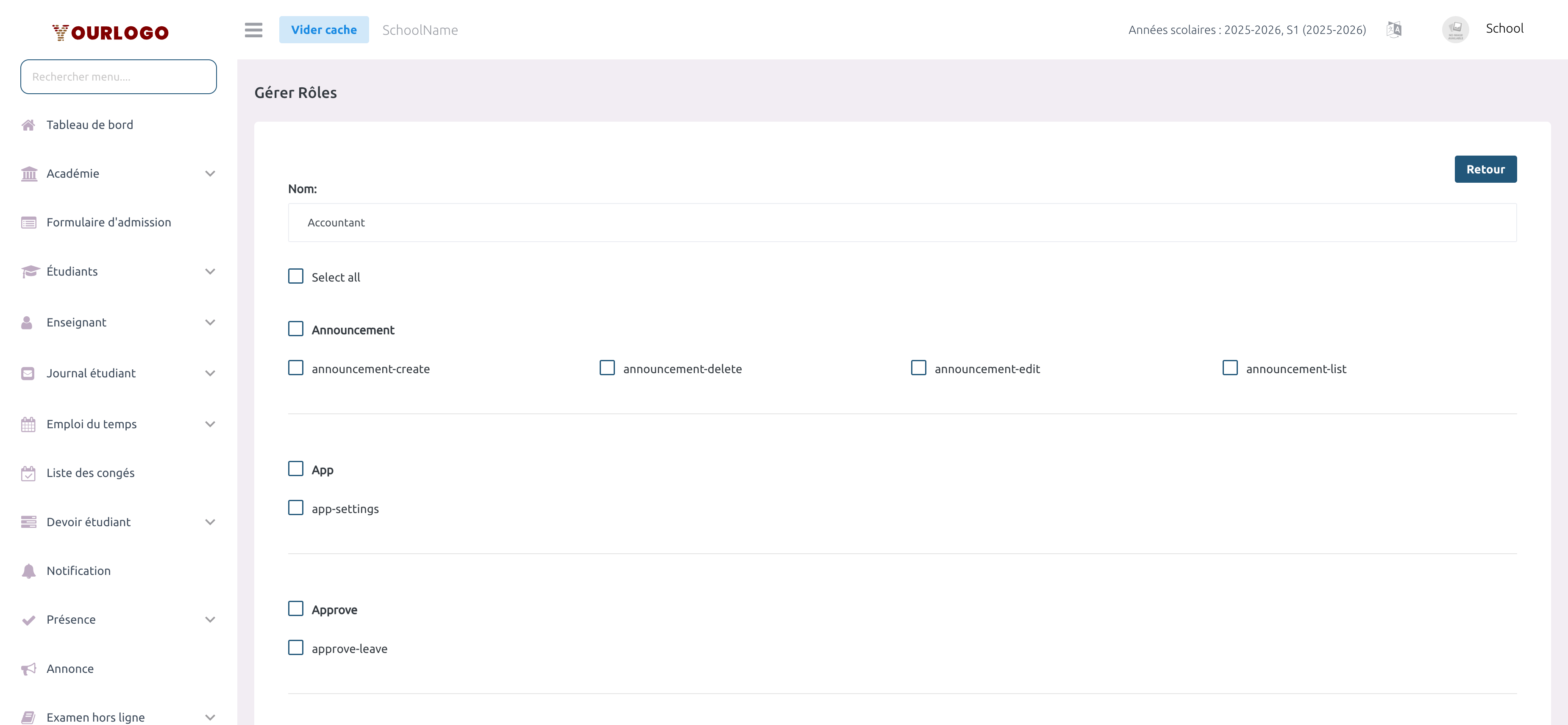
La modification d'un rôle affecte tous les membres du personnel actuellement assignés à celui-ci. Les membres du personnel verront leurs options de barre latérale et fonctionnalités accessibles changer immédiatement après leur prochain chargement de page.
Supprimer un Rôle
Si des membres du personnel sont actuellement assignés à ce rôle, le système empêchera la suppression. Réassignez d'abord ces membres du personnel à un autre rôle.
Pages Associées
- Personnel — Ajouter et gérer les membres du personnel avec les rôles créés ici
- Import en Masse — Importer plusieurs membres du personnel à la fois via CSV