Abonnement
La section Abonnement vous permet de gérer le plan de votre école, parcourir les forfaits disponibles, souscrire à des extensions et consulter l'historique de facturation. Seul le rôle Administrateur d'école a accès à cette section.
Le menu Abonnement contient trois sous-pages : Abonnement (historique et plan actif), Plans (parcourir et changer de forfait) et Extensions (fonctionnalités supplémentaires). Chacune est décrite ci-dessous.
Historique d'abonnement
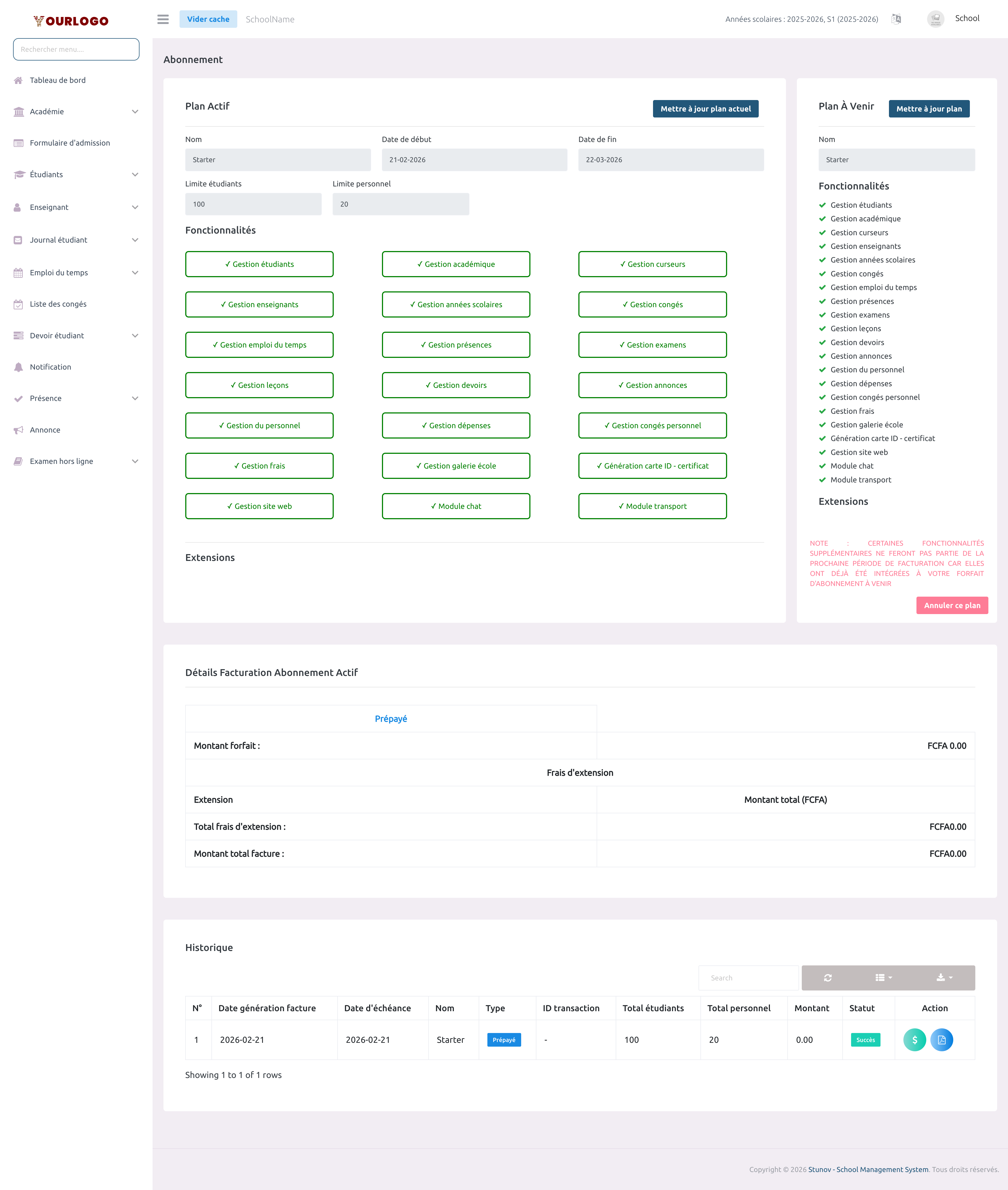
La page principale d'abonnement affiche un aperçu complet de votre plan actuel, plan à venir, détails de facturation et historique des paiements.
Plan actif
Le panneau de gauche affiche les informations en lecture seule de votre abonnement actuel :
| Champ | Description |
|---|---|
| Nom | Le nom du forfait (ex. : "Starter", "Premium") |
| Date de début | Début du cycle de facturation actuel |
| Date de fin | Fin du cycle de facturation actuel |
| Limite étudiants | Nombre maximum d'étudiants autorisés (plans prépayés) |
| Limite personnel | Nombre maximum de membres du personnel autorisés (plans prépayés) |
| Frais par étudiant | Frais par étudiant (plans postpayés uniquement) |
| Frais par personnel | Frais par membre du personnel (plans postpayés uniquement) |
Sous les détails du plan, vous verrez :
- Fonctionnalités — Une liste de contrôle de toutes les fonctionnalités incluses dans votre plan (ex. : Gestion étudiants, Gestion examens, Gestion frais)
- Extensions — Les extensions supplémentaires auxquelles vous avez souscrit
Plan à venir
Le panneau de droite affiche votre prochain plan prévu (le cas échéant). Depuis ici, vous pouvez :
- Cliquer sur Mettre à jour plan pour changer le plan à venir
- Cliquer sur Annuler ce plan pour supprimer le plan à venir
Si vous annulez un plan à venir qui a déjà été payé, contactez votre administrateur de plateforme pour un remboursement.
Détails de facturation
Sous les panneaux de plans, la section facturation affiche un résumé pour le cycle actuel :
- Montant forfait — Les frais de base de l'abonnement
- Frais d'extensions — Liste détaillée des coûts d'extensions
- Montant total facture — Somme des frais du forfait + extensions
Tableau des factures
Le tableau Historique en bas liste toutes les factures passées et actuelles :
| Colonne | Description |
|---|---|
| N° | Numéro de ligne |
| Date génération facture | Date de création de la facture |
| Date d'échéance | Date limite de paiement |
| Nom | Nom du plan/forfait |
| Type | Prépayé ou Postpayé |
| ID transaction | Référence de la passerelle de paiement |
| Total étudiants | Nombre d'étudiants au moment de la facturation |
| Total personnel | Nombre du personnel au moment de la facturation |
| Montant | Montant total de la facture |
| Statut | Statut du paiement (Succès, En attente, Échoué) |
| Action | Voir les détails de la facture / Télécharger le reçu |
Plans
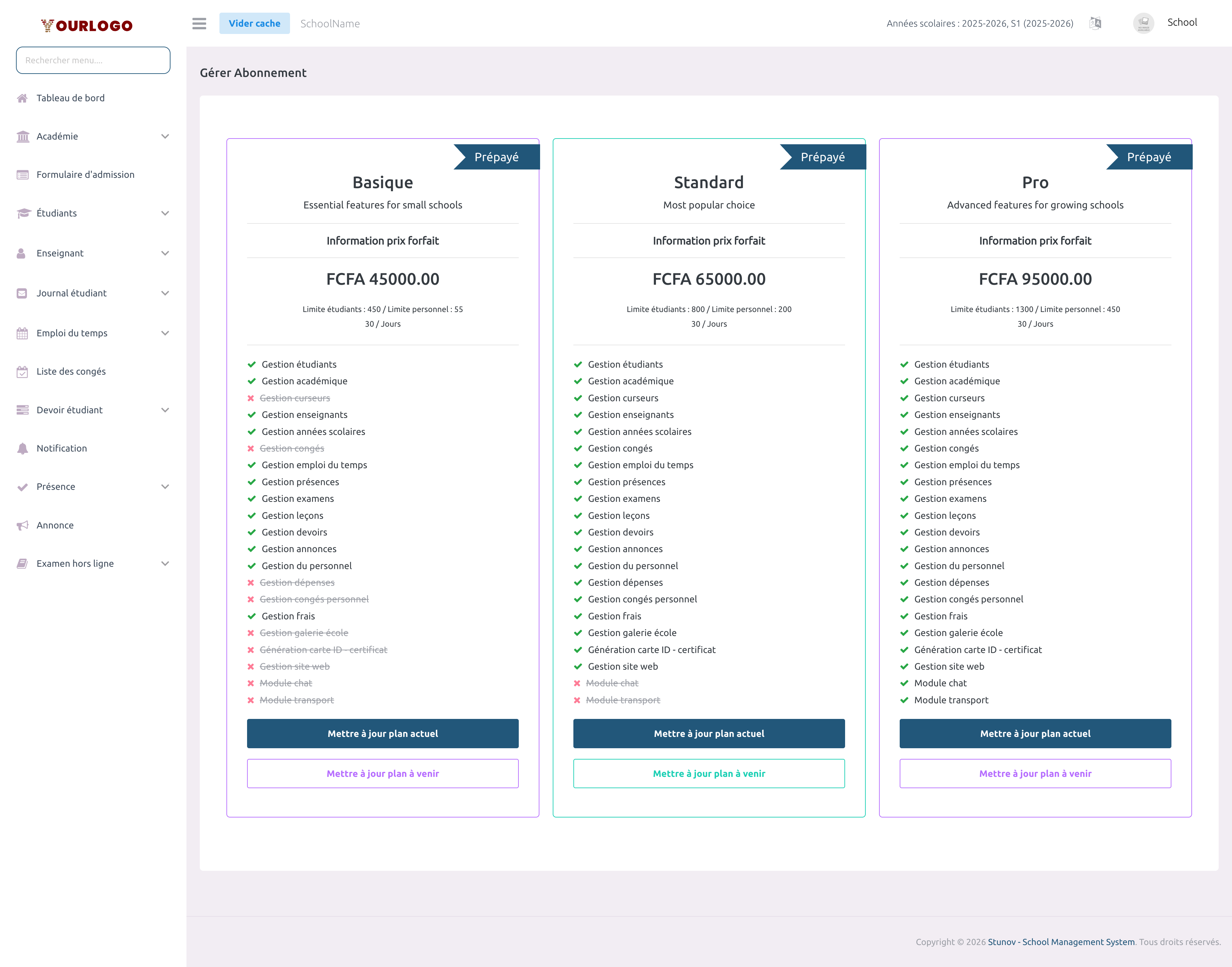
La page Plans affiche tous les forfaits d'abonnement disponibles sous forme de cartes tarifaires.
Types de forfaits
Chaque carte forfait indique son type :
| Type | Description |
|---|---|
| Prépayé | Prix fixe avec des limites d'étudiants et de personnel définies. Paiement à l'avance pour une durée définie. |
| Postpayé | Paiement par étudiant et par personnel en fin de période de facturation. Pas de limites strictes. |
| Essai | Période d'essai gratuite avec un nombre limité d'étudiants/personnel. |
Détails de la carte forfait
Chaque carte tarifaire affiche :
- Nom et description du forfait
- Prix (frais fixes pour prépayé, tarifs par étudiant/personnel pour postpayé)
- Limite étudiants et Limite personnel
- Durée en jours
- Liste de contrôle des fonctionnalités (incluses ou non)
Changer ou mettre à jour un plan
Les moyens de paiement disponibles dépendent de ce que votre administrateur de plateforme a configuré dans Paramètres système → Paramètres de paiement. Toutes les passerelles ne sont pas nécessairement disponibles.
Extensions
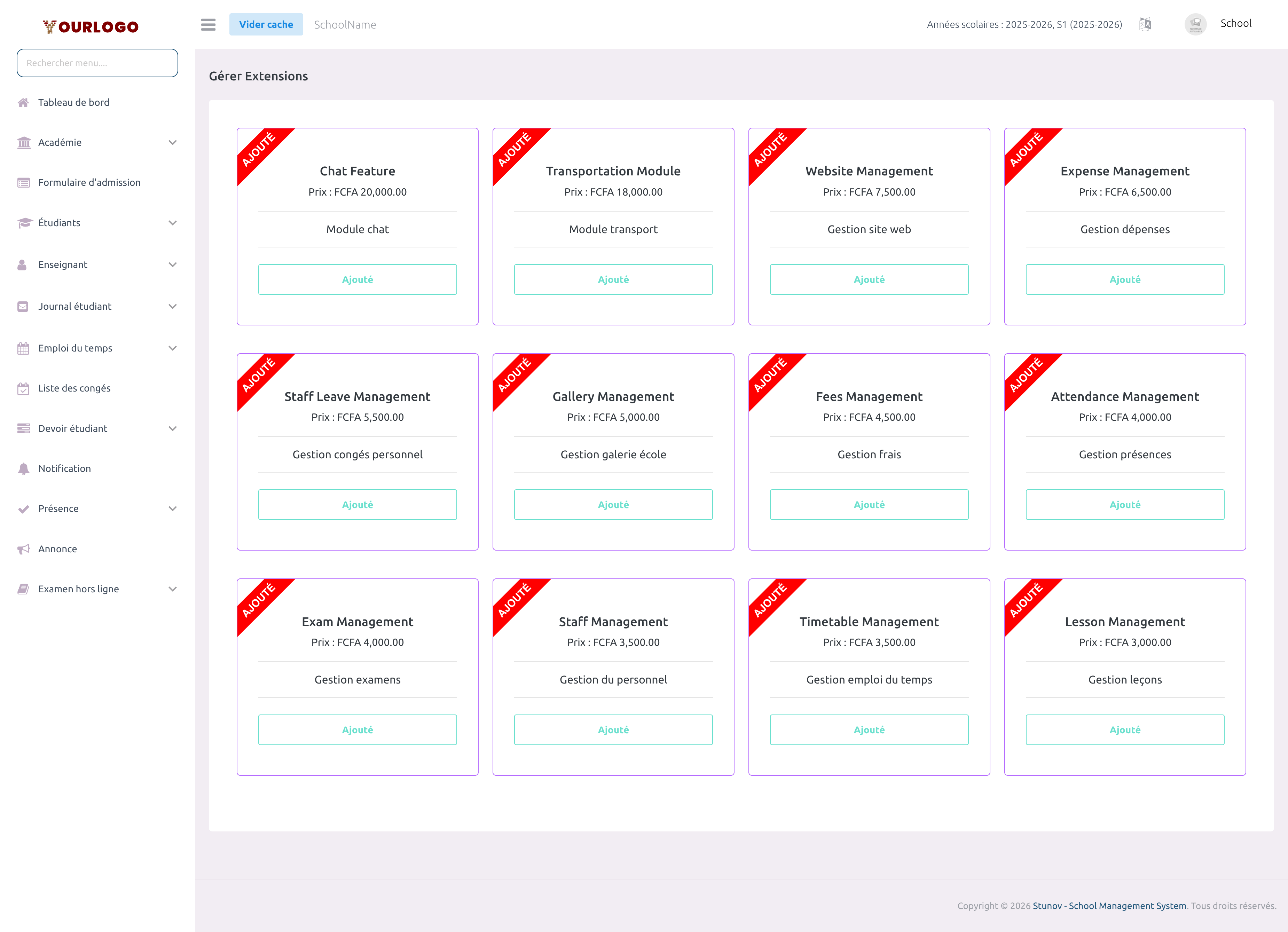
Les extensions sont des fonctionnalités supplémentaires qui peuvent être ajoutées à votre plan d'abonnement de base.
Souscrire à une extension
Résilier une extension
Pour arrêter l'utilisation d'une extension à la fin du cycle de facturation actuel :
- Allez dans Abonnement → Extensions
- Trouvez l'extension active
- Cliquez sur Résilier
- L'extension restera active jusqu'à la fin de la période de facturation en cours
Certaines extensions incluses dans votre prochain forfait seront automatiquement retirées de votre facturation séparée d'extensions lors du renouvellement.
Pages associées
- Fonctionnalités — Voir toutes les fonctionnalités et leurs permissions associées
- Paramètres système — Configurer les passerelles de paiement