Gérer les Enseignants
La page Gérer les Enseignants est votre centre de gestion pour ajouter et maintenir les dossiers des enseignants. Chaque enseignant reçoit un compte utilisateur avec des identifiants de connexion, des informations personnelles, des qualifications et une structure salariale avec des indemnités et retenues configurables.
Lors de la création d'un enseignant, le système utilise l'e-mail comme identifiant de connexion et le numéro de téléphone devient le mot de passe par défaut. Les enseignants peuvent changer leur mot de passe après la première connexion.
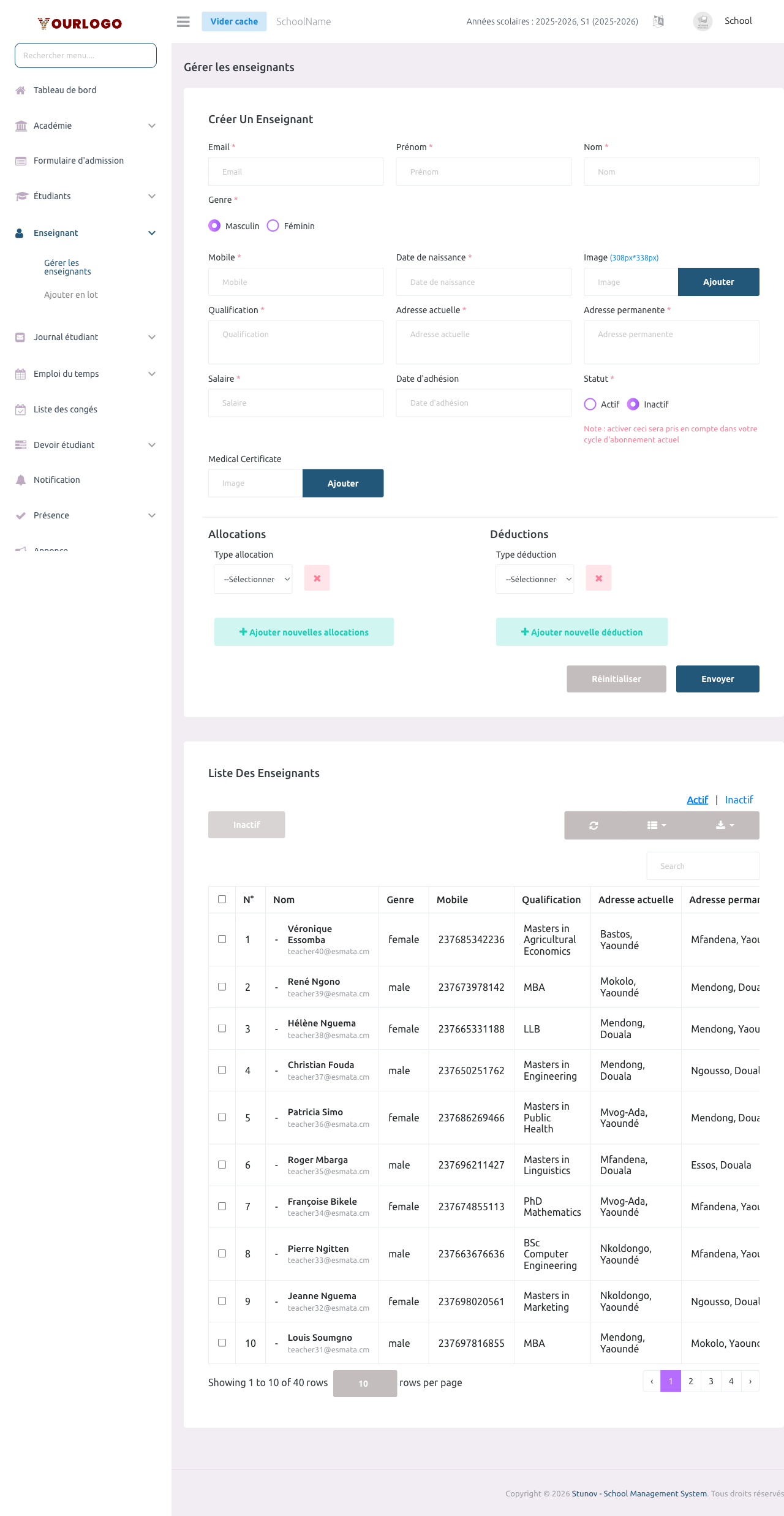
Ajouter un Enseignant
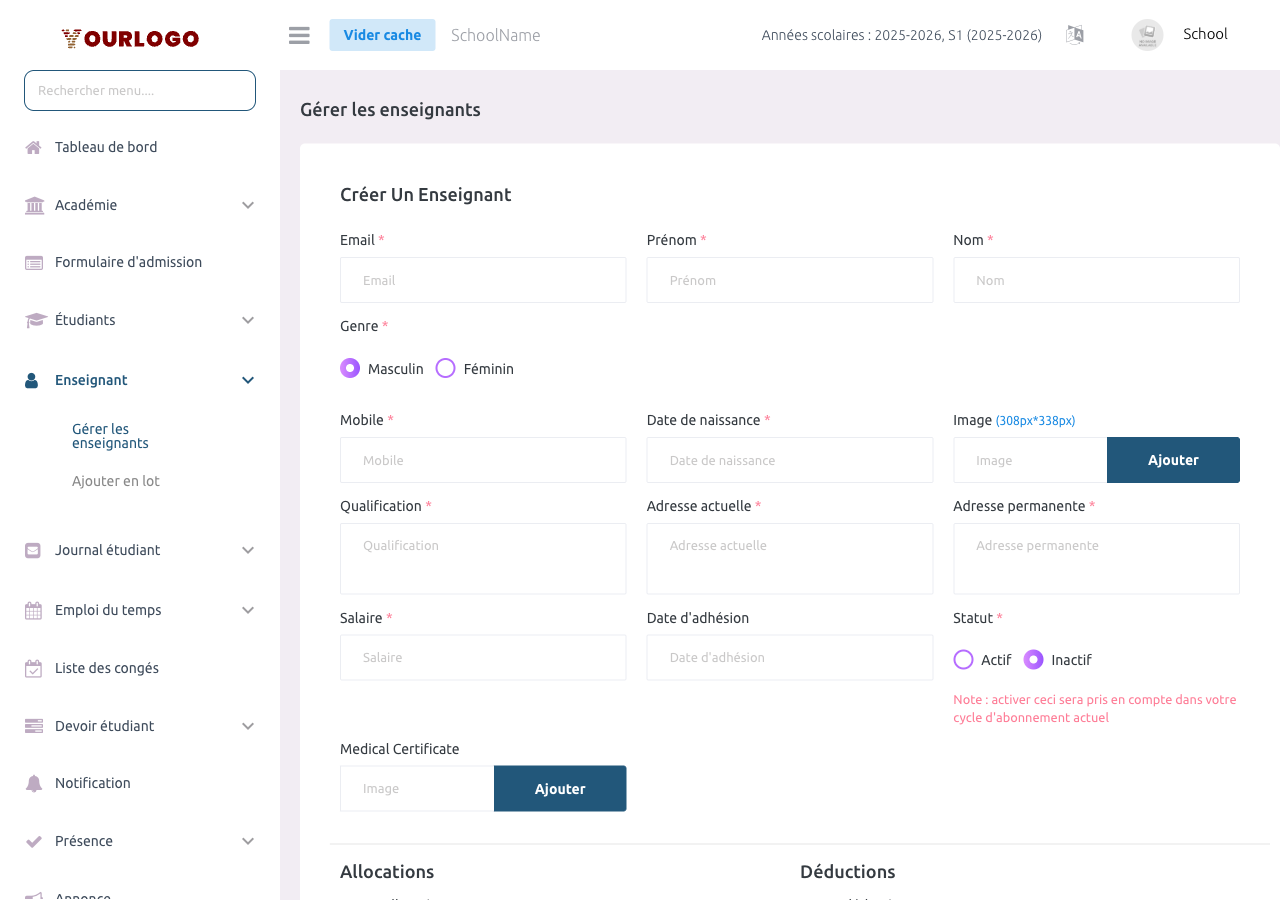
Champs d'informations personnelles
| Field | Type | Required | Description |
|---|---|---|---|
E-mail | Required | Adresse e-mail unique — utilisée comme identifiant de connexion | |
| Prénom | Texte | Required | Prénom de l'enseignant |
| Nom | Texte | Required | Nom de famille de l'enseignant |
| Genre | Radio | Required | Masculin ou Féminin |
| Mobile | Nombre | Required | Numéro de téléphone (1–16 chiffres) — également utilisé comme mot de passe par défaut |
| Date de naissance | Date | Required | Date de naissance de l'enseignant |
| Image | Fichier | Optional | Photo de profil — recommandé 308×338px (JPEG, PNG, JPG, SVG, GIF, WebP) |
| Qualification | Zone de texte | Required | Plus haute qualification (ex. : Licence, Master, Doctorat) |
| Adresse actuelle | Zone de texte | Required | Adresse de résidence actuelle |
| Adresse permanente | Zone de texte | Required | Adresse de résidence permanente |
| Medical Certificate | Fichier | Optional | Document de certificat médical optionnel |
Champs professionnels et salariaux
| Field | Type | Required | Description |
|---|---|---|---|
| Salaire | Nombre | Optional | Montant du salaire mensuel de base |
| Date d'adhésion | Date | Optional | Date à laquelle l'enseignant a rejoint l'école |
| Statut | Radio | Required | Actif (comptabilisé dans la limite d'abonnement) ou Inactif (non comptabilisé ; ne peut pas se connecter) |
Champs d'allocations et déductions
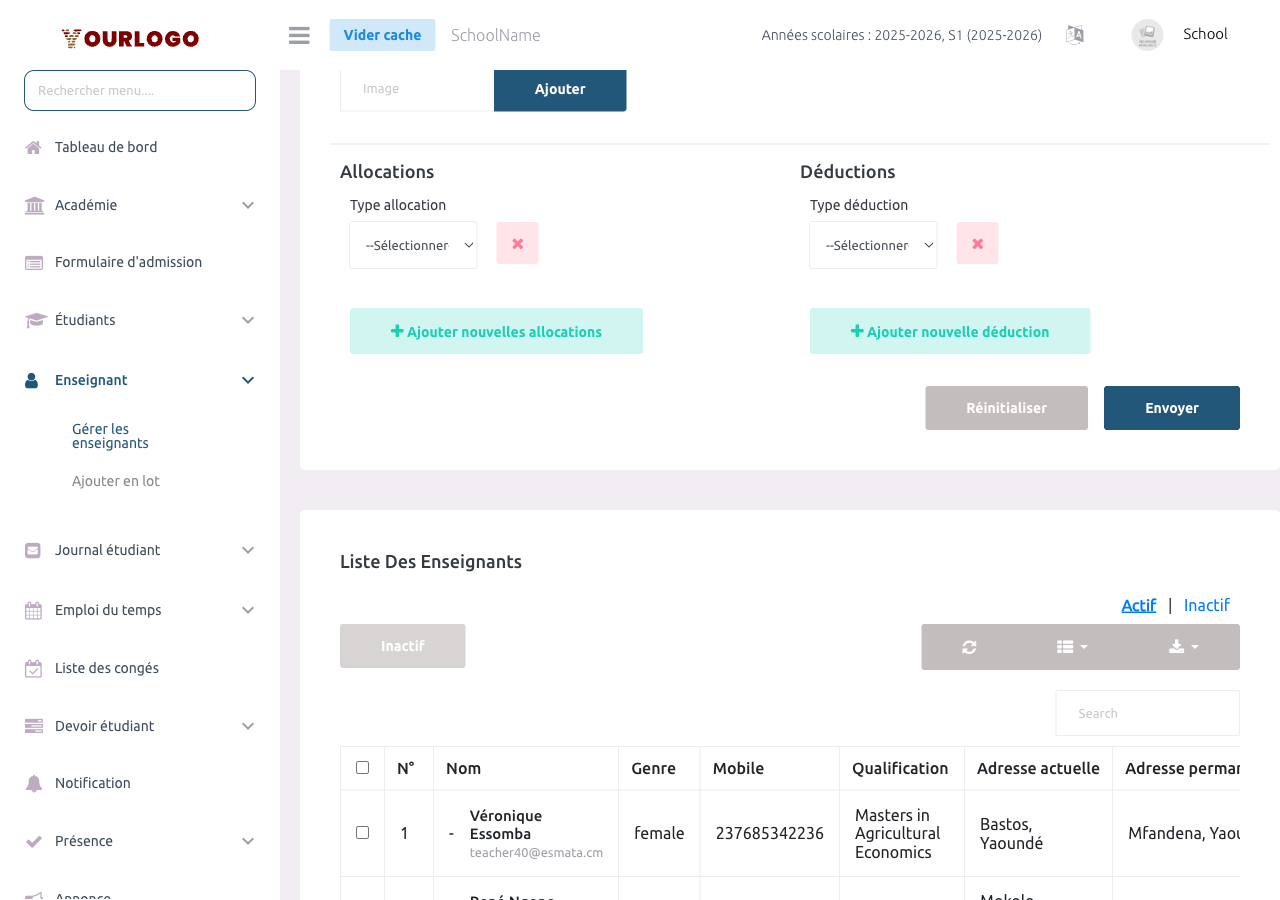
Si votre école a configuré les Paramètres de Paie (sous Paie → Paramètres de Paie), le formulaire affiche des lignes dynamiques d'allocations et de déductions.
| Field | Type | Required | Description |
|---|---|---|---|
| Type d'allocation | Sélection | Optional | Sélectionnez parmi les types d'allocations configurés (ex. : Prime de transport, Indemnité de logement, Indemnité médicale, Prime de Performance) |
| Montant | Nombre | Optional | Montant fixe de l'allocation pour cet enseignant |
| Pourcentage | Nombre | Optional | Pourcentage du salaire de base. Le montant et le pourcentage peuvent être définis simultanément. |
| Type de déduction | Sélection | Optional | Sélectionnez parmi les types de déductions configurés (ex. : IRPP, Contribution CNPS, Mutuelle Santé Complémentaire, Caisse d'Epargne) |
Ces champs n'apparaissent que si vous avez défini des paramètres de paie. Allez dans Paie → Paramètres de Paie pour créer d'abord les types d'indemnités et de retenues.
Voir les Enseignants
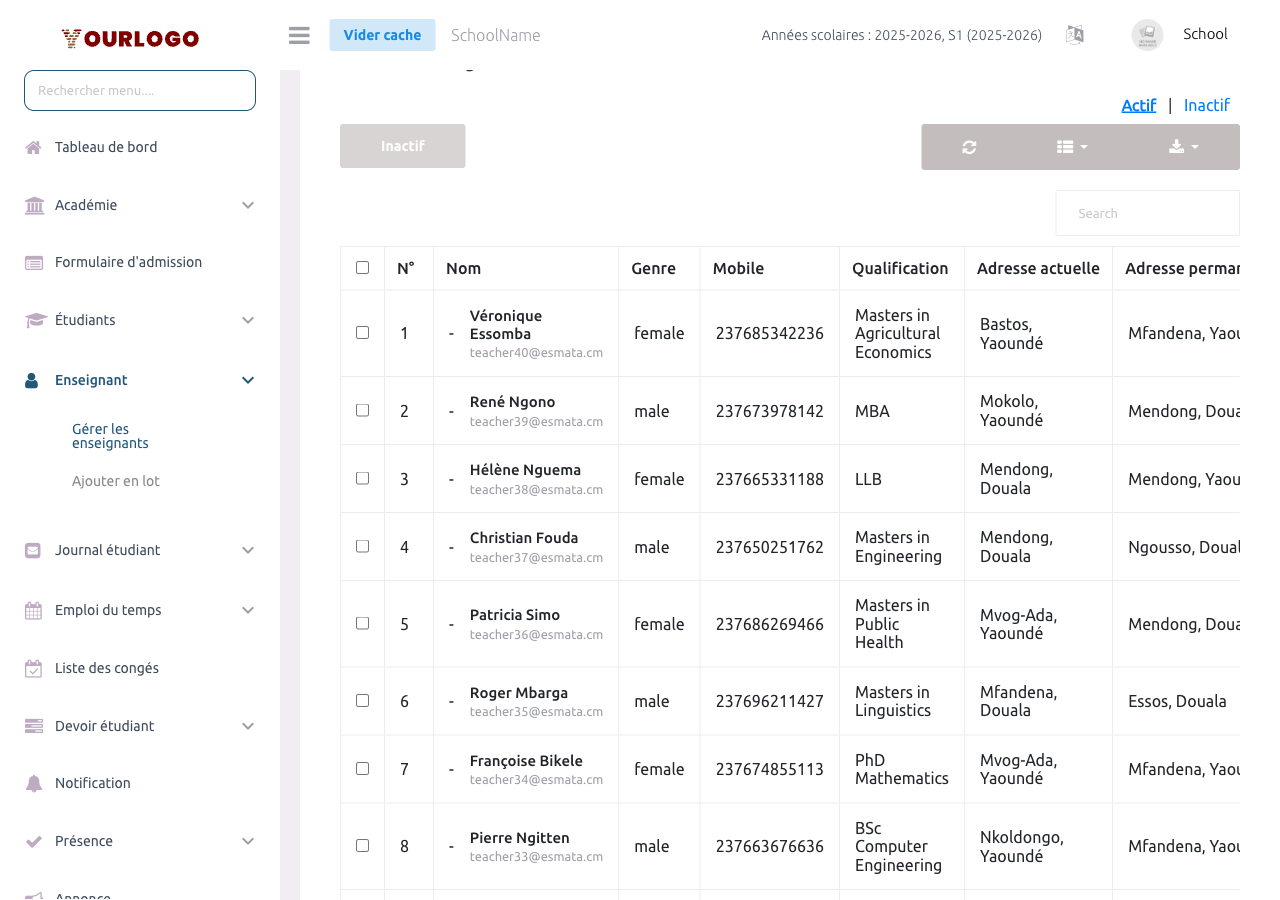
La liste des enseignants (sous le formulaire de création) affiche tous les enseignants dans un tableau paginé et consultable. Utilisez les onglets Actif / Inactif pour filtrer par statut.
| Colonne | Description |
|---|---|
| N° | Numéro de ligne |
| Nom | Nom complet de l'enseignant avec l'e-mail affiché en dessous |
| Genre | Masculin ou Féminin |
| Mobile | Numéro de téléphone |
| Qualification | Plus haute qualification |
| Adresse actuelle | Adresse de résidence actuelle |
| Adresse permanente | Adresse de résidence permanente |
| Action | Bouton déroulant (⋮) avec les actions disponibles |
Contrôles de liste :
- Barre de recherche — filtrer par nom, téléphone ou autres champs
- Onglets Actif / Inactif — basculer entre la liste des enseignants actifs et inactifs
- Bouton Colonnes — afficher/masquer des colonnes spécifiques
- Bouton Exporter — exporter la liste filtrée en CSV/Excel
- Lignes par page — ajuster la pagination (défaut : 10)
- Bouton Inactif — désactiver en masse les enseignants sélectionnés (via cases à cocher)
Menu d'actions
Chaque ligne d'enseignant possède un bouton déroulant d'actions (⋮). Cliquez dessus pour accéder à toutes les actions disponibles :
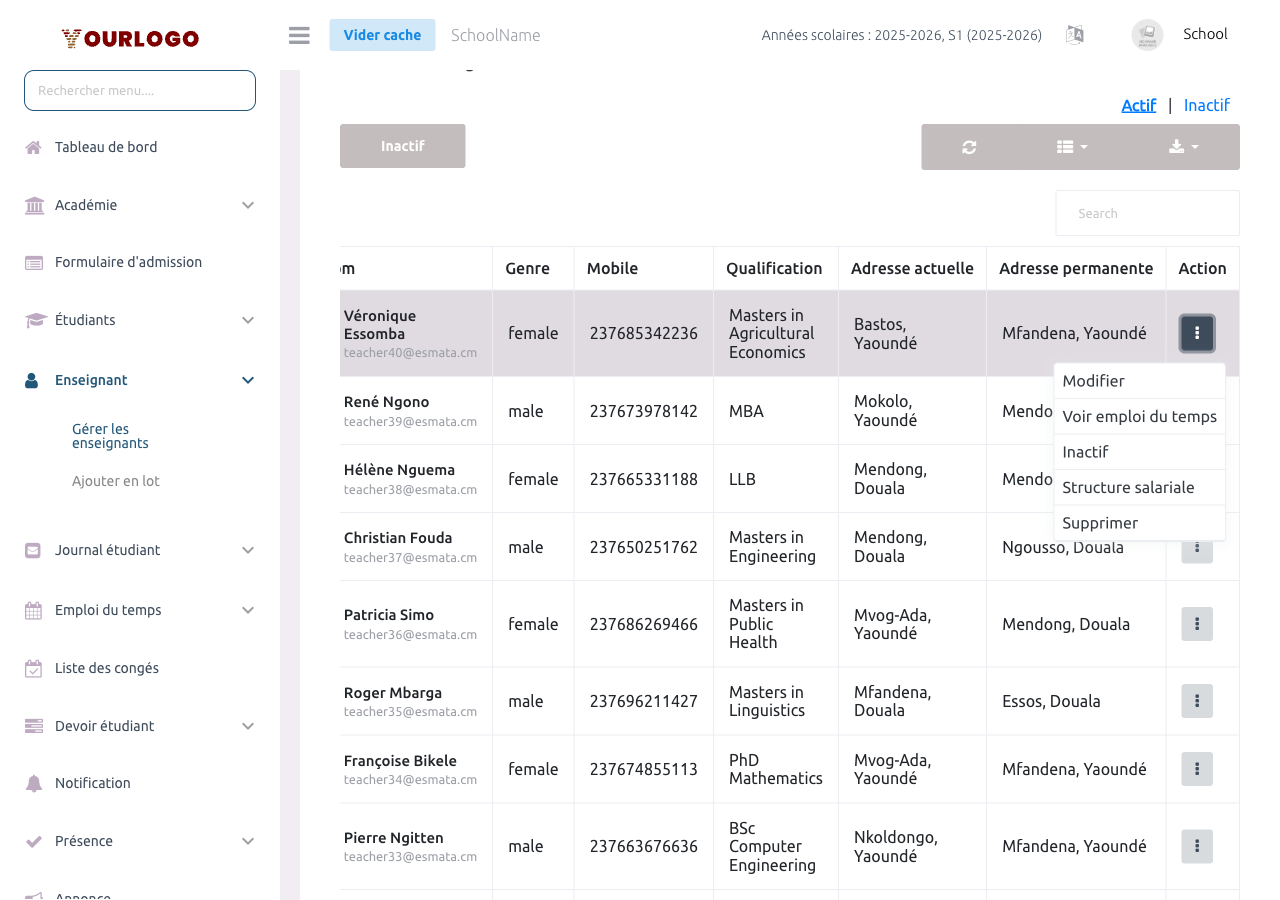
| Action | Description |
|---|---|
| Modifier | Ouvre le formulaire de modification pré-rempli avec toutes les données de l'enseignant |
| Voir emploi du temps | Accède à la page d'emploi du temps filtrée pour cet enseignant |
| Inactif / Actif | Bascule le statut du compte enseignant |
| Structure salariale | Ouvre la page de structure de paie pour cet enseignant |
| Supprimer | Supprime définitivement le dossier enseignant |
Modifier un Enseignant
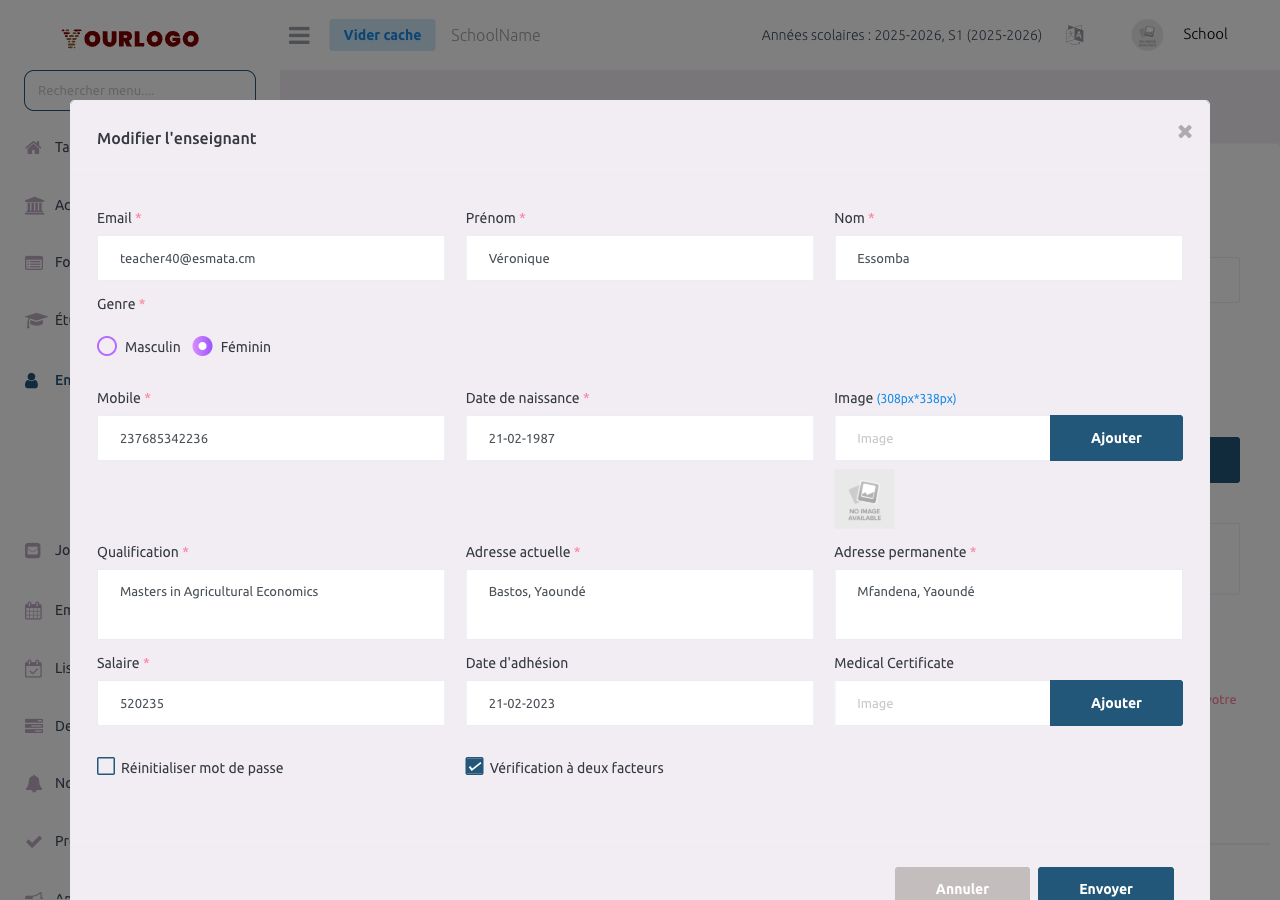
Champs supplémentaires (modification uniquement)
| Field | Type | Required | Description |
|---|---|---|---|
| Réinitialiser le mot de passe | Case à cocher | Optional | Lorsque coché, réinitialise le mot de passe de l'enseignant à son numéro de téléphone actuel |
| Vérification à deux facteurs | Bascule | Optional | Activer ou désactiver l'authentification à deux facteurs par e-mail pour cet enseignant |
Activer / Désactiver un Enseignant
Les enseignants peuvent être basculés entre les statuts Actif et Inactif. Les enseignants inactifs ne peuvent pas se connecter et sont exclus des écrans d'affectation, d'emploi du temps et de présence.
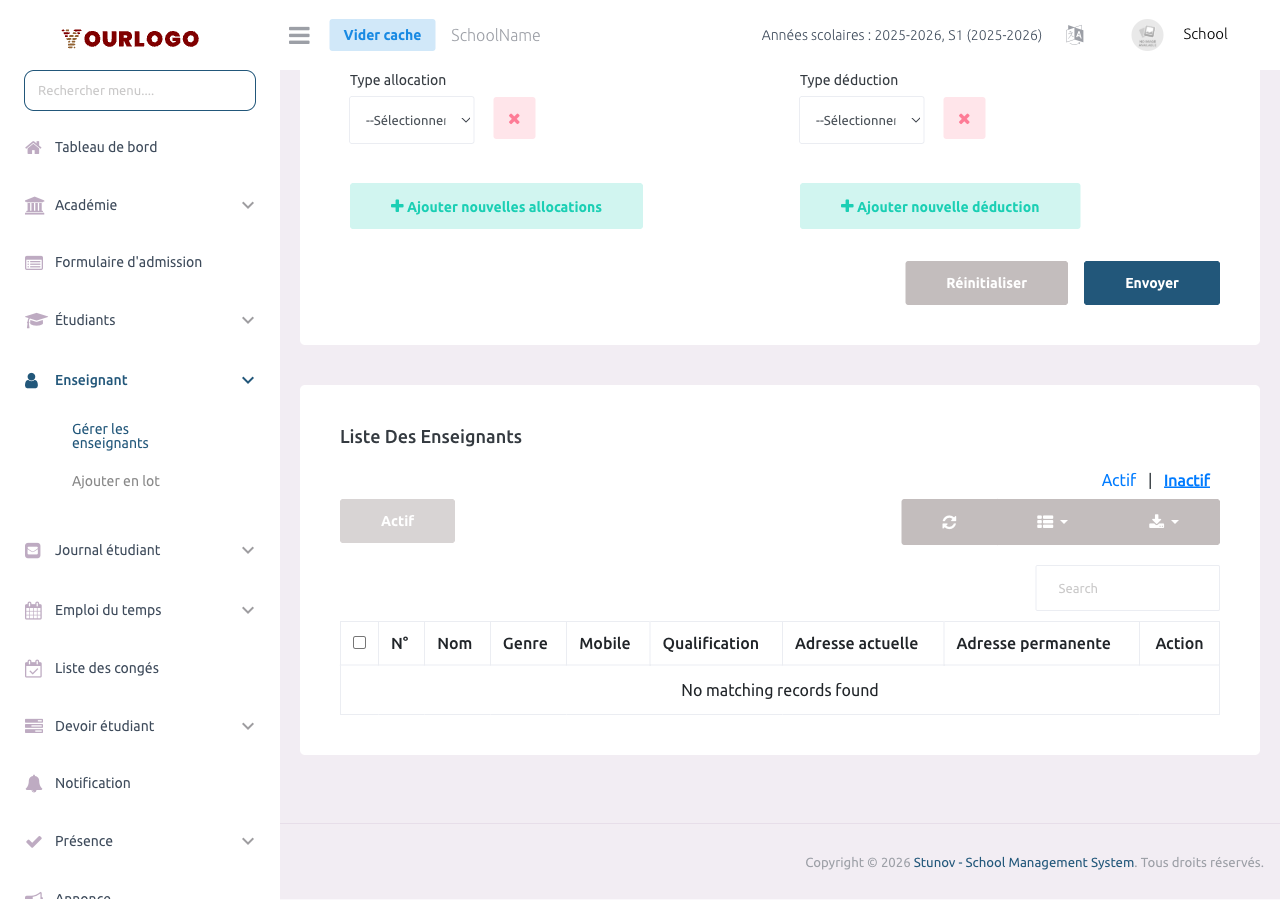
Lors de l'activation d'un enseignant, le système vérifie la limite de personnel de votre plan d'abonnement. Si vous avez atteint le nombre maximum de membres du personnel autorisés, l'activation sera bloquée avec le message "Vous avez atteint la limite de personnel". Mettez à niveau votre abonnement ou désactivez les comptes inutilisés pour libérer des places.
Changement de statut en masse
Vous pouvez activer ou désactiver plusieurs enseignants simultanément :
- Sélectionnez les enseignants à l'aide des cases à cocher dans la liste
- Cliquez sur le bouton d'action groupée Changer le Statut
- Confirmez l'action — tous les enseignants sélectionnés seront basculés
Supprimer un Enseignant
La suppression d'un enseignant est permanente et ne peut pas être annulée. Toutes les données associées (affectations de matières, créneaux d'emploi du temps, relevés de présence) peuvent être affectées. Envisagez de désactiver l'enseignant pour conserver les données historiques.
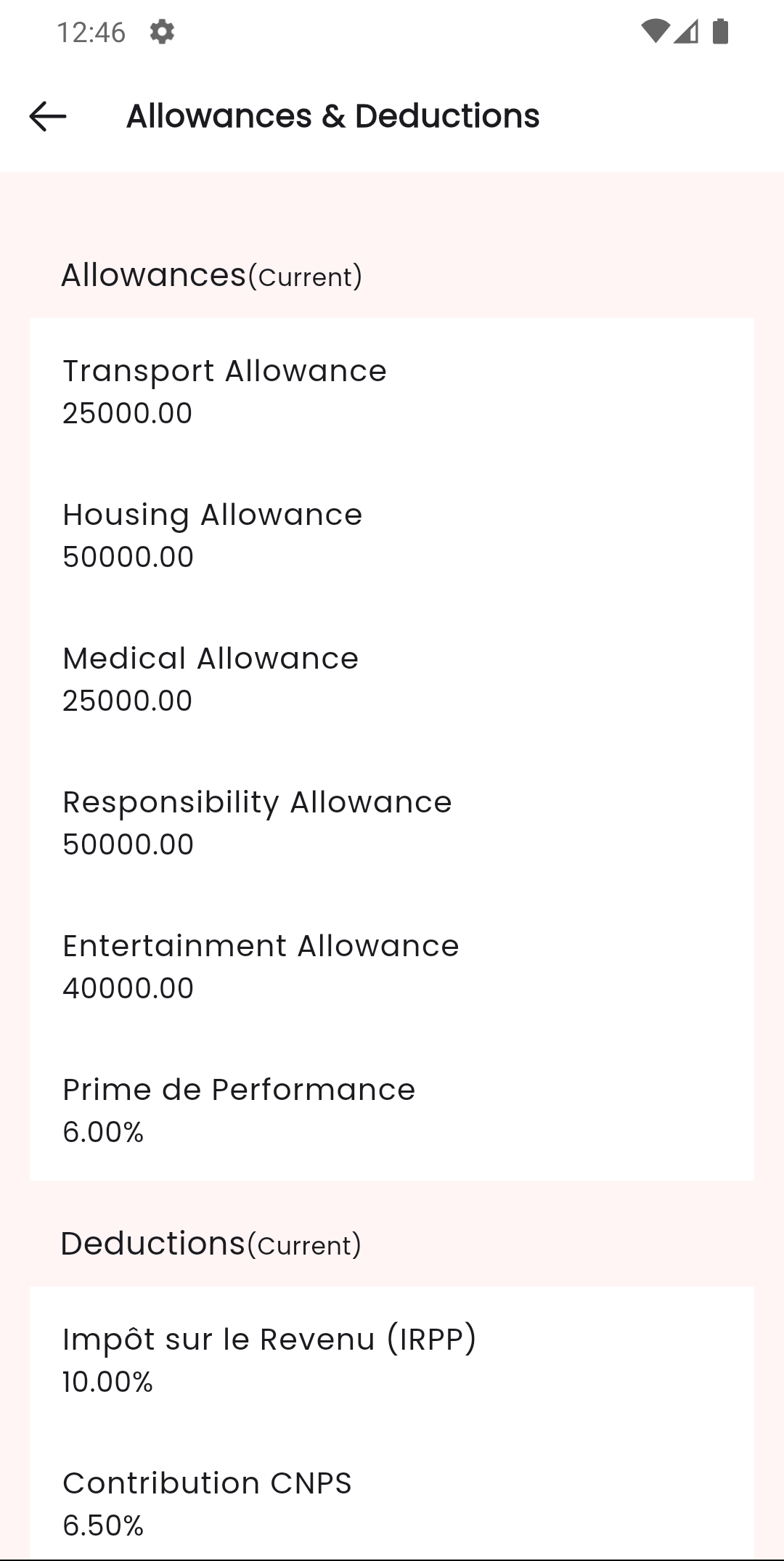
Structure Salariale
Pour chaque enseignant, vous pouvez consulter sa structure de paie détaillée directement depuis le menu d'actions :
Vue application mobile
Les enseignants utilisent l'application mobile Stunov+ Staff pour accéder à leur propre profil, allocations, emploi du temps, devoirs et bulletins de paie. L'administrateur gère les comptes enseignants depuis le panneau web ; les enseignants opèrent depuis l'application mobile pour leurs tâches quotidiennes.
Pages connexes
- Import en masse — Importer plusieurs enseignants via CSV
- Section de classe & Enseignants — Affecter les enseignants aux sections de classe et matières
- Paramètres de Paie — Configurer les types d'indemnités et de retenues
- Gestion du Personnel — Gérer le personnel non-enseignant
- Champs Personnalisés — Ajouter des champs supplémentaires pour l'inscription des enseignants