Section de classe & Enseignants
Cette page permet d'assigner des Enseignants de classe et des Enseignants de matière à chaque section de classe. Les enseignants de classe gèrent la section (présence, cahier de textes, annonces), tandis que les enseignants de matière s'occupent de matières spécifiques (leçons, devoirs, notes d'examens).
- Administrateur / Coordinateur académique peut voir et modifier toutes les affectations
- Enseignant peut voir ses propres sections et matières assignées (lecture seule)
Voir les Sections de classe
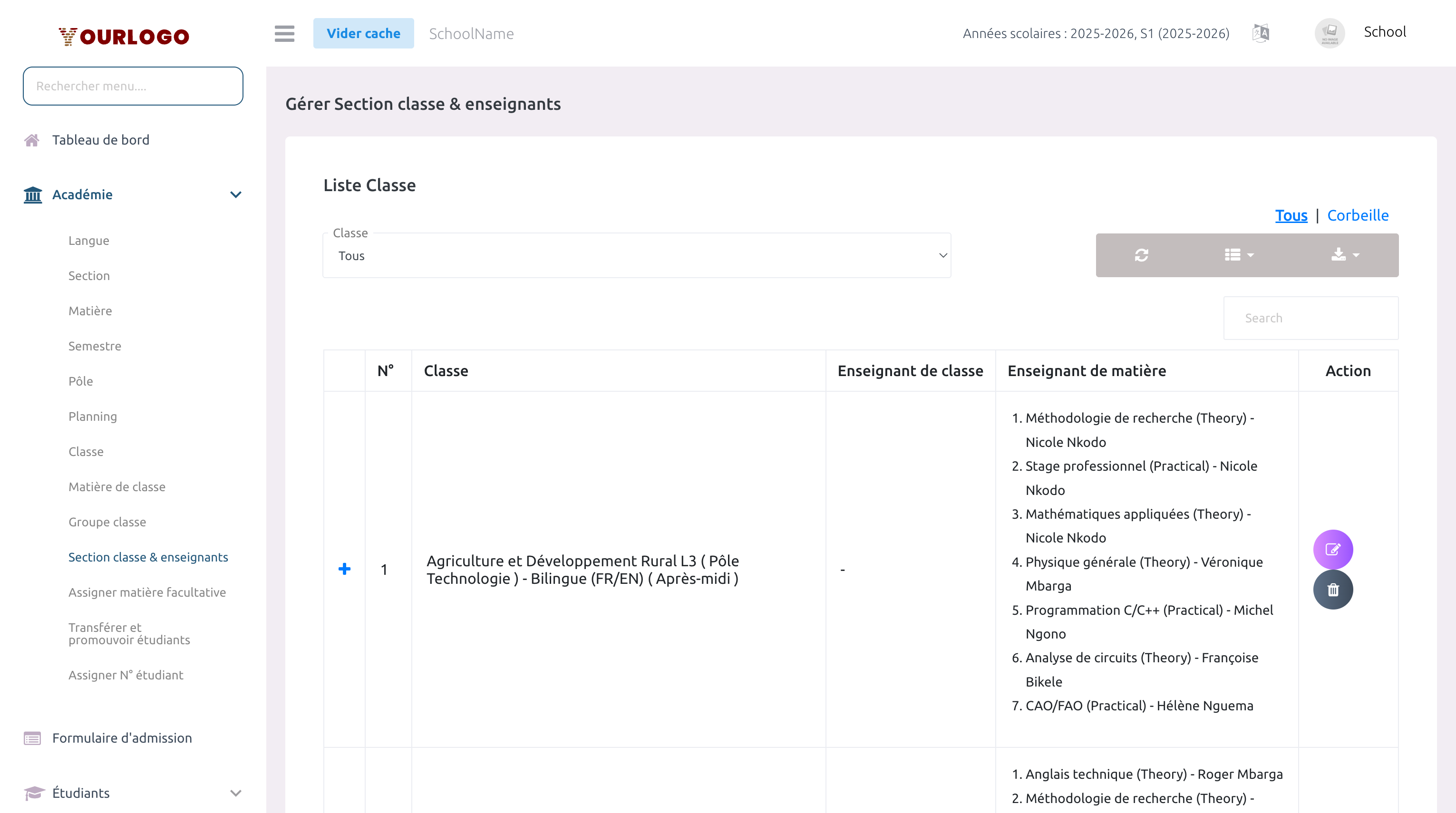
| Colonne | Description |
|---|---|
| N° | Numéro de ligne |
| Classe | Nom de la classe |
| Section | Nom de la section |
| Enseignant(s) de classe | Enseignants assignés comme responsables de section |
| Matières & Enseignants | Chaque matière avec ses enseignants |
| Action | Boutons Modifier et Supprimer |
Assigner des Enseignants
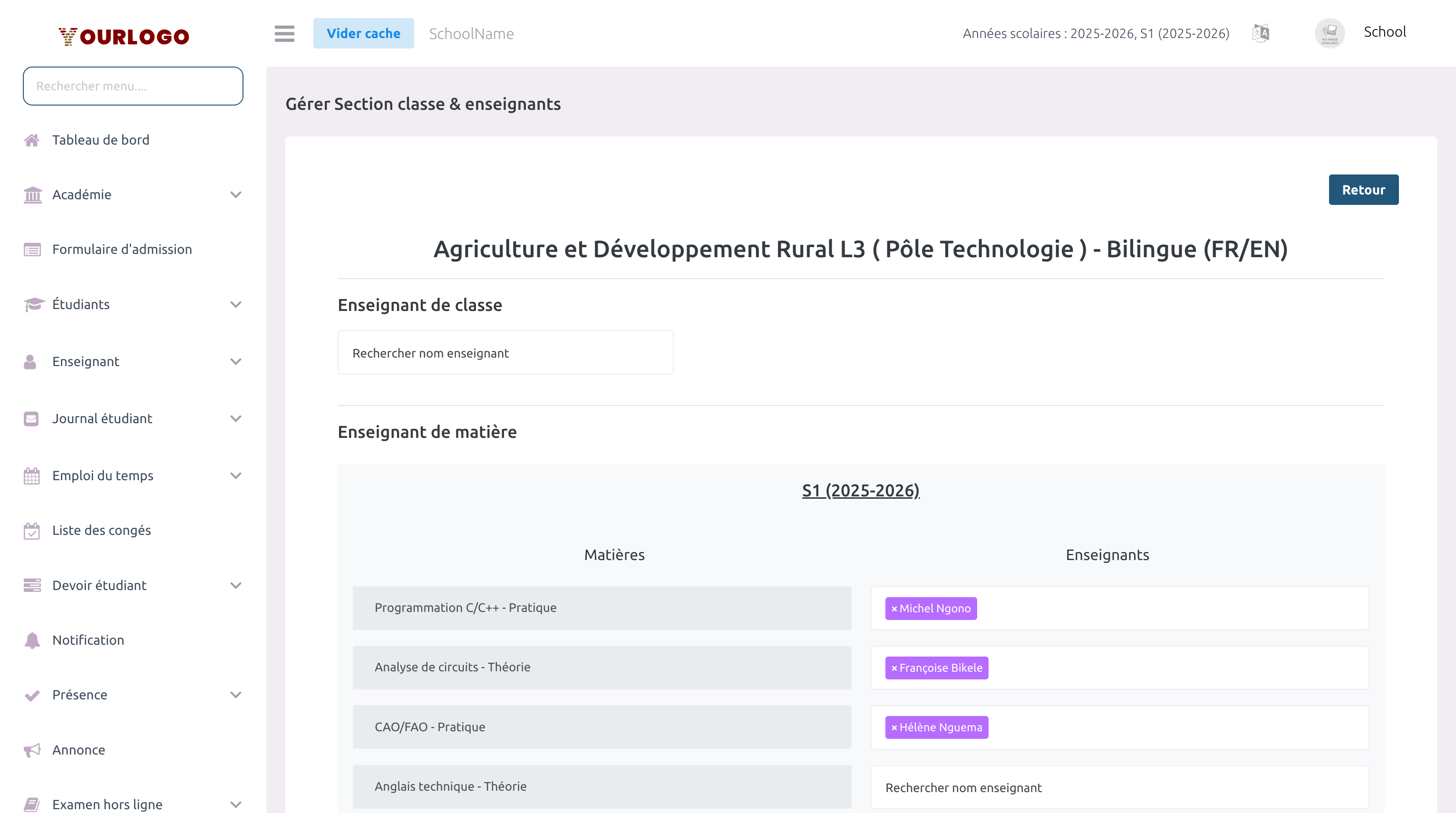
Champs d'affectation
| Field | Type | Required | Description |
|---|---|---|---|
| Enseignant de classe | Sélection multiple | Optional | Un ou plusieurs enseignants responsables de la section. Accorde les permissions : enseignant-classe, saisie-notes, résultat-examen, liste-présence. |
| Enseignant de matière (par matière) | Sélection multiple | Optional | Enseignant(s) assignés pour enseigner une matière spécifique. Accorde les permissions : saisie-notes, résultat-examen. |
Permissions automatiques
| Type d'affectation | Permissions accordées |
|---|---|
| Enseignant de classe | class-teacher, exam-upload-marks, exam-result, attendance-list |
| Enseignant de matière | exam-upload-marks, exam-result |
Lorsqu'un enseignant est retiré de toutes les sections, ces permissions sont automatiquement révoquées.
Lorsqu'un enseignant de matière est assigné, le système remplit automatiquement les créneaux d'emploi du temps vides pour cette matière dans cette section.
Retirer un Enseignant
Retirer un Enseignant de classe
- Cliquez sur Retirer à côté du nom de l'enseignant
- Confirmez le retrait
Retirer un Enseignant de matière
- Cliquez sur Retirer à côté du nom de l'enseignant de matière
- Confirmez le retrait
Vue application mobile
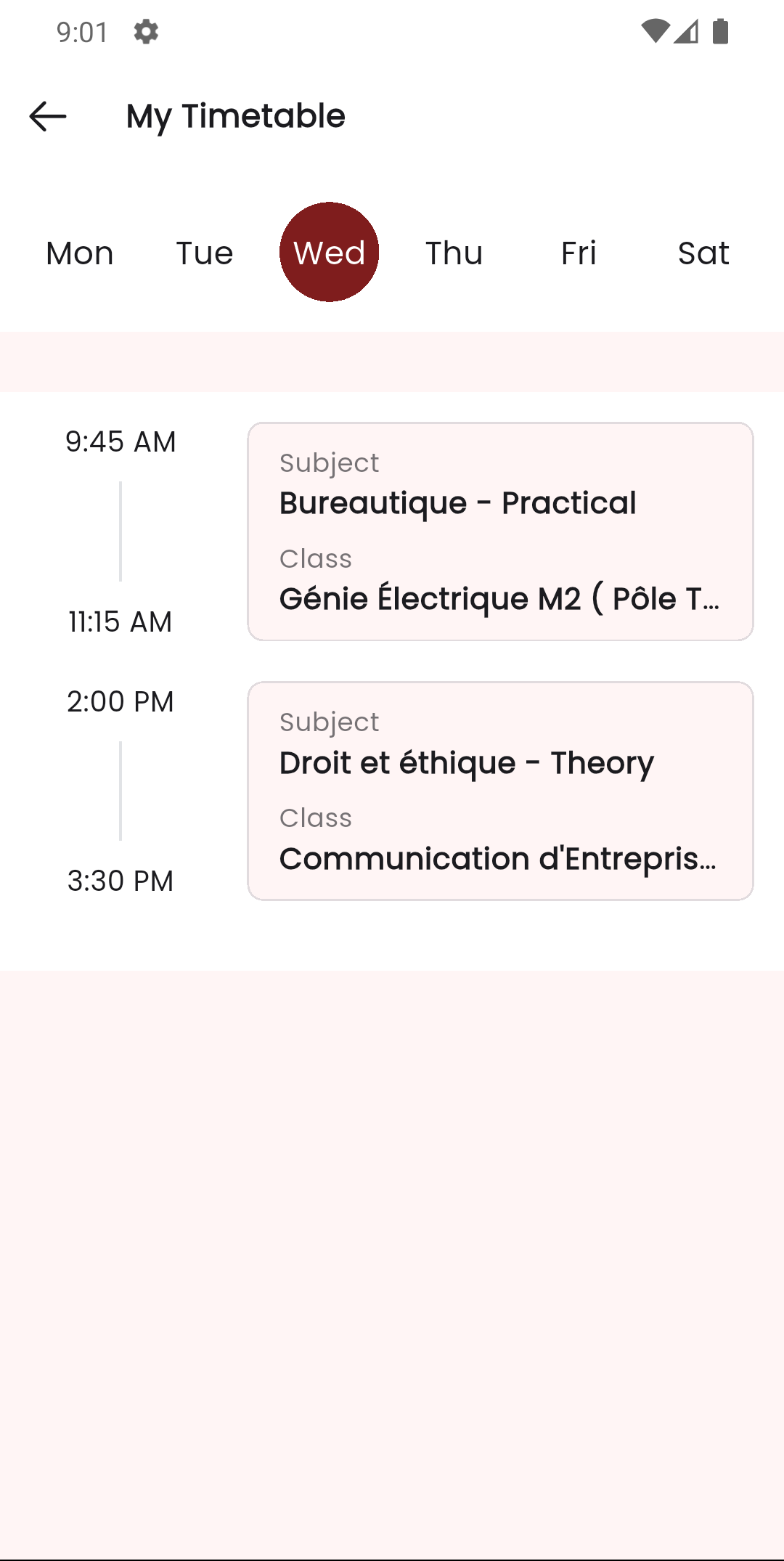
Dans l'application Stunov+ Staff, l'emploi du temps de l'enseignant reflète directement les affectations de sections de classe et d'enseignants. Chaque créneau montre la matière, la section de classe et l'horaire — le tout découlant des affectations configurées sur cette page.
Pages connexes
- Classe — Les classes et sections doivent être créées d'abord
- Matière de classe — Les matières doivent être assignées avant les enseignants
- Emploi du temps — Utilise les affectations d'enseignants
- Présence — Les enseignants de classe prennent la présence
- Enseignants — Les enseignants doivent être inscrits avant l'affectation