Classe
Une Classe (aussi appelée Niveau ou Grade) est l'unité principale de regroupement académique des élèves. Chaque classe est liée à un Langue, peut optionnellement avoir une Pôle et un Planning, et doit contenir au moins une Section. Les classes sont centrales dans tout le système — frais, emplois du temps, examens, présence et inscription des élèves dépendent tous de la configuration des classes.
Créer une Classe
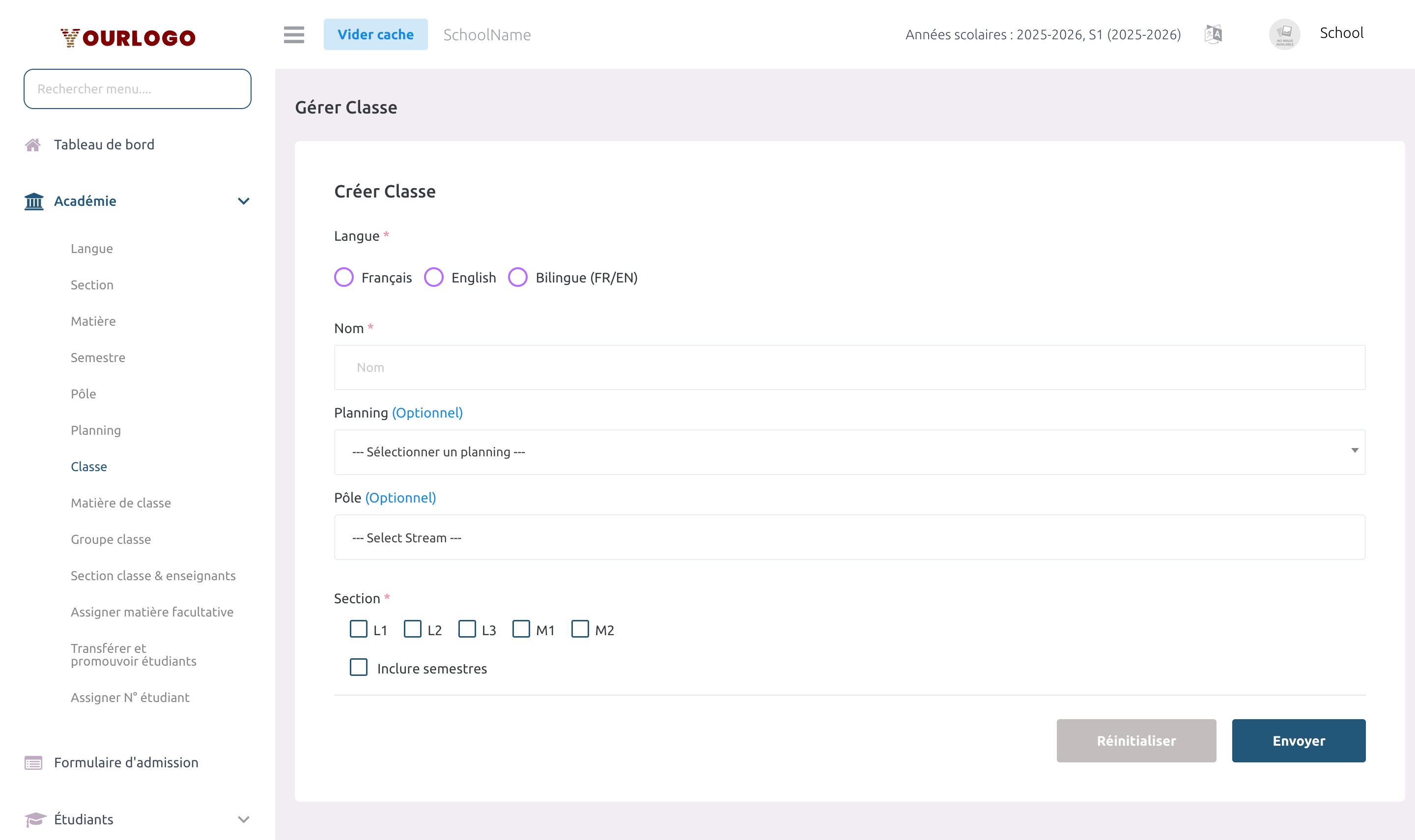
Champs du formulaire
| Field | Type | Required | Description |
|---|---|---|---|
| Langue | Menu déroulant | Required | Le langue d'instruction pour cette classe. |
| Nom | Texte | Required | Nom de la classe (ex. : 6ème). Unique par combinaison langue + pôle + planning. |
| Section | Sélection multiple | Required | Une ou plusieurs sections à créer dans cette classe. |
| Planning | Menu déroulant | Optional | Planning scolaire optionnel pour cette classe. |
| Pôle | Sélection multiple | Optional | Pôles optionnelles. Plusieurs pôles créent une classe par pôle. |
| Inclure les semestres | Bascule | Optional | Activer pour permettre l'assignation de matières par semestre. Par défaut : désactivé. |
Voir les Classes
| Colonne | Description |
|---|---|
| N° | Numéro de ligne |
| Nom | Nom de la classe |
| Langue | Langue d'instruction |
| Pôle | Pôle académique (si définie) |
| Planning | Planning scolaire (si défini) |
| Sections | Liste des sections |
| Semestres | Si les semestres sont activés |
| Action | Boutons Modifier et Supprimer |
Filtres disponibles :
- Langue — Afficher les classes d'un langue spécifique
- Planning — Afficher les classes d'un planning spécifique
Modifier une Classe
- Cliquez sur Modifier dans la colonne Action
- Modifiez le nom, la pôle, l'planning, ou ajoutez/supprimez des sections
- Vous pouvez aussi gérer les matières depuis ce formulaire
- Cliquez sur Soumettre
Le basculement de l'option semestres sur une classe existante supprimera toutes les assignations de matières et groupes à option ainsi que tous les emplois du temps de la classe. Cette action est irréversible.
Supprimer une Classe
- Cliquez sur Supprimer dans la colonne Action
- Confirmez la suppression
La suppression d'une classe supprime aussi toutes ses sections de classe. Les classes supprimées peuvent être restaurées depuis la vue Corbeille.
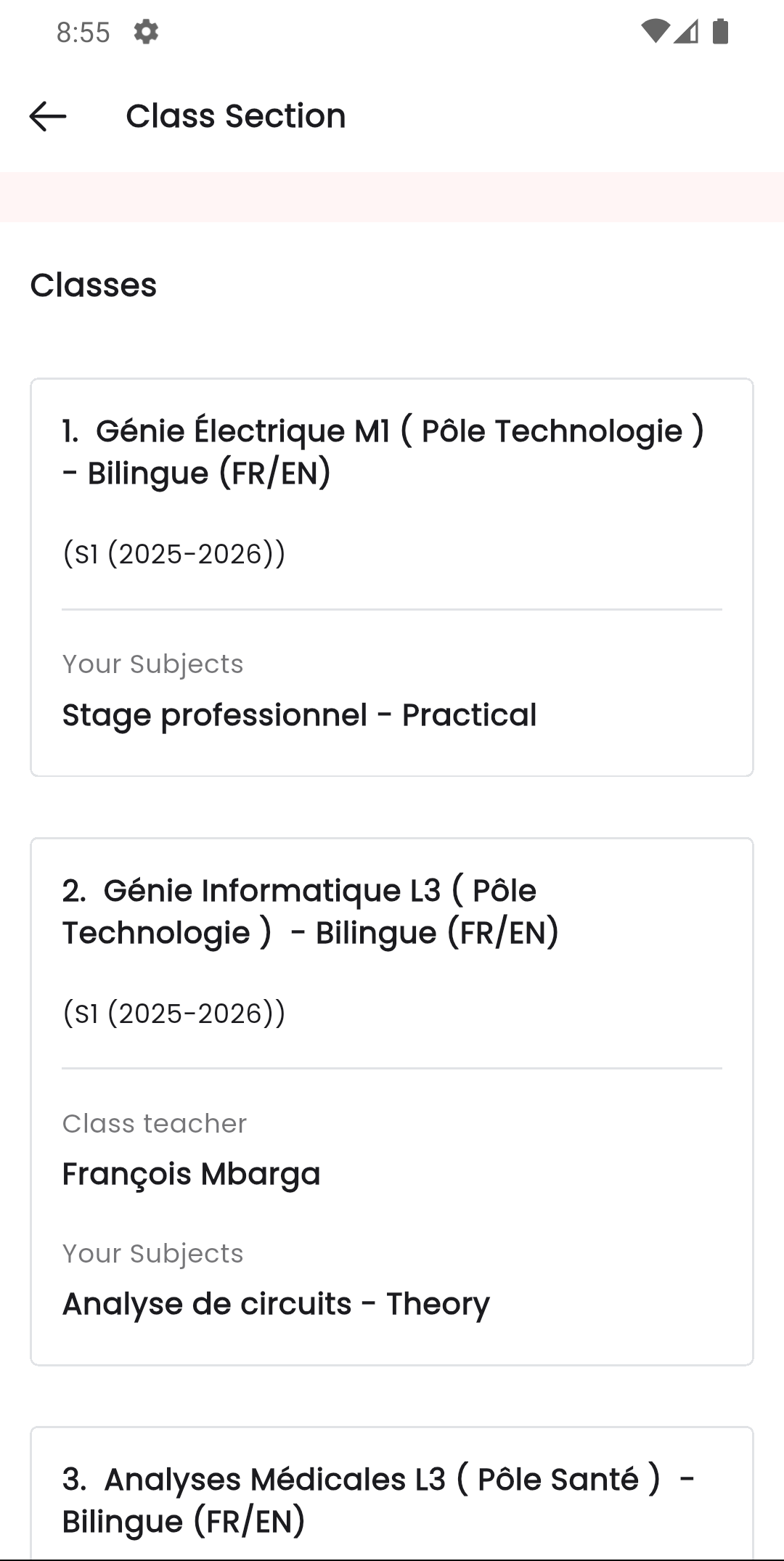
Vue application mobile
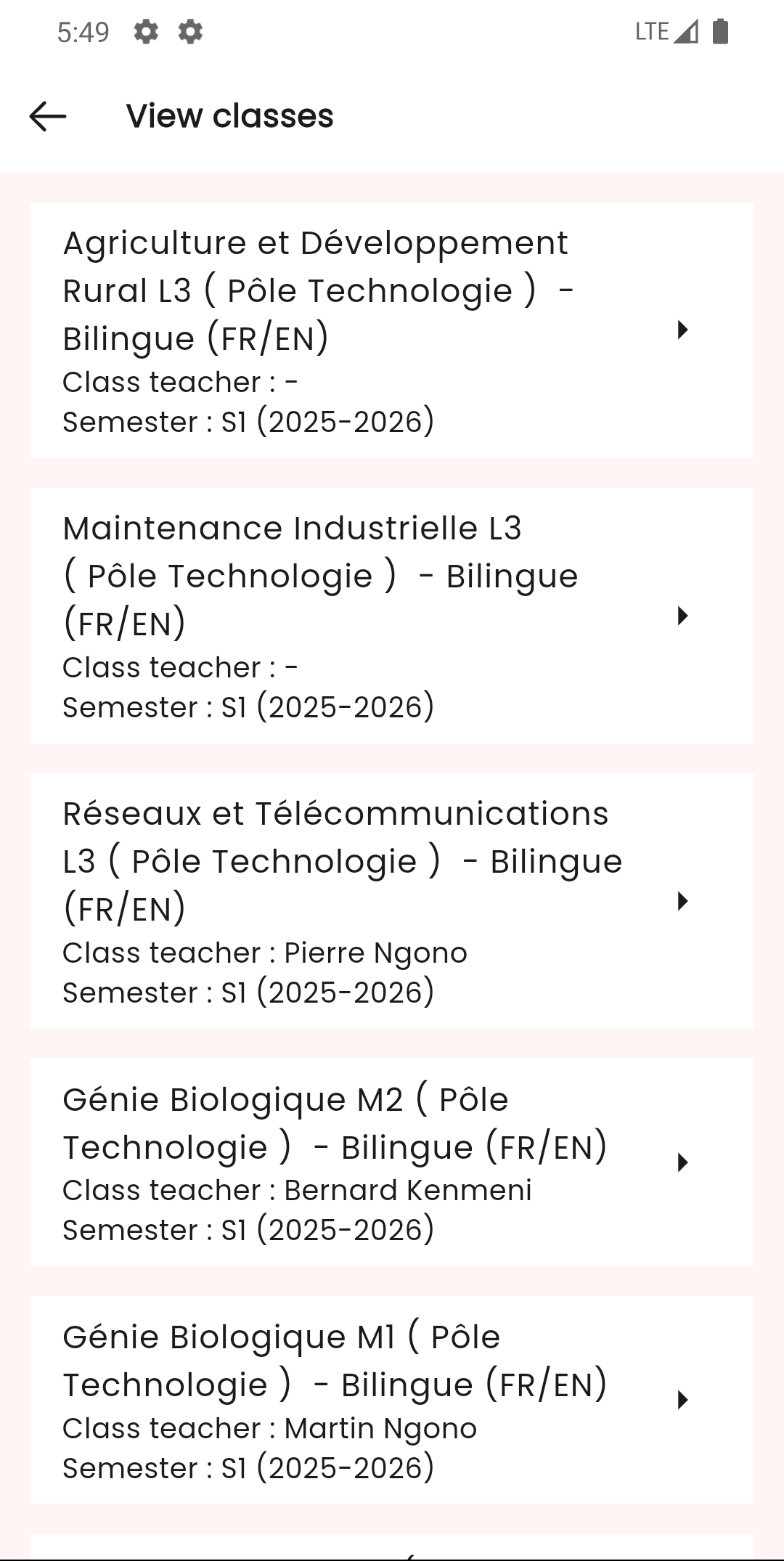
L'application Stunov+ Staff offre une vue mobile optimisée de la structure des classes. Le personnel peut parcourir toutes les classes, voir leurs sections et consulter les détails incluant les matières assignées, les enseignants et les effectifs.
Pages connexes
- Langue — Requis lors de la création d'une classe
- Section — Requis lors de la création d'une classe
- Pôle — Optionnel : crée une classe par pôle
- Planning — Optionnel : assigne des plages plannings
- Matière de classe — Assigner des matières à la classe
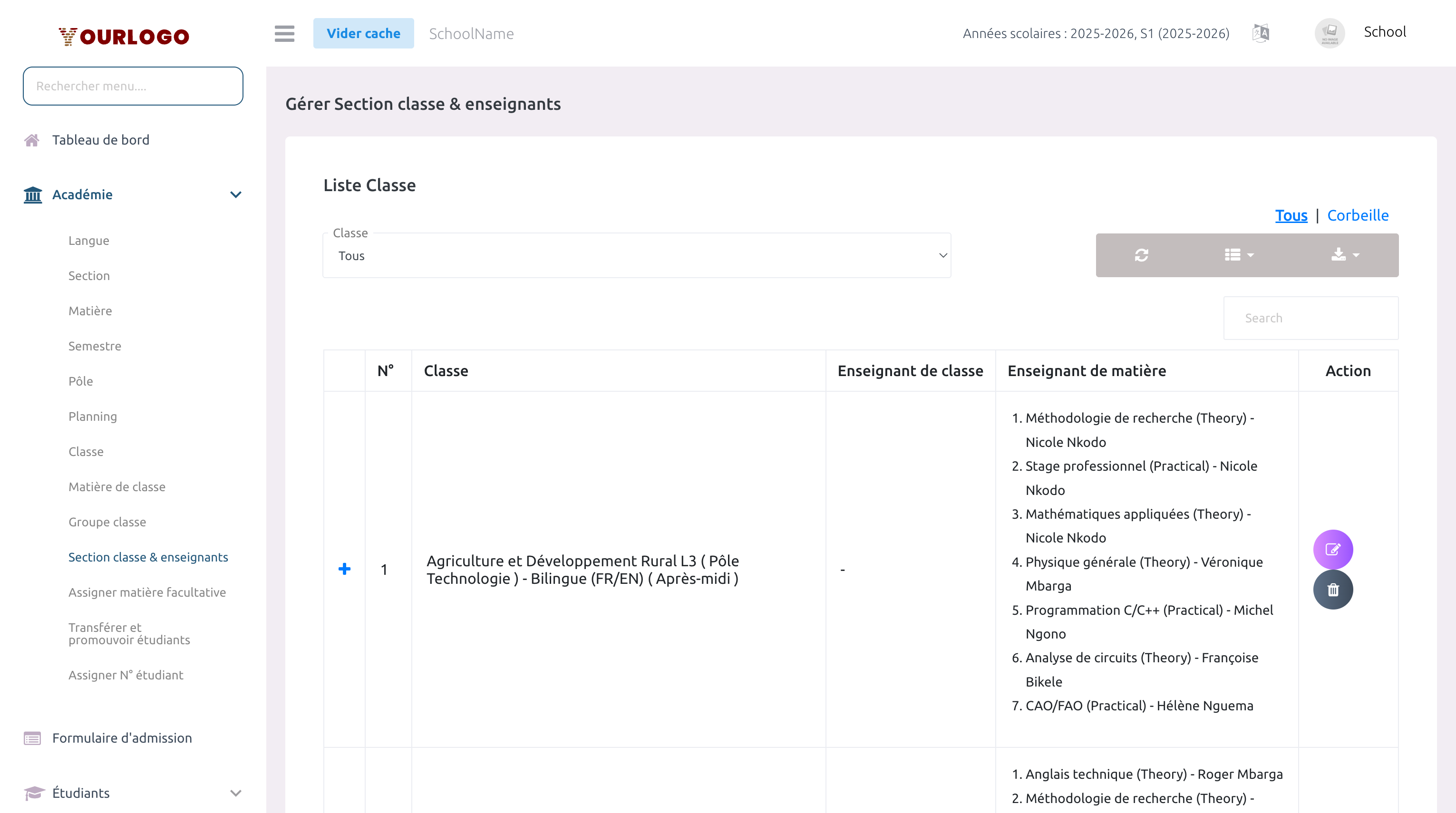
- Section de classe & Enseignants — Assigner des enseignants aux sections
- Élèves — Inscrire des élèves dans les sections
- Frais — Assigner des frais par classe