Planning
Les Plannings définissent les plages plannings durant lesquelles votre école fonctionne (ex. : Planning du matin 07h00–12h00, Planning de l'après-midi 13h00–18h00). Les plannings sont assignés aux classes et aident à organiser les emplois du temps et les planifications de transport.
Les plannings sont optionnels
Si votre école fonctionne selon un seul emploi du temps, vous pouvez ignorer la configuration des plannings.
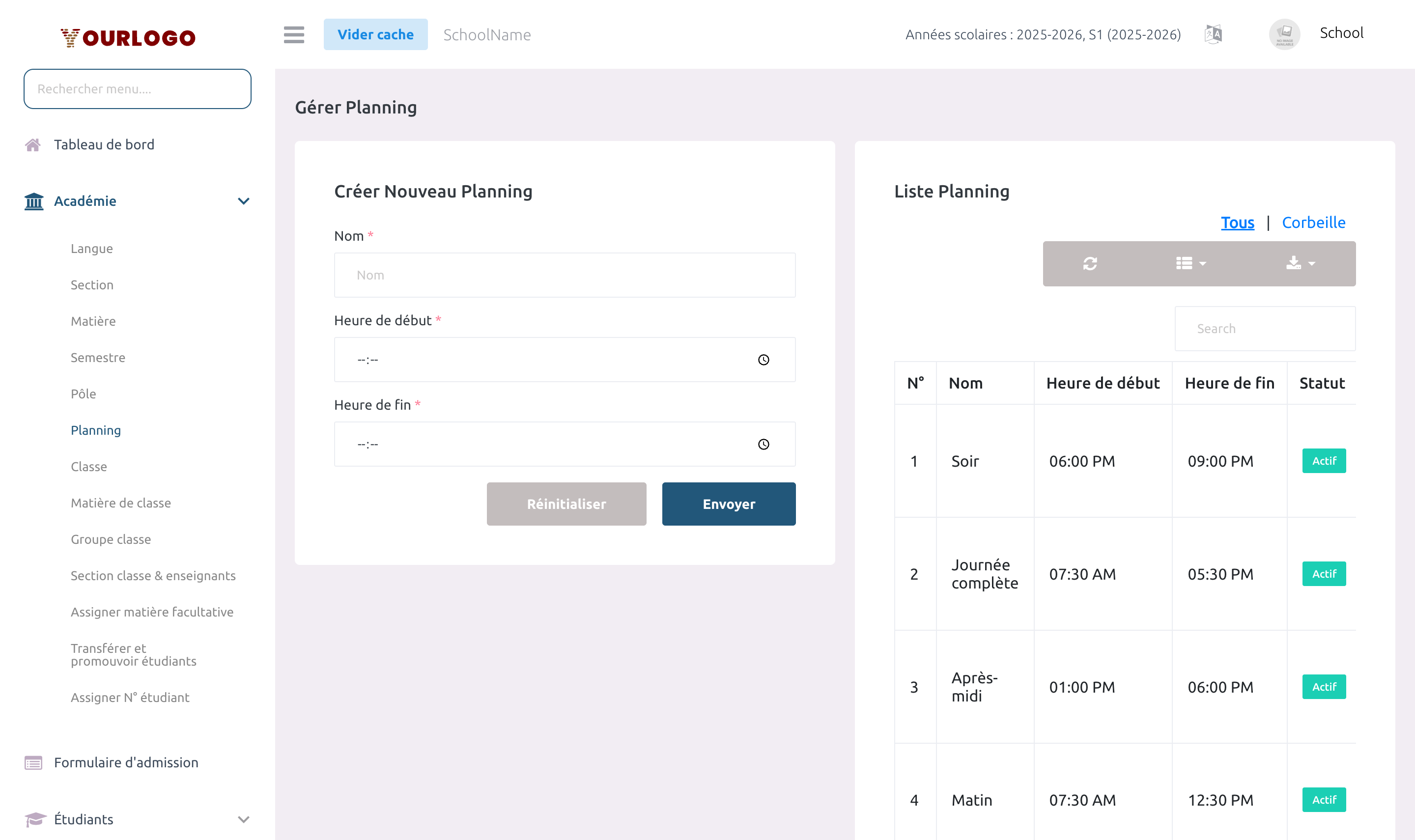
Page Planning — formulaire de création et liste des plannings configurés
Créer un Planning
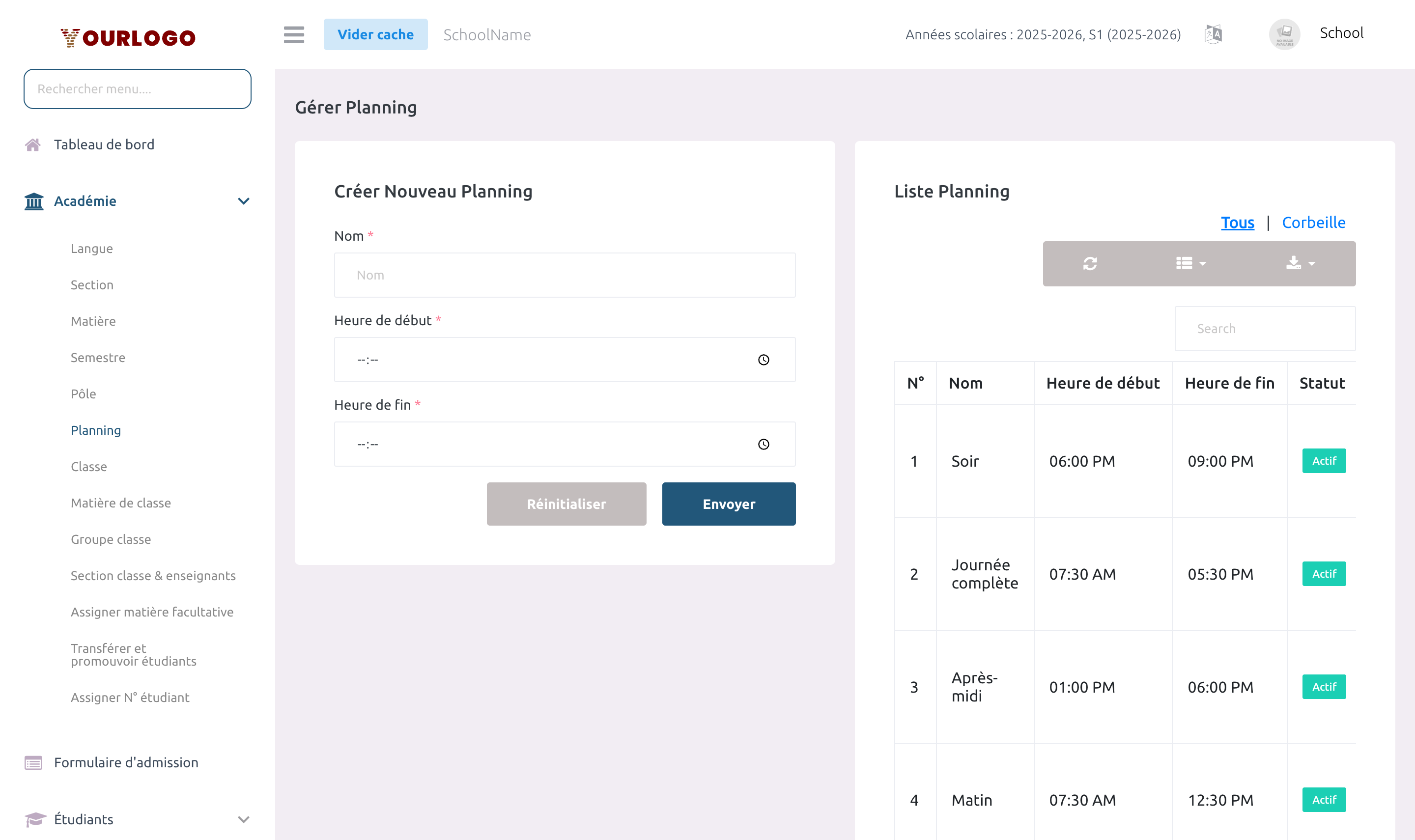
Formulaire de création d'planning — définissez le nom et la plage planning
1
Naviguer vers Académiques → Planning
Dans la barre latérale, développez **Académiques** et cliquez sur **Planning**.
2
Cliquer sur "Ajouter Planning"
Cliquez sur le bouton **+ Ajouter Planning**.
3
Saisir le nom
Tapez un nom descriptif (ex. : "Matin", "Après-midi"). Unique par école.
4
Définir l'heure de début
Sélectionnez l'heure à laquelle cet planning commence.
5
Définir l'heure de fin
Sélectionnez l'heure à laquelle cet planning se termine. Doit être après l'heure de début.
6
Soumettre
Cliquez sur **Soumettre** pour sauvegarder.
Champs du formulaire
| Field | Type | Required | Description |
|---|---|---|---|
| Nom | Texte | Required | Nom de l'planning (ex. : Matin, Après-midi). Unique par école. |
| Heure de début | Sélecteur d'heure | Required | L'heure de début de cet planning. |
| Heure de fin | Sélecteur d'heure | Required | L'heure de fin de cet planning. Doit être après l'heure de début. |
Voir les Plannings
| Colonne | Description |
|---|---|
| N° | Numéro de ligne |
| Nom | Nom de l'planning |
| Heure de début | Heure de début |
| Heure de fin | Heure de fin |
| Statut | Actif ou Inactif |
| Action | Boutons Modifier et Supprimer |
Modifier un Planning
- Cliquez sur Modifier dans la colonne Action
- Mettez à jour le nom, l'heure de début ou l'heure de fin
- Cliquez sur Soumettre
Supprimer un Planning
- Cliquez sur Supprimer dans la colonne Action
- Confirmez la suppression
Impossible de supprimer les plannings utilisés
Si l'planning est assigné à une classe, la suppression sera empêchée.
Vue application mobile
Dans l'application Stunov+ Staff, les plannings sont principalement visibles dans l'emploi du temps. L'emploi du temps de l'enseignant affiche les créneaux horaires contraints par les heures de début et de fin du planning, reflétant directement la configuration des plannings.
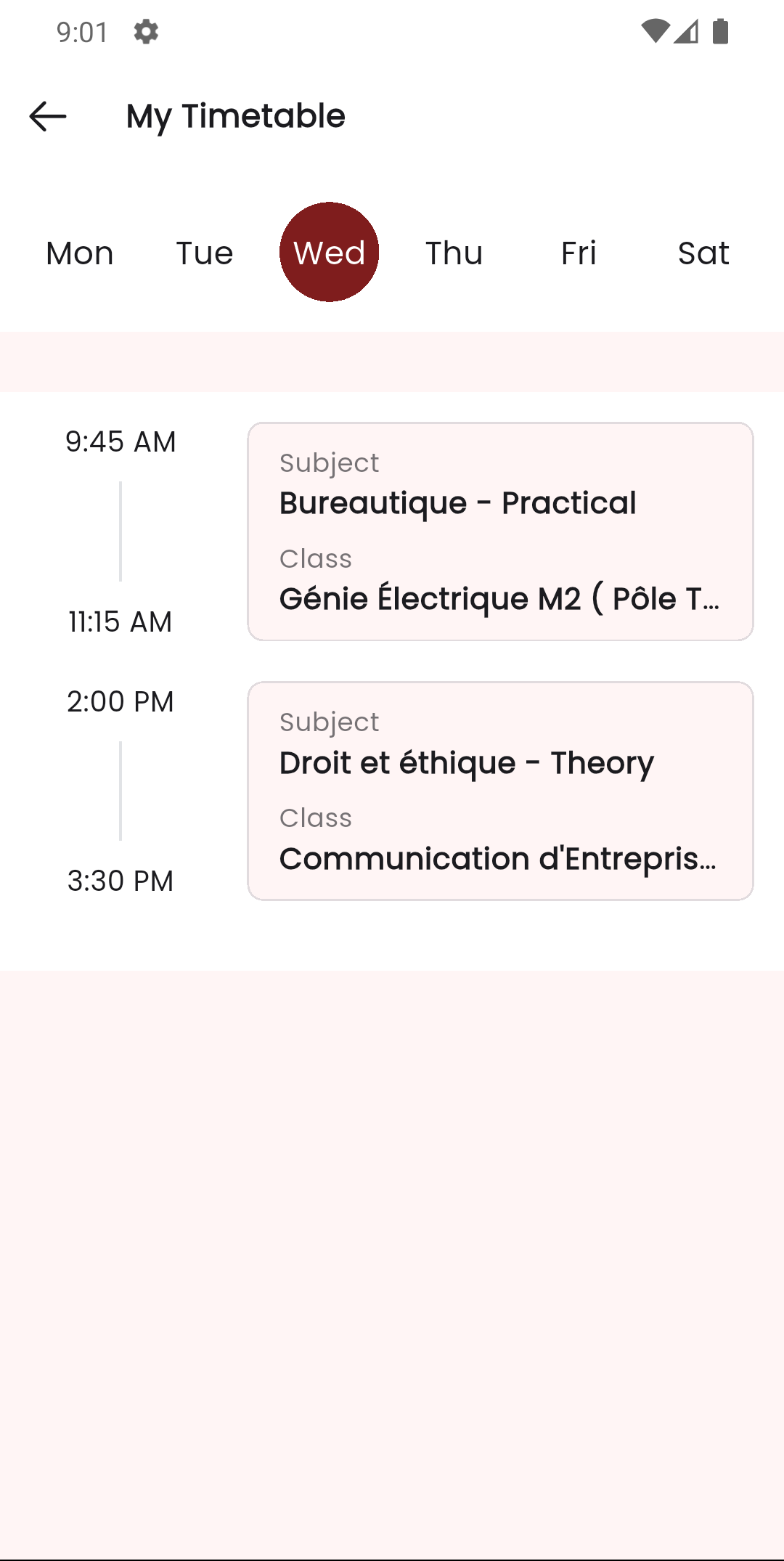
Gestion des plannings — Panneau web (gauche) et emploi du temps avec créneaux de planning dans l'application mobile (droite)
Pages connexes
- Classe — Assigner un planning lors de la création d'une classe
- Emploi du temps — Les plannings contraignent la création de créneaux
- Transports — Les itinéraires de transport peuvent être organisés par planning