Semestre
Les Semestres divisent l'année académique en périodes de notation distinctes (ex. : Semestre 1, Trimestre 2). Chaque semestre a un mois de début et de fin définis. Les semestres sont utilisés lors de l'assignation des matières aux classes — si une classe a les semestres activés, chaque matière peut être assignée à un semestre spécifique.
Si votre école utilise une seule période de notation annuelle, vous pouvez ignorer la configuration des semestres. Activez les semestres par classe lors de la création ou modification d'une Classe.
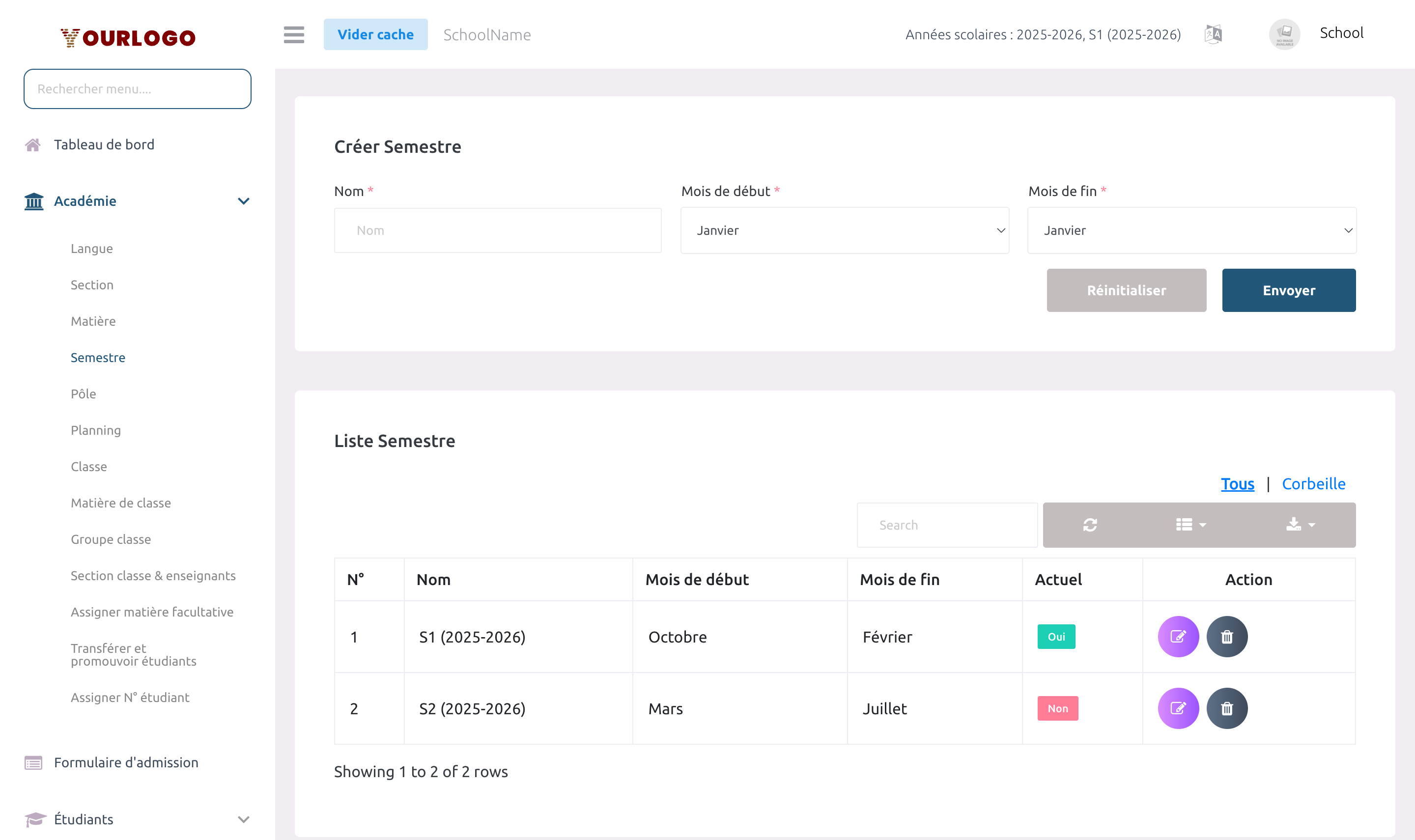
Créer un Semestre
Champs du formulaire
| Field | Type | Required | Description |
|---|---|---|---|
| Nom | Texte | Required | Nom du semestre (ex. : Semestre 1, Trimestre 2). Unique par école. |
| Mois de début | Menu déroulant (1–12) | Required | Le mois de début du semestre. Affiché en nom de mois. |
| Mois de fin | Menu déroulant (1–12) | Required | Le mois de fin du semestre. Doit différer du mois de début. Ne peut pas chevaucher d'autres semestres. |
Le système vérifie que la plage de mois de votre semestre ne chevauche aucun semestre existant — y compris les plages qui traversent l'année calendaire (ex. : Octobre à Février).
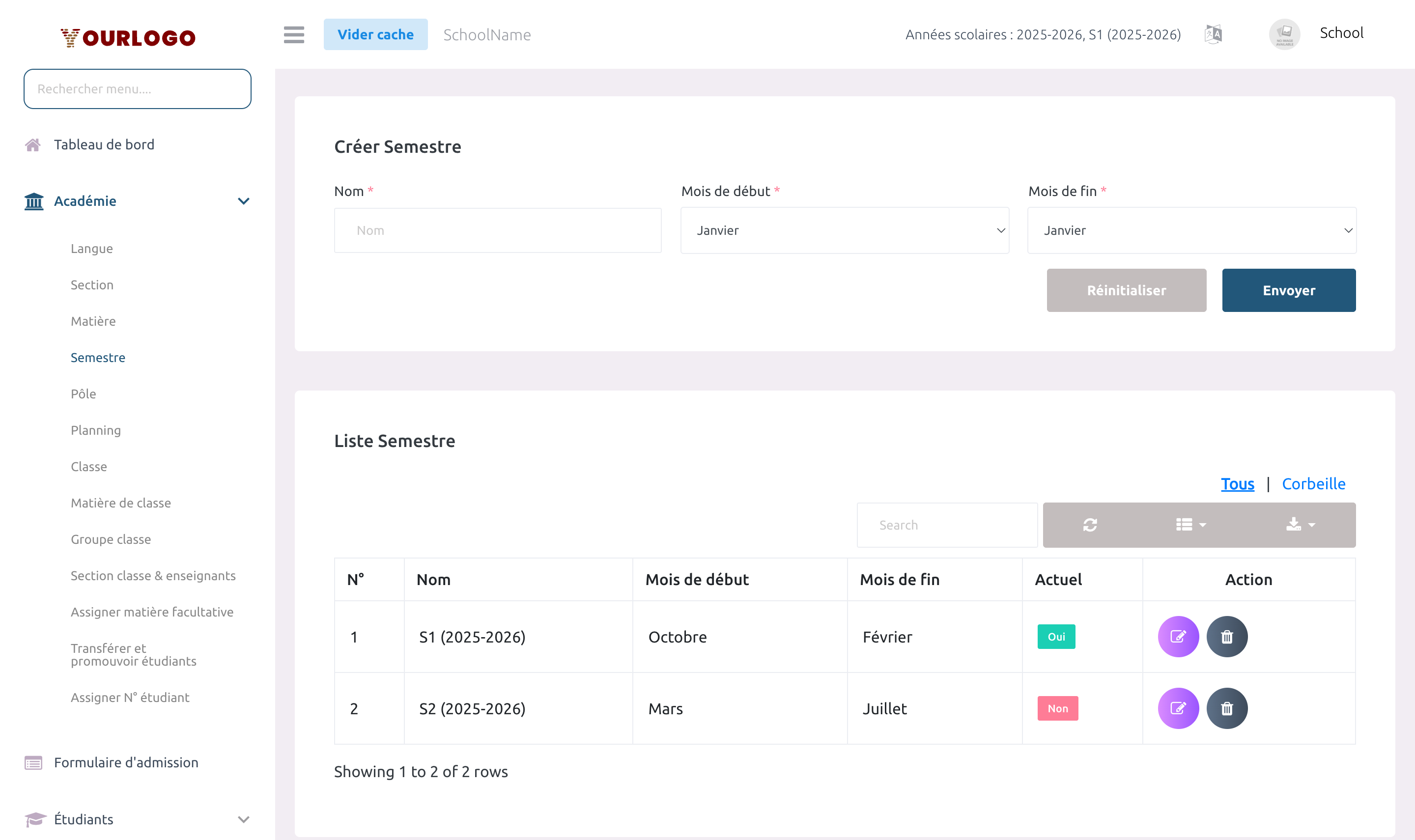
Voir les Semestres
| Colonne | Description |
|---|---|
| N° | Numéro de ligne |
| Nom | Nom du semestre |
| Mois de début | Nom du mois de début |
| Mois de fin | Nom du mois de fin |
| En cours | Badge indiquant si ce semestre est actuellement actif |
| Action | Boutons Modifier et Supprimer |
Modifier un Semestre
- Cliquez sur Modifier dans la colonne Action
- Mettez à jour le nom, le mois de début ou le mois de fin
- Cliquez sur Soumettre
Supprimer un Semestre
- Cliquez sur Supprimer dans la colonne Action
- Confirmez la suppression
La suppression d'un semestre supprime également son lien avec le suivi de l'année scolaire en cours. Les matières de classe assignées à ce semestre perdront leur association.
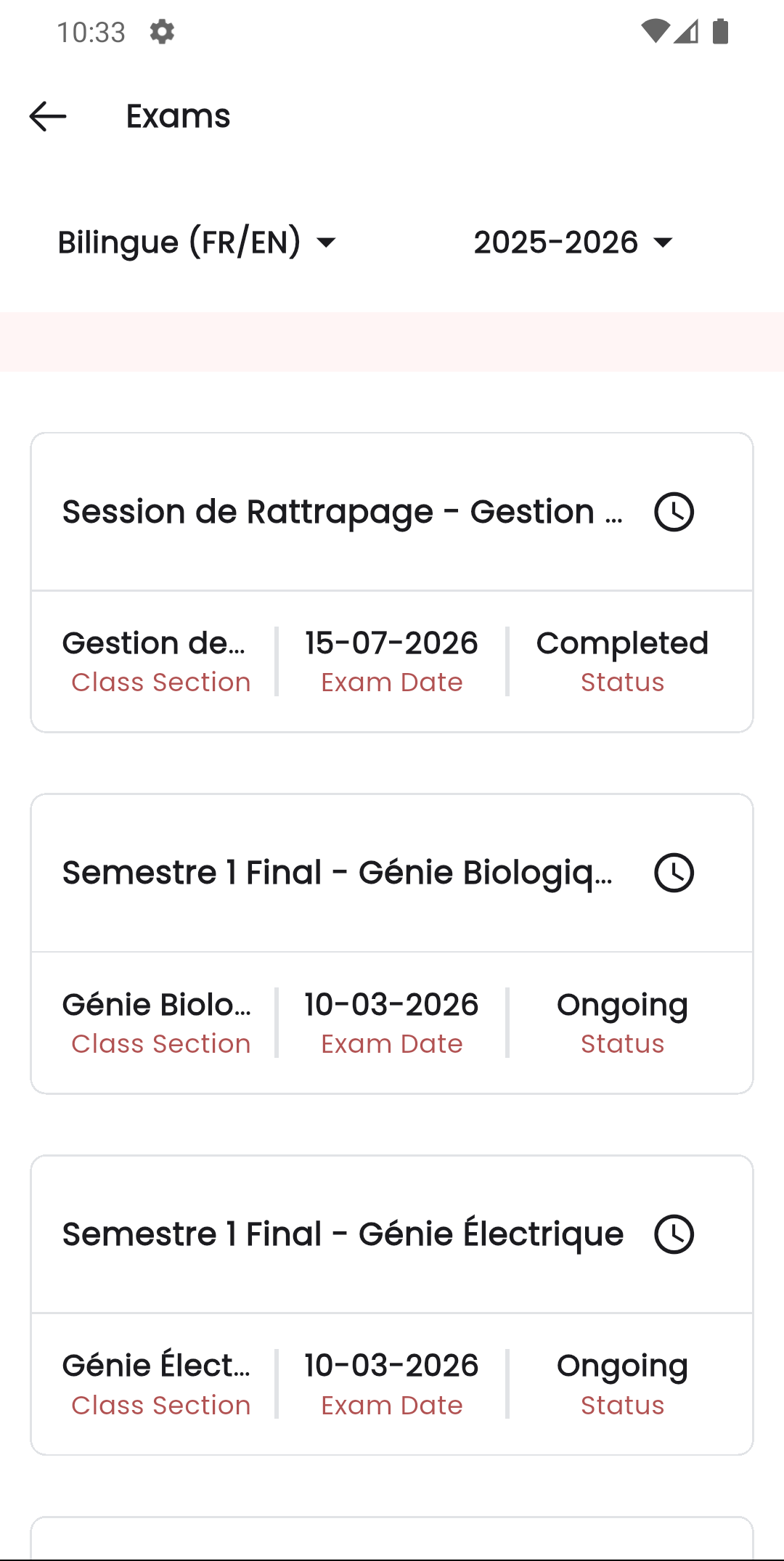
Vue application mobile
Dans l'application Stunov+ Staff, les semestres structurent l'affichage des examens et des résultats. Lorsqu'une classe a les semestres activés, la liste des examens dans l'application enseignant regroupe les examens par semestre, permettant de suivre la progression par trimestre.
Pages connexes
- Classe — Activer les semestres par classe avec l'option « Inclure les semestres »
- Matière de classe — Assigner des matières à des semestres spécifiques
- Paramètres système — Année scolaire — Les semestres sont suivis par année scolaire