Groupe de classes
Les Groupes de classes vous permettent d'organiser des classes associées en catégories nommées (ex. : « École primaire », « Collège », « Lycée »). Chaque groupe a un nom, une description, une image d'affichage et un ensemble de classes assignées. Les groupes de classes sont principalement utilisés sur le site web de l'école et les applications mobiles.
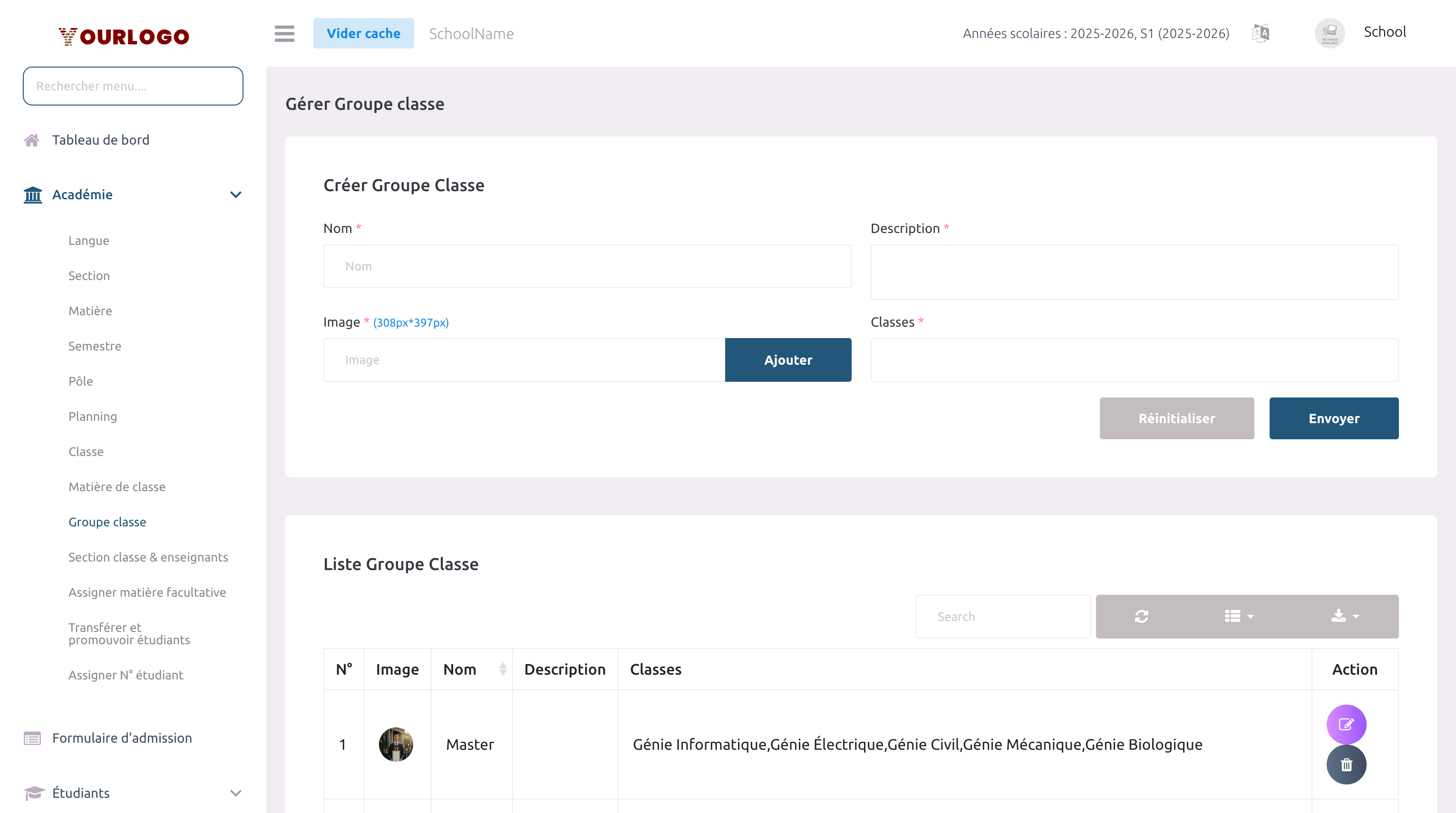
Page Groupe de classes — formulaire de création et liste des groupes configurés
Créer un Groupe de classes
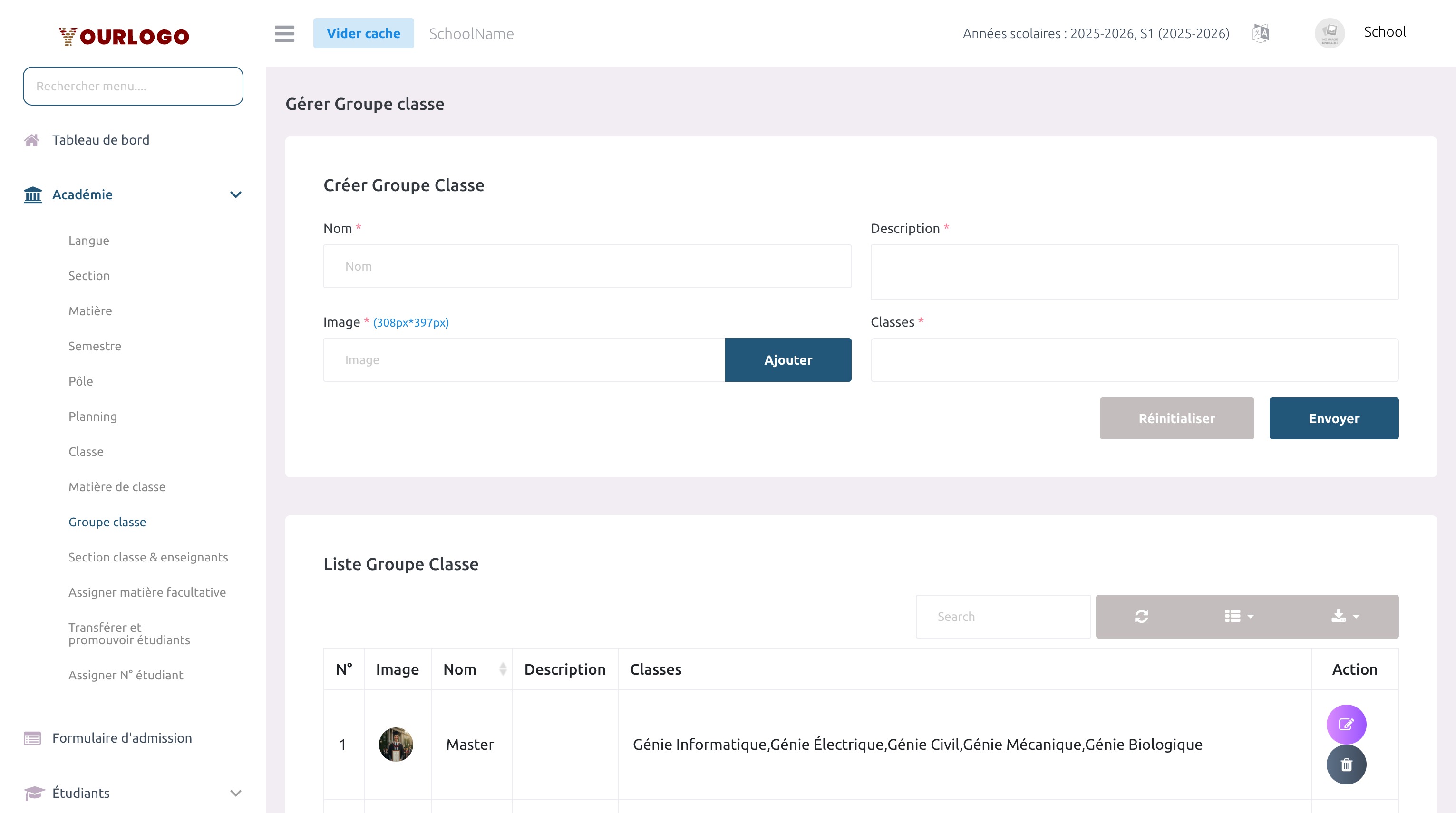
Formulaire de création de groupe — définissez nom, description, image et sélectionnez les classes
1
Naviguer vers Académiques → Groupe de classes
Dans la barre latérale, développez **Académiques** et cliquez sur **Groupe de classes**.
2
Cliquer sur "Ajouter Groupe de classes"
Cliquez sur le bouton **+ Ajouter Groupe de classes**.
3
Saisir le nom du Groupe
Tapez un nom descriptif (ex. : "École primaire", "Groupe secondaire").
4
Saisir la Description
Ajoutez une description expliquant ce que représente ce groupe.
5
Télécharger une Image
Téléchargez une image représentative (JPEG, PNG, JPG, SVG, GIF ou WebP).
6
Sélectionner les Classes
Choisissez les classes qui appartiennent à ce groupe depuis le menu de sélection multiple.
7
Soumettre
Cliquez sur **Soumettre** pour créer le groupe.
Champs du formulaire
| Field | Type | Required | Description |
|---|---|---|---|
| Nom | Texte | Required | Le nom d'affichage du groupe (ex. : École primaire, Collège). |
| Description | Zone de texte | Required | Description brève du groupe. Peut être affichée sur le site web. |
| Image | Téléchargement fichier | Required | Image miniature du groupe. Formats acceptés : JPEG, PNG, JPG, SVG, GIF, WebP. |
| Classes | Sélection multiple | Required | Sélectionnez les classes appartenant à ce groupe. |
Voir les Groupes de classes
| Colonne | Description |
|---|---|
| N° | Numéro de ligne |
| Image | Miniature du groupe |
| Nom | Nom du groupe |
| Description | Description du groupe |
| Classes | Liste des classes assignées |
| Action | Boutons Modifier et Supprimer |
Modifier un Groupe
- Cliquez sur Modifier dans la colonne Action
- Mettez à jour le nom, la description, l'image ou les classes assignées
- Cliquez sur Soumettre
Supprimer un Groupe
- Cliquez sur Supprimer dans la colonne Action
- Confirmez la suppression
La suppression d'un groupe ne supprime pas les classes elles-mêmes.
Vue application mobile
Dans l'application Stunov+ Staff, les regroupements de classes se reflètent dans la liste des examens. Les enseignants peuvent voir les examens organisés par classe, correspondant aux groupes de classes configurés dans le panneau web.
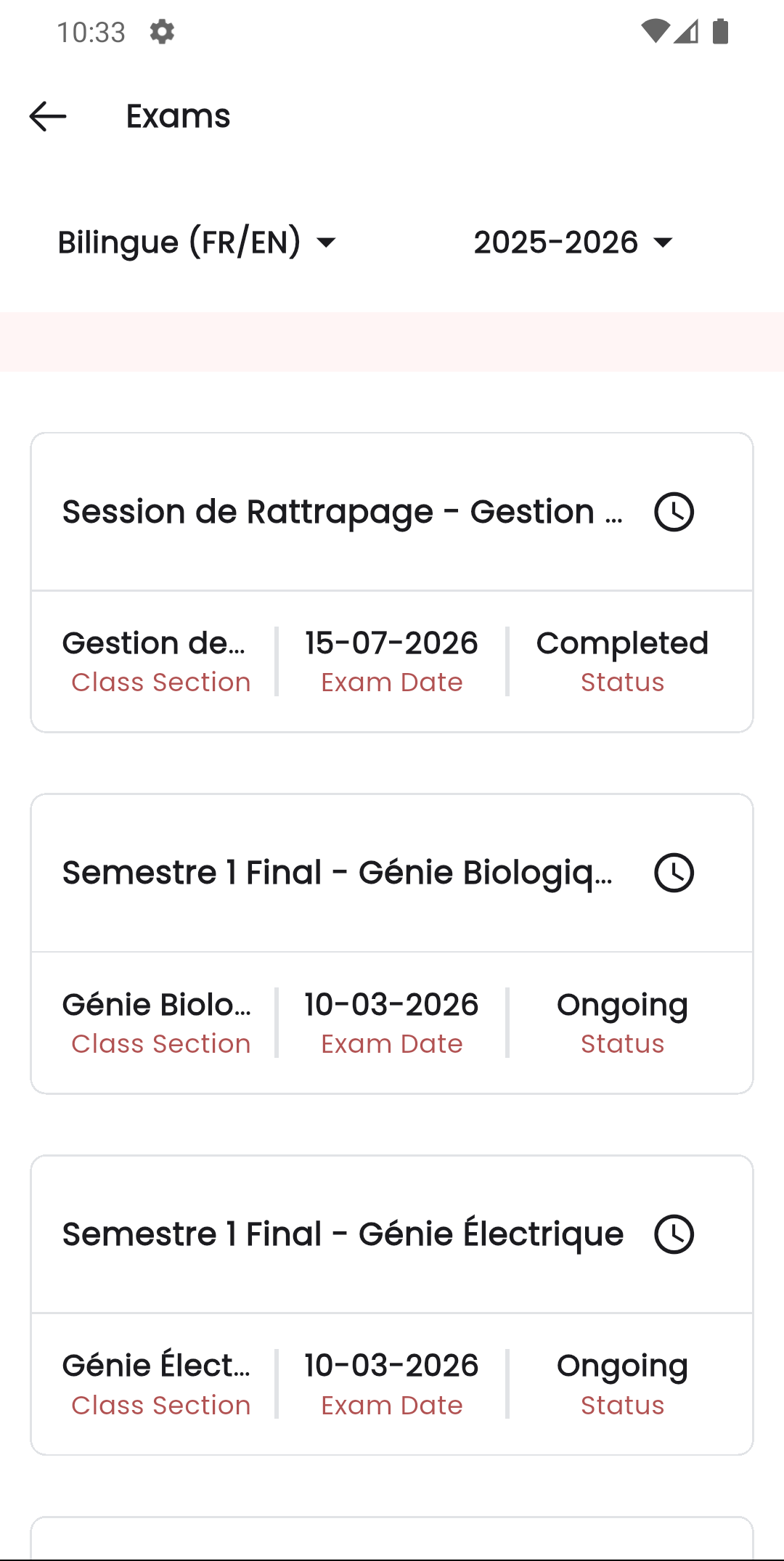
Gestion des groupes de classes — Panneau web (gauche) et liste des examens dans l'application mobile (droite)
Pages connexes
- Classe — Les classes doivent exister avant de créer des groupes
- Paramètres web — Contenu — Les groupes peuvent apparaître sur le site web