Contenu
La page Contenu est un formulaire unique qui contrôle chaque section de la page d'accueil de votre site scolaire. Chaque section peut être activée ou désactivée, et la plupart acceptent un Titre, un En-tête, une Description et éventuellement une image.
Désactiver une section la masque entièrement du site web public. Cela vous permet de préparer du contenu à l'avance et de le révéler lorsque vous êtes prêt.
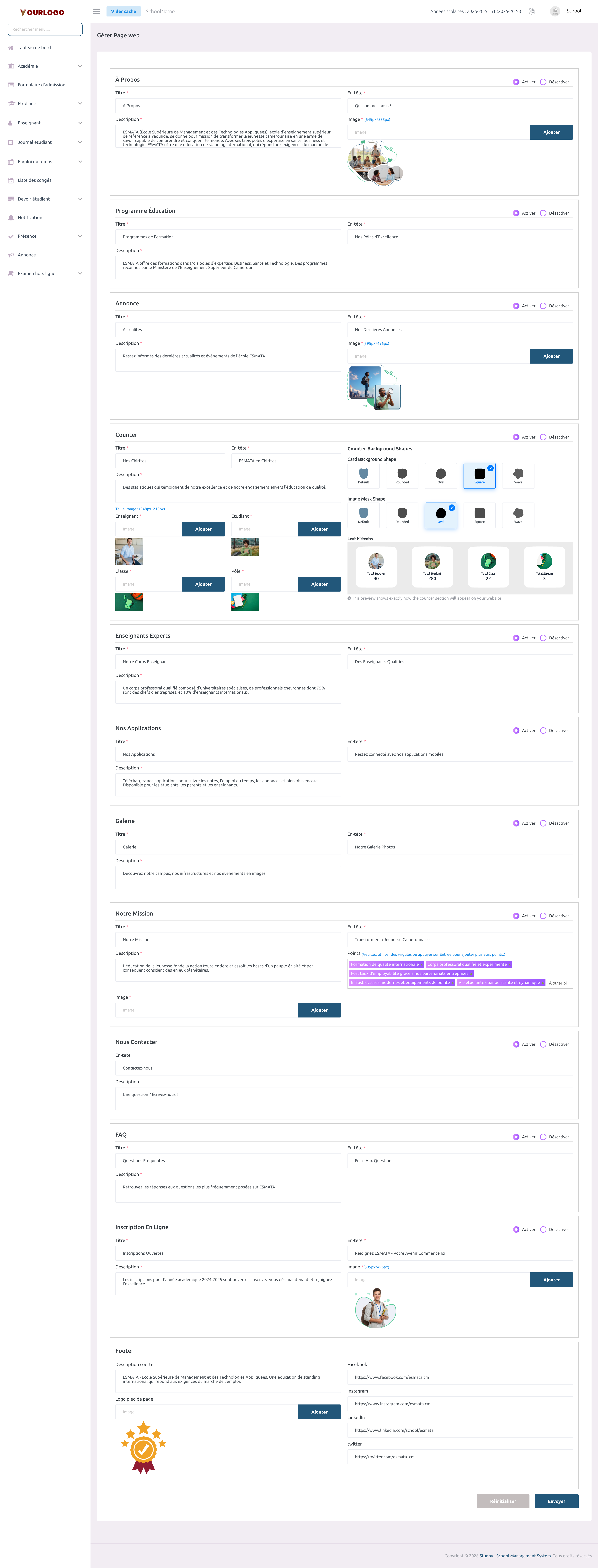
Comment ça fonctionne
Toutes les sections de la page d'accueil sont regroupées dans un seul formulaire. Faites défiler chaque section, remplissez les champs, activez/désactivez la visibilité, et cliquez sur Soumettre en bas pour tout enregistrer d'un coup.
Sections de la page d'accueil
Voici un résumé de chaque section configurable sur la page Contenu.
À propos
| Champ | Description |
|---|---|
| Statut | Activer ou désactiver la section |
| Titre | Petit libellé au-dessus de l'en-tête (ex. : « À propos de notre école ») |
| En-tête | Titre en gras affiché sur le site |
| Description | Paragraphe décrivant l'école |
| Image | Photo affichée à côté du texte (recommandé 645 × 555 px) |
Programme éducatif
| Champ | Description |
|---|---|
| Statut | Activer / Désactiver |
| Titre | Libellé de la section |
| En-tête | Titre de la section |
| Description | Description de vos programmes éducatifs |
Annonce
| Champ | Description |
|---|---|
| Statut | Activer / Désactiver |
| Titre / En-tête / Description | Texte standard de la section |
| Image | Illustration pour la section annonce (595 × 496 px) |
Compteur
La section compteur affiche des statistiques animées sur la page d'accueil (ex. : nombre d'enseignants, d'élèves, de classes, de filières).
| Champ | Description |
|---|---|
| Statut | Activer / Désactiver |
| Titre / En-tête / Description | Texte standard de la section |
| Image Enseignant | Icône pour le compteur enseignants (248 × 210 px) |
| Image Élève | Icône pour le compteur élèves (248 × 210 px) |
| Image Classe | Icône pour le compteur classes (248 × 210 px) |
| Image Filière | Icône pour le compteur filières (248 × 210 px) |
| Forme d'arrière-plan | Style de forme pour les arrière-plans des compteurs (imgShape, arrondi, ovale, carré, vague) |
| Forme d'image | Style de forme pour les icônes des compteurs |
Les chiffres réels affichés (ex. : « 40 Enseignants ») sont extraits automatiquement des données de votre école — vous ne configurez ici que les libellés et les images.
Enseignants experts
| Champ | Description |
|---|---|
| Statut | Activer / Désactiver |
| Titre / En-tête / Description | Texte standard de la section |
Nos applications
| Champ | Description |
|---|---|
| Statut | Activer / Désactiver |
| Titre / En-tête / Description | Promouvoir les applications mobiles auprès des visiteurs |
Galerie
| Champ | Description |
|---|---|
| Statut | Activer / Désactiver |
| Titre / En-tête / Description | Texte de libellé pour la section galerie |
Les photos sont gérées sur la page séparée Galerie. Cette section ne contrôle que le titre et la visibilité de la galerie sur la page d'accueil.
Notre Mission
| Champ | Description |
|---|---|
| Statut | Activer / Désactiver |
| Titre / En-tête / Description | Texte de la déclaration de mission |
| Points | Points clés sous forme de tags (ex. : « Innovation », « Excellence ») |
| Image | Illustration (dimensions recommandées indiquées sur le formulaire) |
Contactez-nous
| Champ | Description |
|---|---|
| Statut | Activer / Désactiver |
| En-tête / Description | Texte de la section contact |
FAQ
| Champ | Description |
|---|---|
| Statut | Activer / Désactiver |
| Titre / En-tête / Description | Texte de libellé au-dessus de la liste FAQ |
Les questions et réponses individuelles sont gérées sur la page séparée FAQ. Cette section ne contrôle que le titre et la visibilité.
Inscription en ligne
| Champ | Description |
|---|---|
| Statut | Activer / Désactiver |
| Titre / En-tête / Description | Texte d'appel à l'action pour les admissions en ligne |
| Image | Illustration (595 × 496 px) |
Pied de page
| Champ | Description |
|---|---|
| Courte description | Brève description de l'école affichée dans le pied de page |
| Logo du pied de page | Image du logo pour la zone pied de page |
| URL de la page Facebook | |
| URL du profil Instagram | |
| URL de la page LinkedIn | |
| URL du profil Twitter / X |
Points clés
- Un formulaire, toutes les sections — Tout est enregistré ensemble lorsque vous cliquez sur Soumettre.
- Activer/Désactiver — Les sections désactivées sont complètement masquées du site web public.
- Dimensions des images — Suivez les tailles recommandées affichées à côté de chaque champ de téléchargement pour un résultat optimal.
- Cache — Cliquez sur Vider le cache dans la barre de navigation si les changements ne sont pas immédiatement visibles.