Passer au contenu principal

Thème du tableau de bord

La page Thème du tableau de bord contrôle l'apparence du tableau de bord d'administration — l'interface que vous et votre personnel utilisez pour gérer l'école. Vous pouvez choisir un préréglage de couleurs prêt à l'emploi, affiner les couleurs individuelles pour les modes clair et sombre, et choisir un préréglage de typographie. Ou, d'un seul interrupteur, vous pouvez maintenir le tableau de bord automatiquement aligné sur le thème de votre site web public.

Thème du tableau de bord vs. thème du site web

Cette page met en forme uniquement le tableau de bord d'administration. Pour mettre en forme le site web public de l'école, utilisez Thème du site web.
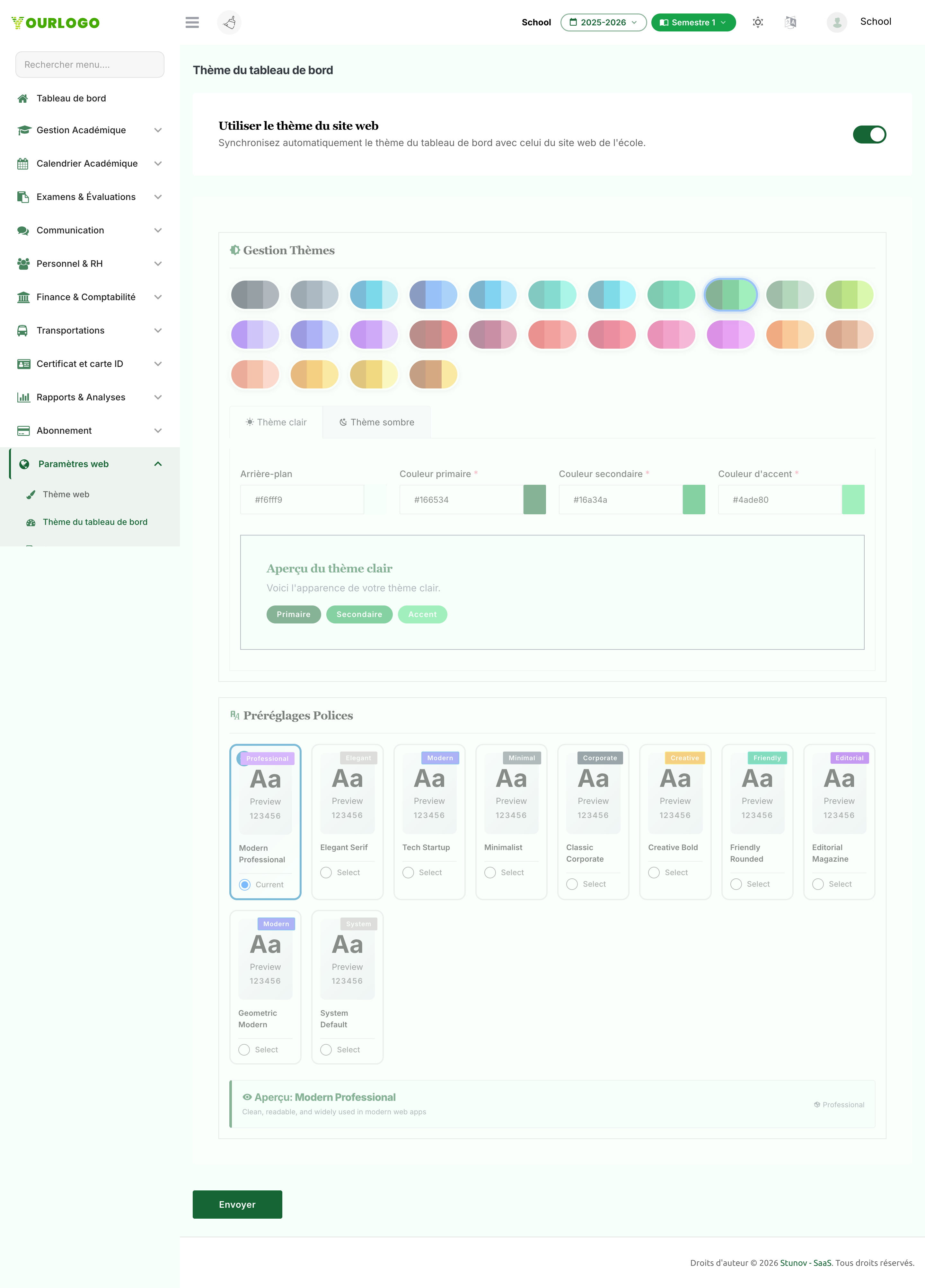
Page Thème du tableau de bord avec préréglages de couleurs, onglets clair/sombre et aperçus en direct
Thème du tableau de bord — préréglages, couleurs par mode et aperçus en direct

Personnaliser le thème du tableau de bord

1
Accéder à Paramètres Web → Thème du tableau de bord
Dans la barre latérale, ouvrez **Paramètres Web** et cliquez sur **Thème du tableau de bord**.
2
Décider de synchroniser ou non avec le site web
Activez **Utiliser le thème du site web** pour que le tableau de bord corresponde automatiquement à la palette de votre site web public. Tant que cette option est activée, les contrôles de couleurs personnalisées sont désactivés. Désactivez-la pour personnaliser le tableau de bord de façon indépendante.
3
Choisir un préréglage de couleurs
Choisissez une palette prête à l'emploi (par exemple Royal Purple, Ocean Blue ou Emerald) dans la grille de préréglages, ou passez directement à l'ajustement manuel des couleurs.
4
Affiner les modes clair et sombre
Basculez entre les onglets **Thème clair** et **Thème sombre** et ajustez les couleurs **Primaire**, **Secondaire**, **Accent** et **Arrière-plan** pour chacun. Les zones d'aperçu se mettent à jour en direct.
5
Choisir un préréglage de typographie
Sélectionnez un préréglage de police (tel que Modern Professional ou Elegant Serif) dans la grille de typographie.
6
Soumettre
Cliquez sur **Soumettre** pour enregistrer. Le tableau de bord se recharge et applique le nouveau thème immédiatement.
Le clair et le sombre se configurent séparément

Les onglets Thème clair et Thème sombre conservent leurs propres ensembles de couleurs, afin que le tableau de bord s'affiche correctement quel que soit le mode préféré par l'utilisateur. Les couleurs d'arrière-plan sont facultatives et reviennent à des valeurs par défaut judicieuses (blanc pour le clair, bleu marine/anthracite foncé pour le sombre).


Pages associées

  • Thème du site web — Mettre en forme le site web public de l'école
  • Contenu — Modifier le contenu des pages du site web
  • Traduction — Gérer les traductions de l'interface