Galerie
La page Galerie vous permet de créer des albums photo qui apparaissent dans la section galerie de votre site web scolaire. Chaque album dispose d'un titre, d'une miniature, de plusieurs images, de liens YouTube optionnels et est lié à une année scolaire.
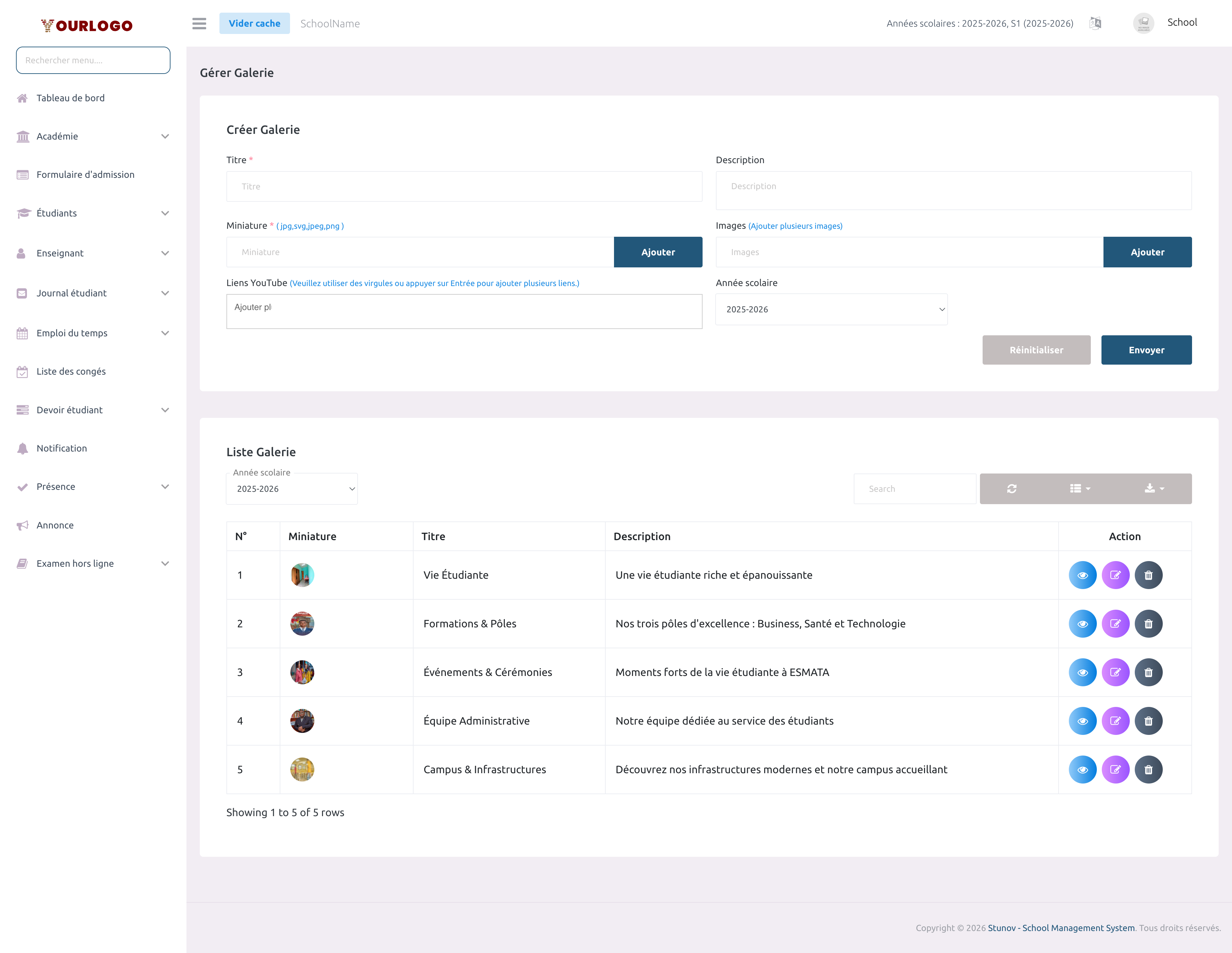
Liste des galeries — tous les albums dans un tableau filtrable et recherchable
Créer un album de galerie
1
Naviguer vers Paramètres Web → Galerie
Dans la barre latérale, développez **Paramètres Web** et cliquez sur **Galerie**.
2
Cliquer sur « + Ajouter Galerie »
Cliquez sur le bouton **Ajouter Galerie** en haut à droite. Un formulaire de création s'ouvre.
3
Saisir le titre
Tapez un titre descriptif pour l'album (ex. : « Journée sportive 2025 », « Cérémonie de remise de diplômes »).
4
Ajouter une description (optionnel)
Fournissez un contexte supplémentaire sur l'album.
5
Télécharger une miniature
Téléchargez une image de couverture unique qui représente l'album. C'est l'image que les visiteurs voient dans la grille de la galerie avant d'ouvrir l'album.
6
Télécharger les images de l'album
Cliquez sur la zone de téléchargement multiple et sélectionnez une ou plusieurs images. Vous pouvez sélectionner plusieurs fichiers à la fois. Ce sont les photos affichées lorsqu'un visiteur ouvre l'album.
7
Ajouter des liens YouTube (optionnel)
Dans le champ **Liens YouTube**, tapez ou collez des URLs de vidéos YouTube. Appuyez sur **Entrée** ou utilisez une virgule pour ajouter chaque lien comme tag. Les vidéos s'afficheront aux côtés des photos dans l'album.
8
Sélectionner l'année scolaire
Choisissez l'**Année scolaire** à laquelle appartient cet album dans le menu déroulant. Cela permet aux visiteurs de filtrer le contenu de la galerie par année.
9
Soumettre
Cliquez sur **Soumettre** pour créer l'album.
Voir les albums de la galerie
Le tableau de la galerie affiche tous les albums avec les colonnes suivantes :
| Colonne | Description |
|---|---|
| N° | Numéro de ligne |
| Miniature | Petit aperçu de l'image de couverture |
| Titre | Nom de l'album |
| Année scolaire | L'année académique à laquelle l'album appartient |
| Action | Boutons Modifier et Supprimer |
- Utilisez la barre de recherche pour trouver des albums par titre
- Utilisez le filtre déroulant Année scolaire au-dessus du tableau pour afficher uniquement les albums d'une année spécifique
Modifier un album de galerie
1
Cliquer sur le bouton Modifier
Dans la colonne Action, cliquez sur le bouton **Modifier** (crayon) à côté de l'album.
2
Mettre à jour les champs
Modifiez le titre, la description, la miniature, les images, les liens YouTube ou l'année scolaire selon vos besoins.
3
Soumettre
Cliquez sur **Soumettre** pour enregistrer les modifications.
Supprimer un album de galerie
1
Cliquer sur le bouton Supprimer
Dans la colonne Action, cliquez sur le bouton **Supprimer** (corbeille).
2
Confirmer
Une boîte de dialogue de confirmation apparaît. Cliquez sur **Confirmer** pour supprimer définitivement l'album et toutes ses images.
attention
La suppression d'un album supprime toutes les images et liens YouTube associés. Cette action est irréversible.
Points clés
- Miniature — L'image de couverture pour la grille d'albums. Utilisez une photo claire et représentative.
- Téléchargement multiple — Vous pouvez télécharger plusieurs images à la fois en sélectionnant plusieurs fichiers.
- Intégration YouTube — Collez des URLs YouTube complètes ; elles sont automatiquement intégrées dans la vue de l'album.
- Année scolaire — Les albums sont filtrables par année scolaire sur le site web public.
- Contrôle de la section galerie — La visibilité de la galerie sur la page d'accueil est contrôlée depuis la page Contenu (section Galerie → Activer/Désactiver).