Sliders
Les Sliders sont les bannières défilantes qui s'affichent sur la page d'accueil de votre site scolaire. Chaque slide peut inclure une image, un titre, un sous-titre, une description et un bouton d'appel à l'action. Vous pouvez choisir entre les modes plein écran et divisé, positionner le texte et sélectionner des motifs décoratifs.
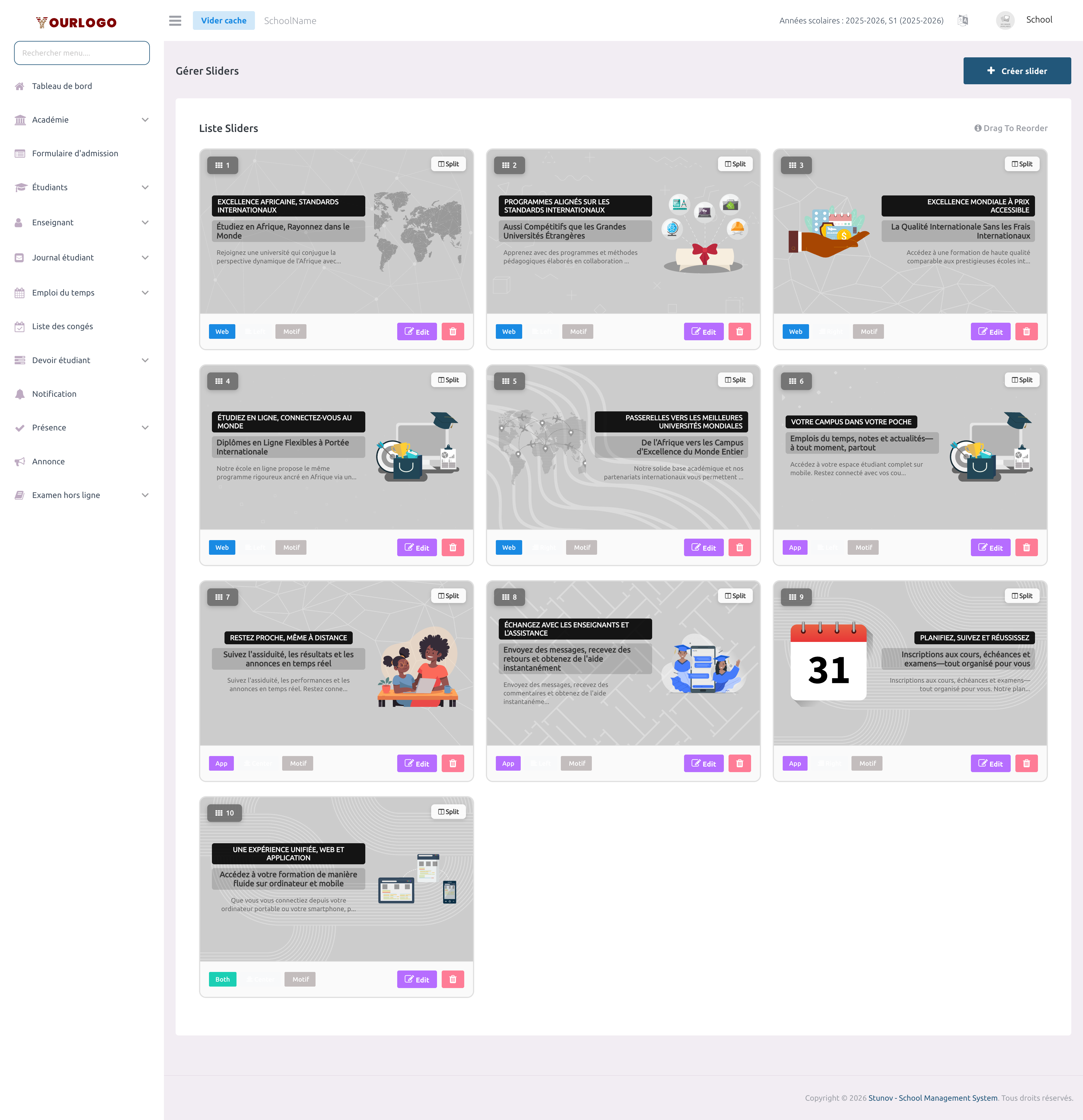
Liste des sliders — glissez les cartes pour réorganiser, modifier ou supprimer les slides
Créer un Slider
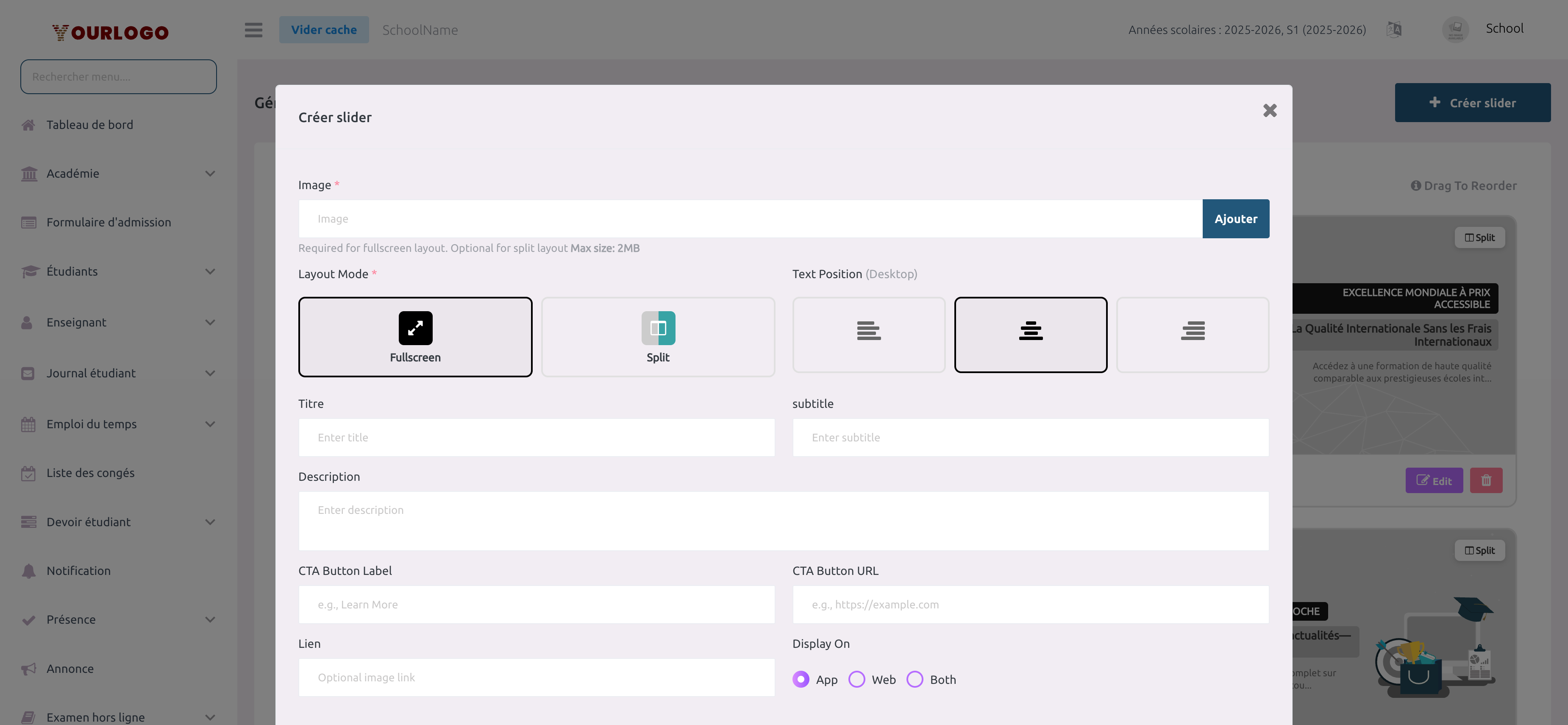
Modal de création — configurer l'image, la mise en page, la position du texte, le motif et l'appel à l'action
1
Naviguer vers Paramètres Web → Sliders
Dans la barre latérale, développez **Paramètres Web** et cliquez sur **Sliders**.
2
Cliquer sur « + Créer slider »
Cliquez sur le bouton **Créer slider** en haut à droite. Un modal de création s'ouvre.
3
Télécharger une image
Cliquez sur la zone de téléchargement et sélectionnez un fichier image (max 2 Mo, formats : JPEG, PNG, JPG, SVG).
4
Choisir un mode de mise en page
Sélectionnez **Plein écran** (l'image remplit l'ensemble de la slide) ou **Divisé** (image d'un côté, texte de l'autre).
5
Définir la position du texte
Choisissez **Gauche**, **Centre** ou **Droite** pour contrôler l'emplacement de la superposition de texte sur la slide.
6
Sélectionner un motif (mode Divisé uniquement)
Lorsque la mise en page Divisée est sélectionnée, une grille de **19 motifs décoratifs** apparaît. Choisissez-en un pour ajouter un séparateur visuel entre l'image et le texte.
7
Saisir le Titre, Sous-titre et Description
Remplissez le **Titre** (grand en-tête), le **Sous-titre** (en-tête plus petit en dessous) et la **Description** (paragraphe d'accompagnement).
8
Configurer l'appel à l'action (optionnel)
Saisissez un **Libellé CTA** (texte du bouton, ex. : « Postuler ») et une **URL CTA** (destination du lien). Laissez vide si vous ne souhaitez pas de bouton sur la slide.
9
Définir la cible de visibilité
Choisissez **Application** (visible uniquement sur le slider de l'app mobile), **Web** (site scolaire uniquement), ou **Les deux**.
10
Soumettre
Cliquez sur **Soumettre** pour créer la slide. Elle apparaît en bas de la liste des sliders.
Réorganiser les Sliders
L'ordre des slides sur la page d'accueil correspond à l'ordre sur cette page de gestion. La réorganisation se fait par glisser-déposer.
1
Survoler une carte de slider
Déplacez votre curseur sur la carte de la slide que vous souhaitez déplacer. Le curseur se transforme en poignée de déplacement.
2
Glisser vers la nouvelle position
Cliquez et maintenez, puis faites glisser la carte vers le haut ou vers le bas jusqu'à la position souhaitée.
3
Relâcher
Relâchez la carte. Le nouvel ordre est enregistré automatiquement — pas besoin de cliquer sur Soumettre.
Modifier un Slider
1
Cliquer sur le bouton Modifier
Sur la carte du slider que vous souhaitez modifier, cliquez sur le bouton **Modifier** (crayon).
2
Mettre à jour les champs
Le même modal s'ouvre avec tous les champs pré-remplis. Modifiez l'image, le mode de mise en page, le texte, le CTA ou la cible de visibilité selon vos besoins.
3
Soumettre
Cliquez sur **Soumettre** pour enregistrer les modifications.
Supprimer un Slider
1
Cliquer sur le bouton Supprimer
Sur la carte du slider, cliquez sur le bouton **Supprimer** (corbeille).
2
Confirmer
Une invite de confirmation apparaît. Cliquez sur **Confirmer** pour supprimer définitivement la slide.
attention
La suppression d'un slider le retire immédiatement du site web. Cette action est irréversible.
Détails de la carte Slider
Chaque carte de la liste affiche un résumé rapide de la slide :
| Info | Description |
|---|---|
| Image d'aperçu | Miniature de l'image téléchargée |
| Titre | Texte du titre de la slide |
| Sous-titre | Titre secondaire |
| Description | Texte de description tronqué |
| Badge mise en page | « Plein écran » ou « Divisé » |
| Badge cible | « Web », « Application » ou « Les deux » |
| Badge position | « Gauche », « Centre » ou « Droite » |
| Badge motif | Indique si un motif linéaire est appliqué (mode Divisé uniquement) |
Points clés
- Max 2 Mo par image — utilisez des SVG optimisés ou des JPEG/PNG compressés pour un chargement rapide.
- Motifs en mode Divisé ajoutent un motif SVG décoratif entre l'image et le texte, disponible en 19 styles.
- Application vs. Web — Vous pouvez créer des slides séparées pour votre application mobile et le site scolaire, ou partager les slides sur les deux.
- Glisser-déposer pour réorganiser — enregistrement automatique, pas besoin de soumettre.