Gérer les Examens
La page Gérer les Examens est le point de départ du cycle de vie des examens hors ligne. Ici vous créez des examens, les assignez à une ou plusieurs classes, suivez l'état de soumission des notes, publiez les résultats et gérez le cycle de vie de l'examen (modifier, supprimer, restaurer).
Le cycle complet des examens hors ligne suit cet ordre : Créer l'examen → Définir l'emploi du temps → Saisir les notes → Suivre les notes → Publier les résultats → Voir les résultats. Assurez-vous que les Barèmes sont configurés avant de publier.
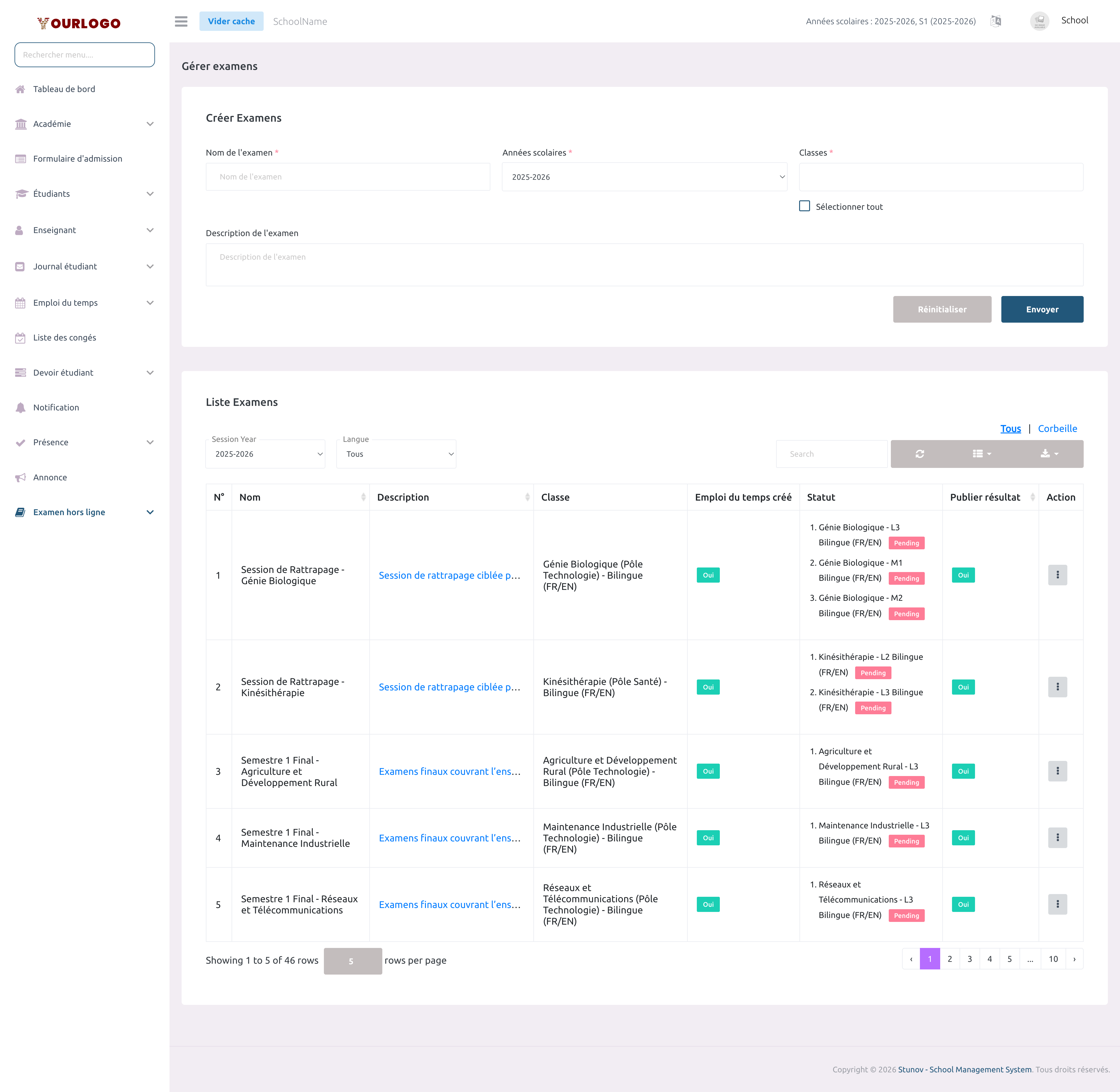
Créer un Examen
Champs du Formulaire
| Field | Type | Required | Description |
|---|---|---|---|
| Nom de l'Examen | Texte | Required | Le nom de l'examen (ex: "Semestre 1 Final"). Doit être descriptif et reconnaissable. |
| Année Scolaire | Sélection | Required | L'année scolaire de l'examen. Seule l'année active est affichée. |
| Classes | Sélection multiple | Required | Une ou plusieurs classes à assigner. Inclut l'option "Tout Sélectionner". Chaque classe sélectionnée crée un enregistrement séparé. |
| Description de l'Examen | Zone de texte | Optional | Description optionnelle du périmètre ou objectif de l'examen. Affichée en infobulle dans la liste. |
Voir les Examens
La liste des examens affiche tous les examens pour l'année scolaire sélectionnée avec le suivi des soumissions de notes par section.
| Colonne | Description |
|---|---|
| N° | Numéro de ligne |
| Nom | Nom de l'examen |
| Description | Description de l'examen (infobulle au survol) |
| Classe | Classe et section assignée |
| Emploi du temps créé | Si l'emploi du temps a été configuré (Oui/Non) |
| Statut | Statut de soumission des notes par section : En attente ou Soumis |
| Publier Résultat | Si le résultat a été publié (Oui/Non) |
| Action | Menu déroulant avec Emploi du temps, Publier, Modifier et Supprimer |
Filtres :
- Année Scolaire — filtrer par année scolaire
- Langue — filtrer par langue d'enseignement (ex: Français, Anglais, Bilingue)
Utilisez la barre de recherche pour filtrer par nom et le bouton Exporter pour télécharger la liste.
Modifier un Examen
Vous ne pouvez modifier que les examens au statut À venir. Une fois les dates passées et l'examen En cours ou Terminé, le nom ne peut plus être changé.
Configurer l'Emploi du Temps
Depuis le menu Action, cliquez sur Emploi du temps pour accéder à l'éditeur. Voir Emploi du Temps pour le guide complet.
Publier les Résultats
La publication est un basculement — vous pouvez dépublier en cliquant de nouveau sur Publier. La dépublication masque les résultats sans supprimer les données.
Supprimer un Examen
Si le résultat est publié, vous devez d'abord le dépublier avant de supprimer l'examen.
Restaurer un Examen Supprimé
Les examens supprimés sont conservés et peuvent être restaurés :
- Dans la liste, cliquez sur l'onglet Corbeille
- Cliquez sur Restaurer dans la colonne Action
- L'examen retourne dans la liste active
Pour supprimer définitivement, utilisez Supprimer définitivement depuis la Corbeille.
Flux de Statut d'Examen
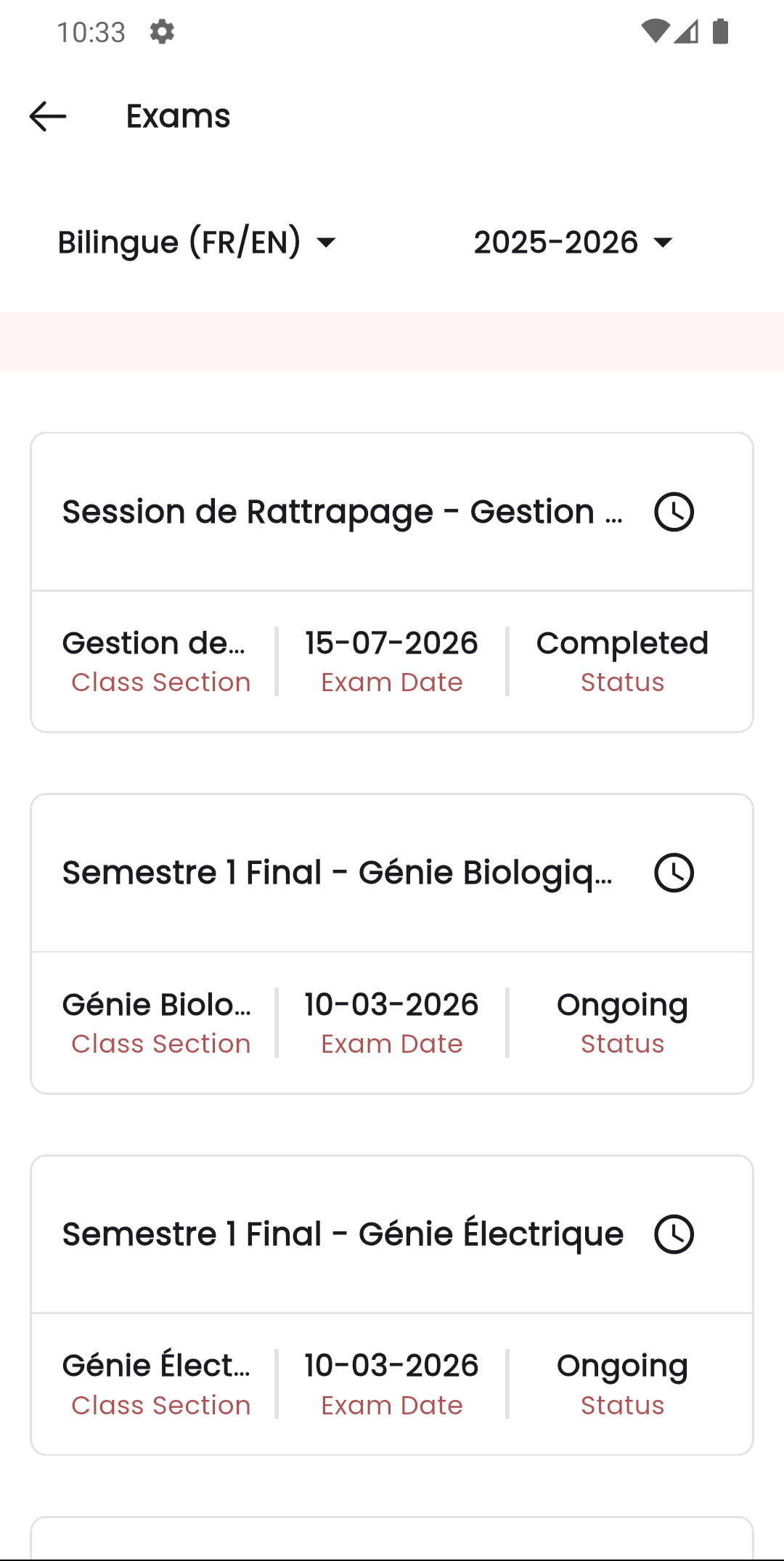
Le statut est déterminé automatiquement selon les dates de l'emploi du temps :
| Statut | Condition |
|---|---|
| À venir | Toutes les dates sont dans le futur |
| En cours | Au moins une date est passée, mais la date de fin n'est pas atteinte |
| Terminé | Toutes les dates sont passées |
Vue Application Mobile
Dans l'application Stunov+, les examens apparaissent dans la liste où enseignants et administrateurs peuvent consulter les détails.
Pages Associées
-
Emploi du Temps — Définir les dates, heures et notes par matière
-
Suivre les Notes — Surveiller la progression des soumissions
-
Saisir les Notes — Entrer les notes par matière
-
Résultats d'Examen — Consulter les résultats publiés
-
Barème de Notation — Configurer les plages de notes