Modèle de Certificat
Les modèles de certificats définissent l'apparence et le contenu de tous les certificats générés pour les étudiants et le personnel. Chaque modèle comprend une image de fond, des dimensions de page et un éditeur de mise en page par glisser-déposer où vous positionnez les champs comme le nom de l'école, la photo de l'étudiant/personnel, la signature et le texte descriptif.
Vous devez avoir au moins un modèle de certificat avant de pouvoir générer des certificats sous Certificat Étudiant ou Certificat Personnel. Les modèles sont de type Étudiant ou Personnel — chaque type a son propre ensemble d'espaces réservés.
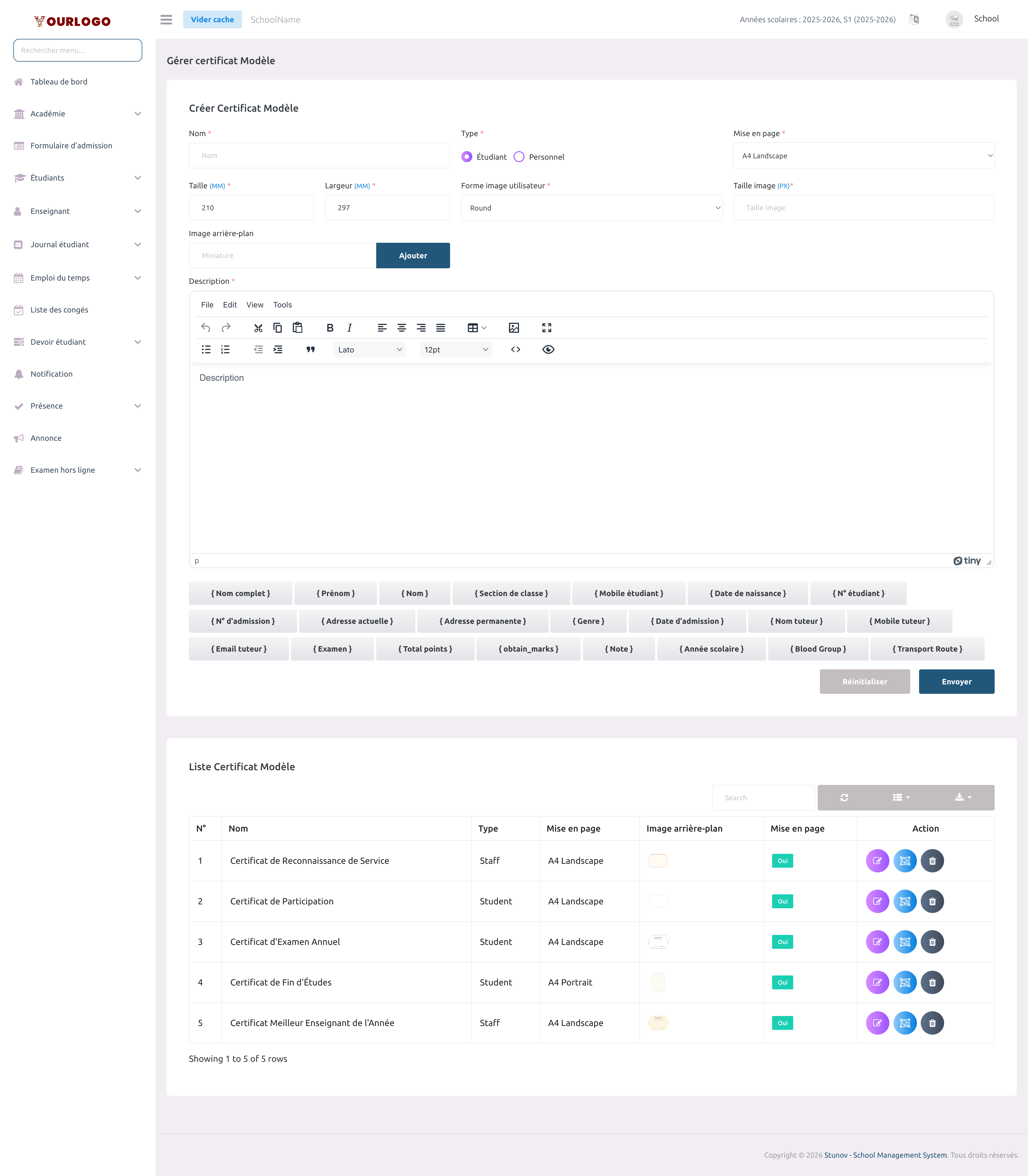
Créer un Modèle
Espaces Réservés Disponibles
Lors de la rédaction de la description, cliquez sur n'importe quelle balise d'espace réservé affichée sous l'éditeur pour l'insérer. Le système remplace ces balises par les données réelles lors de la génération.
Modèles étudiants :
| Espace réservé | {full_name} | {first_name} | {last_name} | {class_section} | {roll_no} | {dob} | {admission_no} | {guardian_name} | {guardian_mobile} | {guardian_email} | {gender} | {admission_date} | {current_address} | {permanent_address} | {student_mobile} | {exam} | {total_marks} | {obtain_marks} | {grade} | {session_year} | {blood_group} | {transport_route} |
|---|---|---|---|---|---|---|---|---|---|---|---|---|---|---|---|---|---|---|---|---|---|---|
| Valeur | Nom complet de l'étudiant | Prénom de l'étudiant | Nom de famille | Classe et section | Numéro de matricule | Date de naissance | Numéro d'admission | Nom du tuteur | Téléphone du tuteur | Email du tuteur | Genre | Date d'admission | Adresse actuelle | Adresse permanente | Téléphone de l'étudiant | Nom de l'examen | Total des notes | Notes obtenues | Note obtenue | Année scolaire | Groupe sanguin | Itinéraire de transport |
Modèles personnel :
| Espace réservé | {full_name} | {mobile} | {dob} | {email} | {joining_date} | {role} | {qualification} | {experience} | {session_year} |
|---|---|---|---|---|---|---|---|---|---|
| Valeur | Nom complet du membre du personnel | Numéro de téléphone | Date de naissance | Adresse email | Date d'embauche | Rôle du personnel | Qualification | Expérience professionnelle | Année scolaire |
Lors de la génération d'un certificat, vous pouvez ajouter des champs personnalisés supplémentaires à la volée (ex. : nom d'événement, remarques spéciales). Ces champs sont saisis au moment de la génération, pas dans le modèle.
Concevoir la Mise en Page
Après avoir créé un modèle, vous pouvez positionner visuellement les éléments fixes (nom de l'école, logo, signature, etc.) sur le certificat à l'aide de l'éditeur de mise en page par glisser-déposer.
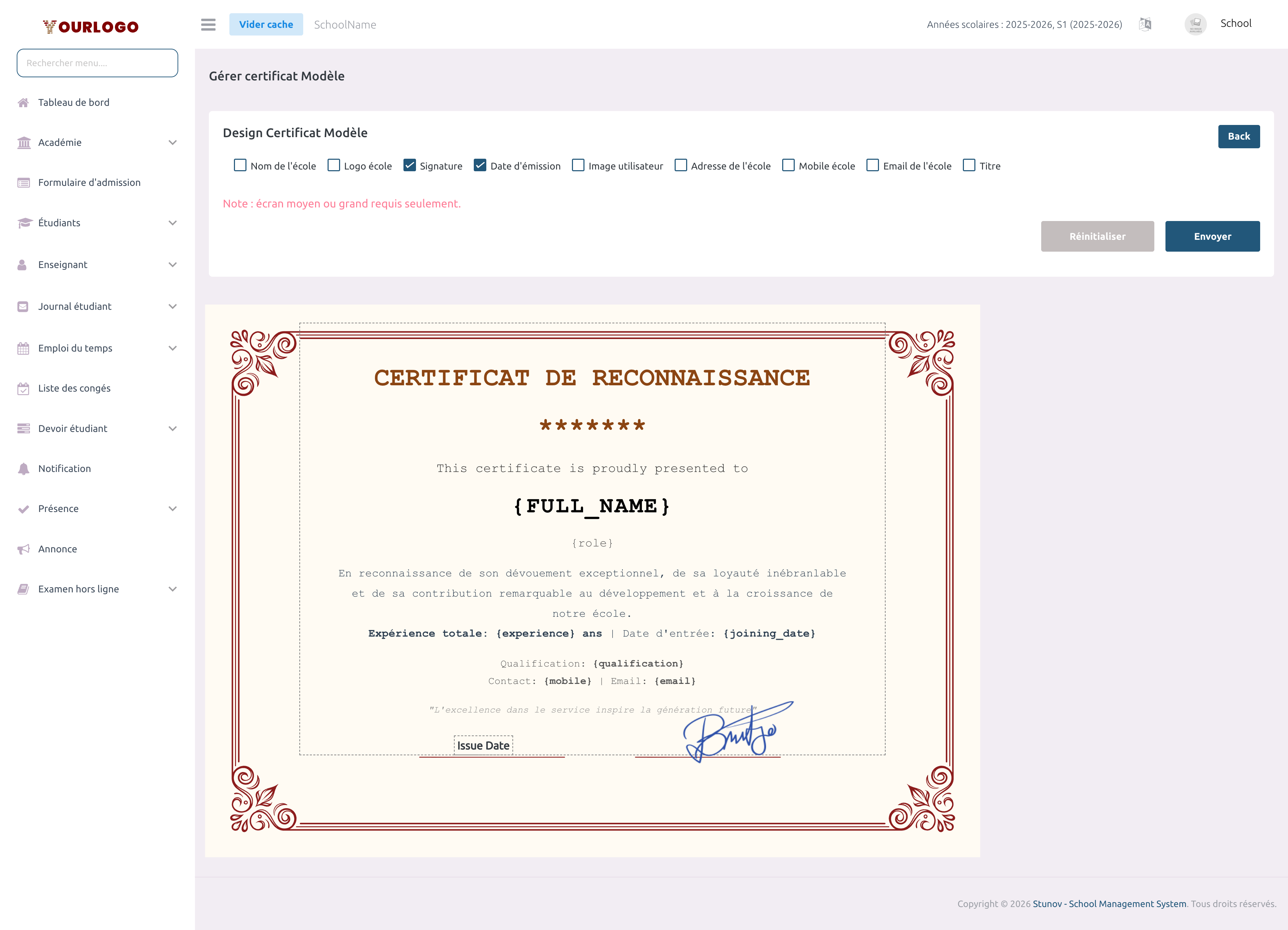
Le concepteur de mise en page nécessite une image de fond pour afficher la zone d'aperçu du certificat. Si votre modèle n'a pas d'image de fond, téléchargez-en une d'abord en modifiant le modèle.
Voir les Modèles
La liste des modèles affiche tous les modèles de certificats dans un tableau consultable.
| Colonne | N° | Nom | Type | Mise en Page | Image de Fond | Mise en page | Action |
|---|---|---|---|---|---|---|---|
| Description | Numéro de ligne | Nom du modèle | Étudiant ou Personnel | A4 Paysage, A4 Portrait ou Personnalisé | Aperçu miniature du fond | Si une mise en page a été conçue (Oui/Non) | Boutons Modifier, Mise en page et Supprimer |
- Utilisez la barre de recherche pour filtrer les modèles par nom ou type
- Cliquez sur Exporter pour télécharger la liste
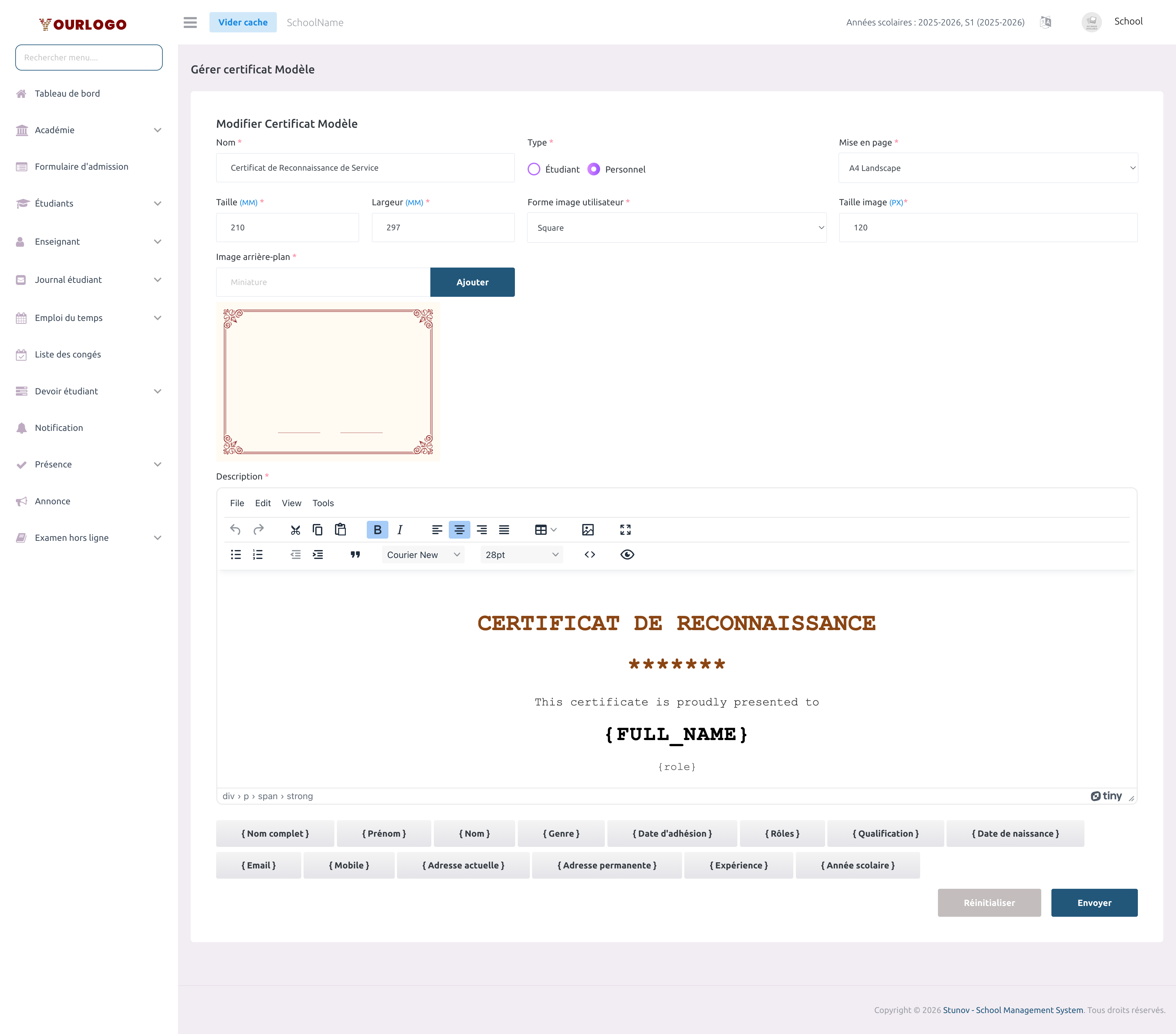
Modifier un Modèle
Supprimer un Modèle
La suppression d'un modèle est irréversible. L'image de fond est également supprimée du stockage. Les certificats précédemment générés ne sont pas affectés.
Pages Connexes
- Certificat Étudiant — Générer des certificats pour les étudiants à partir de ces modèles
- Certificat Personnel — Générer des certificats pour le personnel à partir de ces modèles
- Paramètres Carte d'identité — La signature téléchargée dans les paramètres est partagée avec les certificats