Carte d'identité Étudiant
Générez et imprimez les cartes d'identité des étudiants. Filtrez par classe section, sélectionnez les étudiants et générez leurs cartes en PDF imprimable. Les cartes utilisent la mise en page, les couleurs, les champs et les dimensions configurés dans Paramètres Carte d'identité.
Prérequis
Configurez vos Paramètres Carte d'identité (onglet Étudiant) avant de générer des cartes.
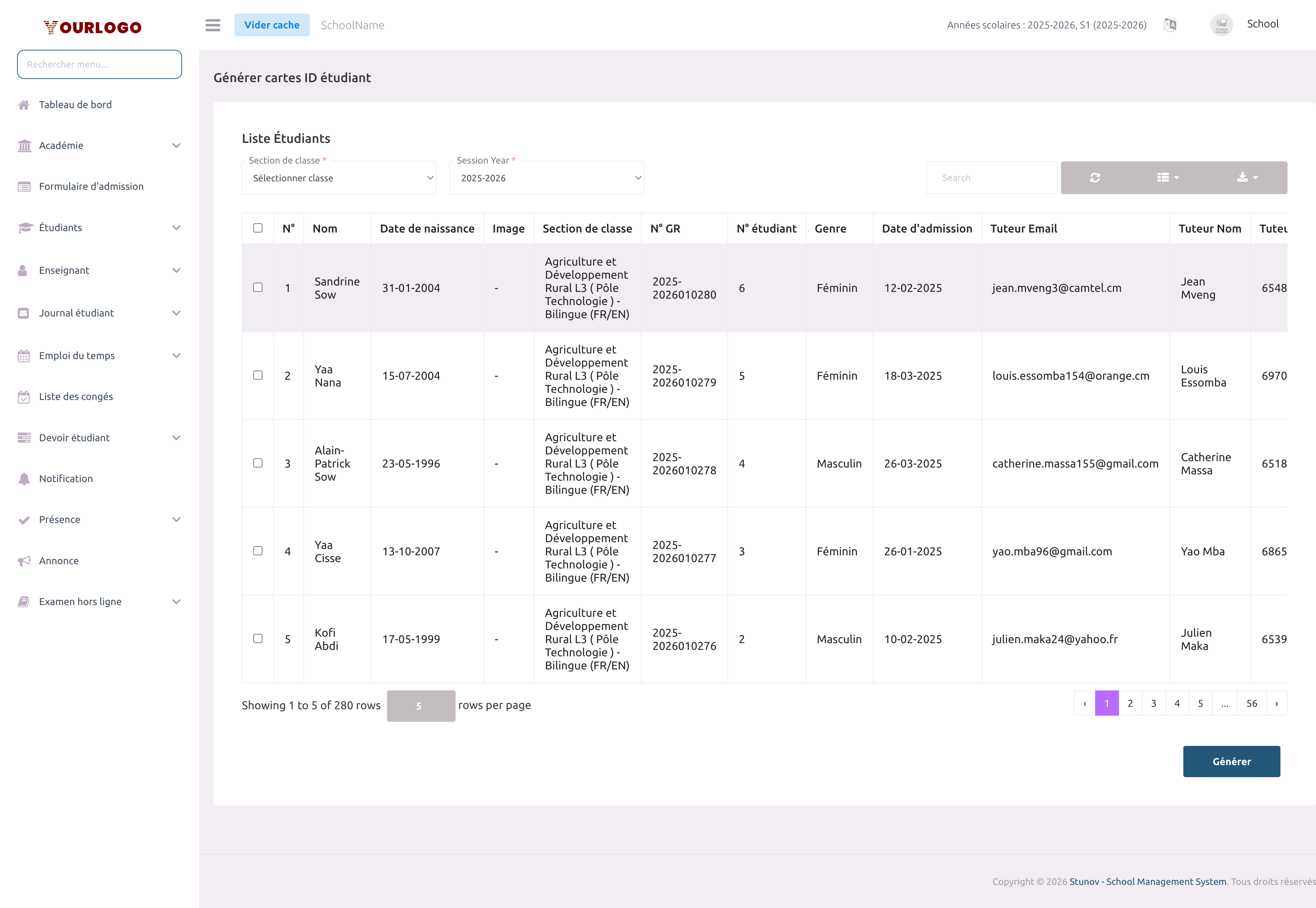
Page Carte Étudiant — sélectionnez une classe et cochez les étudiants
Générer les Cartes Étudiants
1
Naviguer vers Certificat & Carte d'identité → Carte d'identité Étudiant
Dans la barre latérale, développez **Certificat & Carte d'identité** et cliquez sur **Carte d'identité Étudiant**.
2
Sélectionner une Classe Section
Choisissez une classe section dans le menu déroulant pour charger la liste des étudiants inscrits.
3
Sélectionner l'Année Scolaire (optionnel)
Filtrez par année scolaire si nécessaire.
4
Sélectionner les étudiants
Cochez les étudiants individuellement ou utilisez la **case d'en-tête** pour tout sélectionner.
5
Cliquer sur Générer
Cliquez sur **Soumettre** pour générer les cartes. Un PDF s'ouvre dans un nouvel onglet.
Exemple de Carte Générée
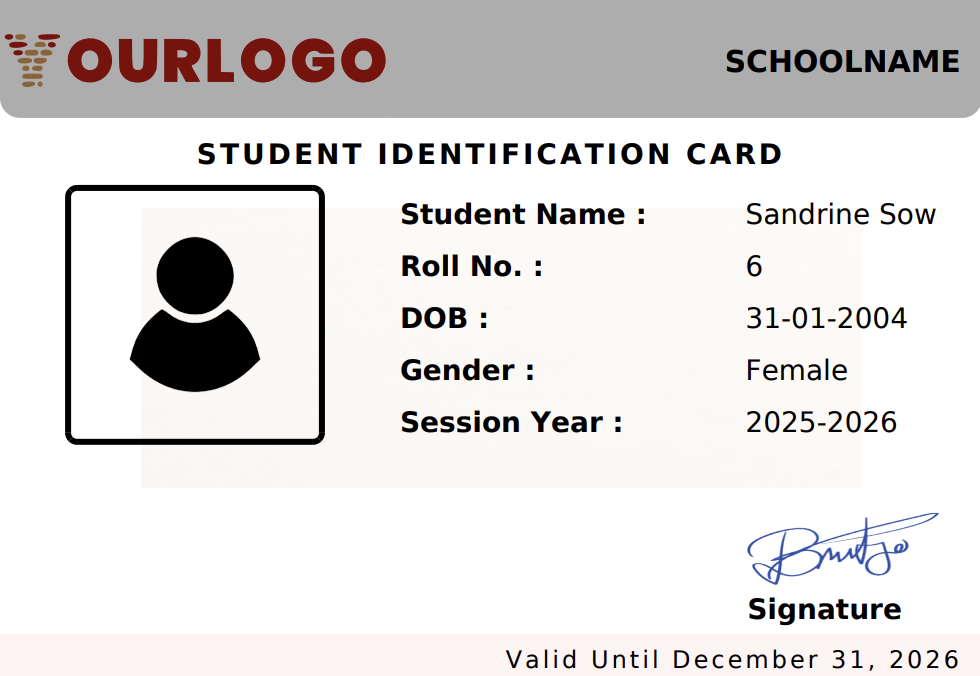
Carte d'identité Étudiant — affiche la photo, le nom et les champs sélectionnés
Imprimer / Télécharger
- Utilisez Ctrl+P (ou Cmd+P sur Mac) pour imprimer
- Les dimensions sont configurées depuis les Paramètres Carte d'identité
- Imprimez ou enregistrez en PDF
Format personnalisé
Le PDF utilise les dimensions exactes configurées dans les Paramètres Carte d'identité. Utilisez une imprimante compatible avec les formats personnalisés ou découpez le papier standard.
Colonnes de la Liste
| Colonne | Case | N° | Nom | Date de Naissance | Image | Classe Section | N° GR | N° Matricule | Genre |
|---|---|---|---|---|---|---|---|---|---|
| Description | Sélectionner/désélectionner | Numéro de ligne | Nom complet | Date de naissance | Photo de profil | Classe et section | Numéro d'admission | Numéro de matricule | Genre |
Pages Connexes
- Paramètres Carte d'identité — Configurer le design et les champs
- Carte d'identité Personnel — Générer les cartes pour le personnel