Attribuer un certificat
La page Attribuer un certificat vous permet de délivrer un modèle de certificat à de nombreux élèves ou membres du personnel en une seule fois et de conserver un enregistrement permanent de chaque délivrance. Contrairement aux pages Certificat élève et Certificat personnel — qui génèrent un seul PDF à la demande — l'attribution d'un certificat crée un enregistrement suivi indiquant qui a reçu quel certificat et quand. Vous pouvez retélécharger ultérieurement n'importe quel certificat attribué depuis le tableau d'historique.
Cette page nécessite la fonctionnalité Carte d'identité – Génération de certificat dans votre plan d'abonnement, ainsi que des modèles de certificat déjà conçus. Consultez Modèle de certificat pour en créer un.
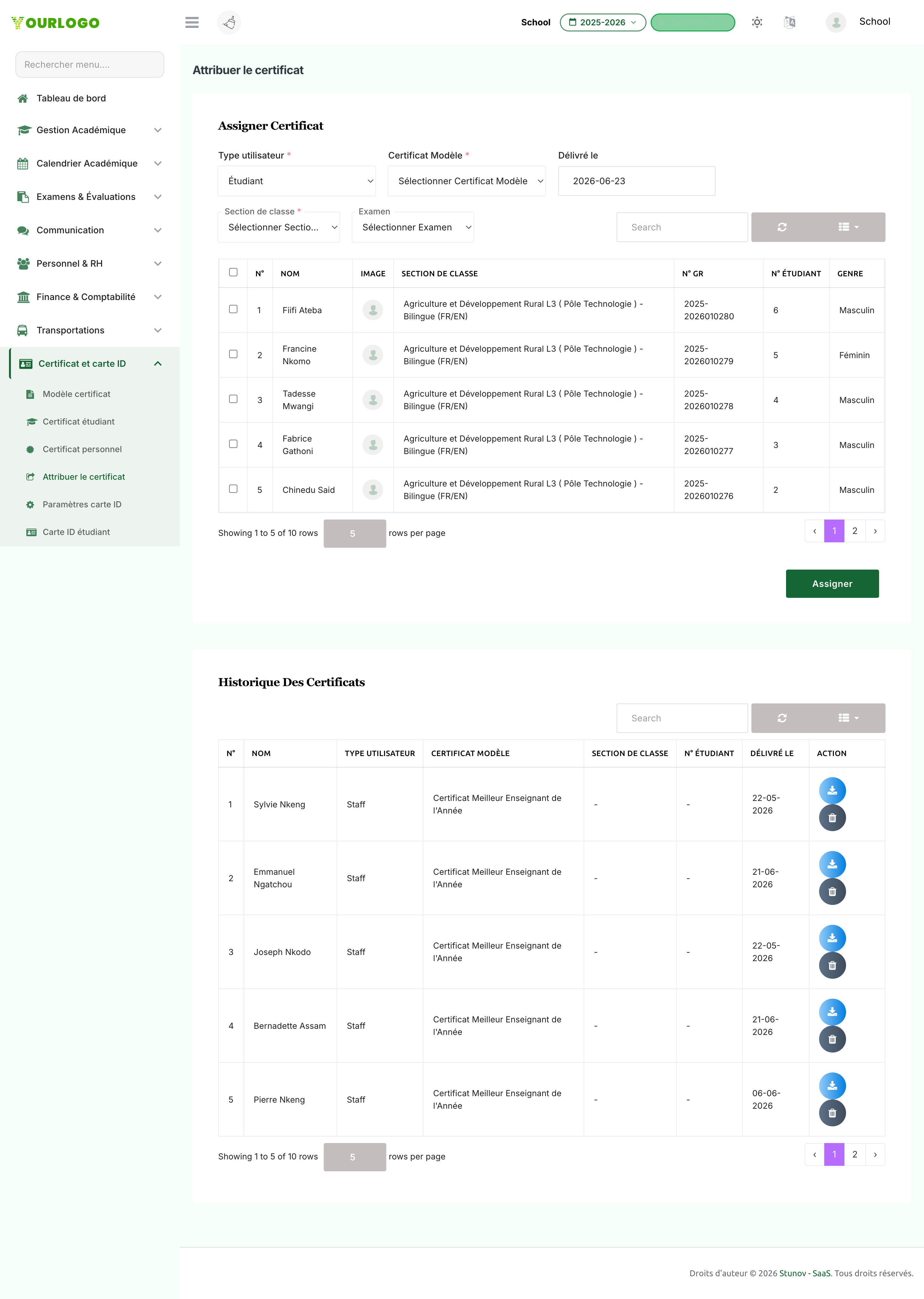
Attribuer un certificat
Champs du formulaire
| Field | Type | Required | Description |
|---|---|---|---|
| Type d'utilisateur | Dropdown (Student / Staff) | Required | Indique si vous attribuez à des élèves ou à du personnel. Détermine la liste des modèles et le tableau des destinataires. |
| Modèle de certificat | Dropdown | Required | Un modèle de certificat conçu correspondant au public sélectionné. Seuls les modèles enregistrés/stylisés apparaissent. |
| Délivré le | Date | Optional | La date de délivrance stockée sur chaque attribution. Par défaut, la date du jour. |
| Section de classe | Dropdown | Optional | Élèves uniquement — charge la liste de la section de classe choisie. Obligatoire pour remplir la liste des élèves. |
| Examen | Dropdown | Optional | Élèves uniquement — relie éventuellement un examen publié afin que le contexte des résultats soit disponible lors de la génération du certificat. |
| Destinataires | Checkbox selection | Required | Un ou plusieurs élèves/membres du personnel sélectionnés dans le tableau ci-dessous. Au moins un est requis. |
Historique des certificats
Chaque attribution est listée dans le tableau d'historique sous le formulaire, la plus récente en premier.
| Colonne | Description |
|---|---|
| N° | Numéro de ligne |
| Nom | Nom complet du destinataire |
| Type d'utilisateur | Élève ou Personnel |
| Modèle | Le modèle de certificat qui a été attribué |
| Section de classe | La section de classe du destinataire (élèves uniquement) |
| N° de matricule | Le numéro de matricule du destinataire (élèves uniquement) |
| Délivré le | La date de délivrance |
| Action | Télécharger le PDF du certificat, ou supprimer l'enregistrement d'attribution |
- Utilisez la barre de Recherche pour trouver une attribution par nom ou e-mail de destinataire.
- Cliquez sur Télécharger pour ouvrir le PDF du certificat généré dans un nouvel onglet.
- Cliquez sur Supprimer pour révoquer un enregistrement d'attribution (nécessite la permission de suppression de certificat). Les PDF précédemment téléchargés ne sont pas affectés.
Un modèle donné ne peut être attribué qu'une seule fois au même destinataire. Les destinataires qui possèdent déjà ce certificat sont ignorés automatiquement, et le message d'attribution indique le nombre ignoré.
Pages associées
- Modèle de certificat — Concevoir les modèles que vous attribuez
- Certificat élève — Générer un seul certificat d'élève à la demande
- Certificat personnel — Générer un seul certificat de personnel à la demande