Langue
Un Langue définit la langue d'enseignement utilisée dans votre école (ex. : Français, Anglais, Bilingue). Les langues sont un élément fondamental — ils sont attribués aux matières et aux classes, garantissant que les élèves et enseignants sont regroupés par langue d'instruction.
Chaque Matière et Classe doit être liée à un Langue. Configurez vos Langues en premier avant de créer des Matières ou des Classes.
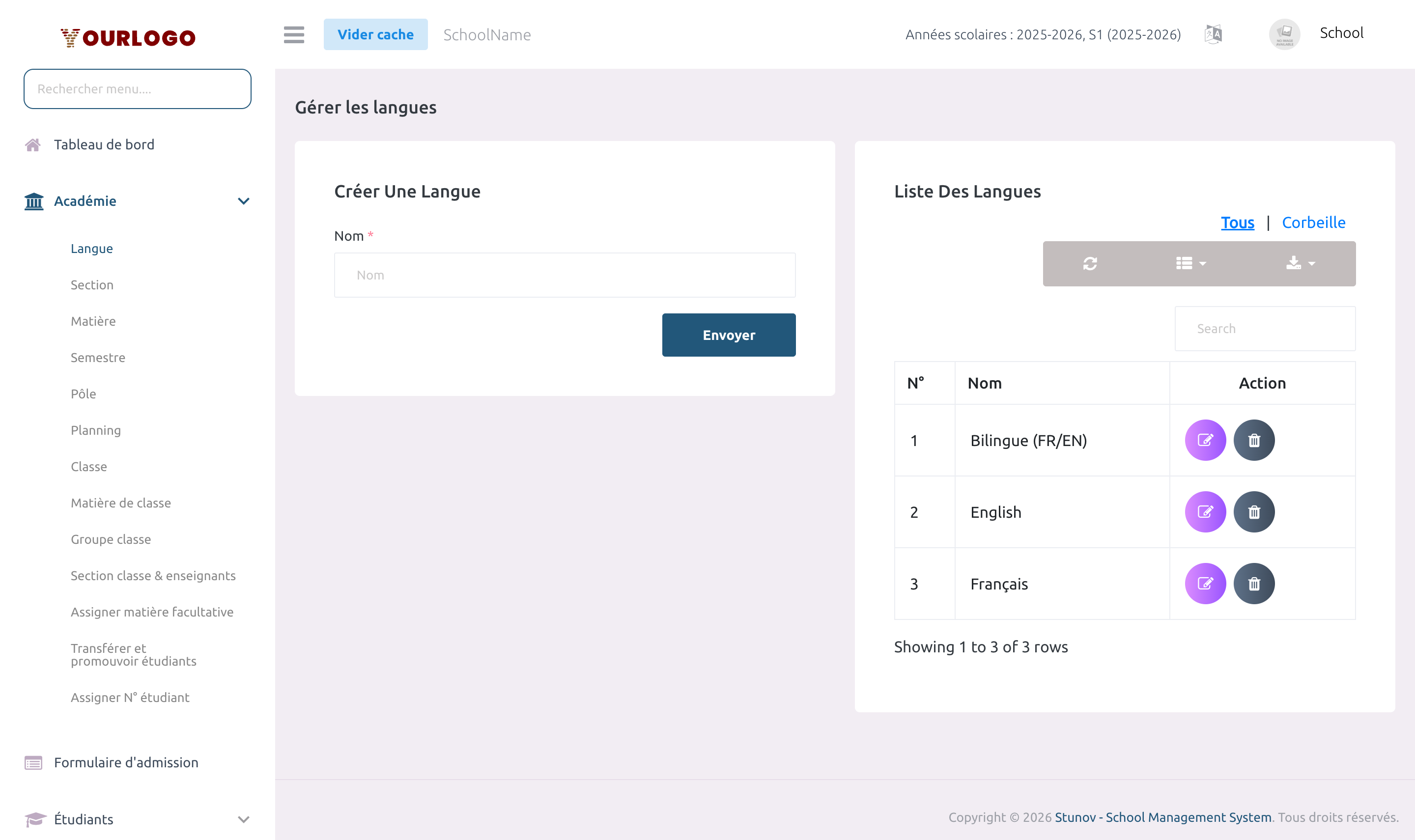
Créer un Langue
Champs du formulaire
| Field | Type | Required | Description |
|---|---|---|---|
| Nom | Texte | Required | Le nom du langue d'instruction (ex. : Français, Anglais). Doit être unique par école. |
Voir les Langues
La page de liste des langues affiche tous les langues dans un tableau paginé et consultable.
| Colonne | Description |
|---|---|
| N° | Numéro de ligne |
| Nom | Le nom du langue |
| Action | Boutons Modifier et Supprimer |
- Utilisez la barre de recherche pour filtrer les langues par nom
- Utilisez le menu Afficher les entrées pour contrôler le nombre de lignes par page
Modifier un Langue
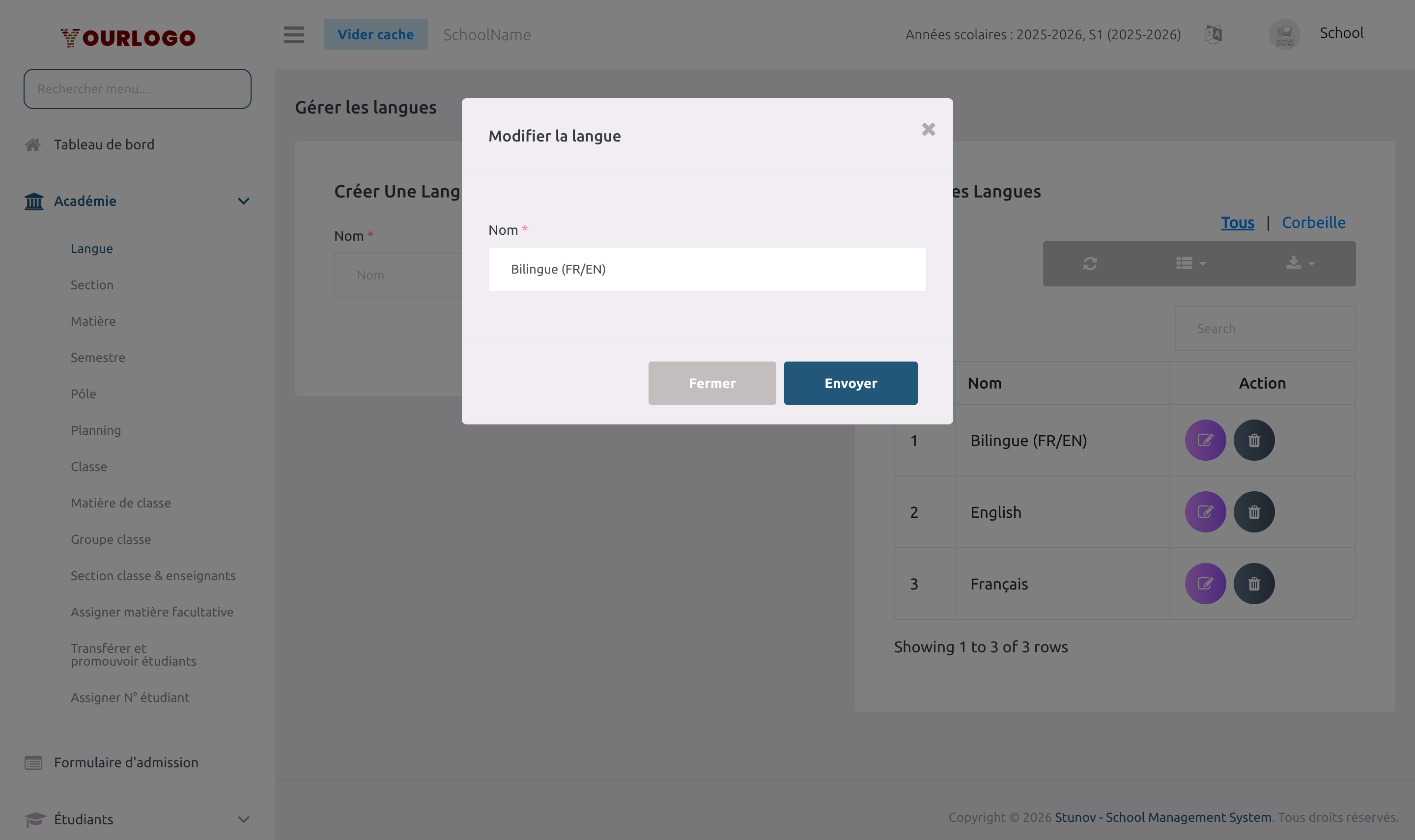
Changer le nom d'un Langue ne rompt pas ses associations avec les Matières ou Classes — elles restent liées. Le nom mis à jour apparaîtra partout où le Langue est référencé.
Supprimer un Langue
Si le Langue est actuellement assigné à une Matière ou une Classe, le système empêchera la suppression. Retirez d'abord toutes les associations.
Restaurer un Langue supprimé
Les langues supprimés sont en suppression douce et peuvent être restaurés :
- Dans la liste des Langues, basculez vers la vue Corbeille
- Cliquez sur Restaurer à côté du langue supprimé
- Le langue revient dans la liste active
Pour supprimer définitivement un langue, utilisez Supprimer définitivement depuis la vue Corbeille.
Vue application mobile
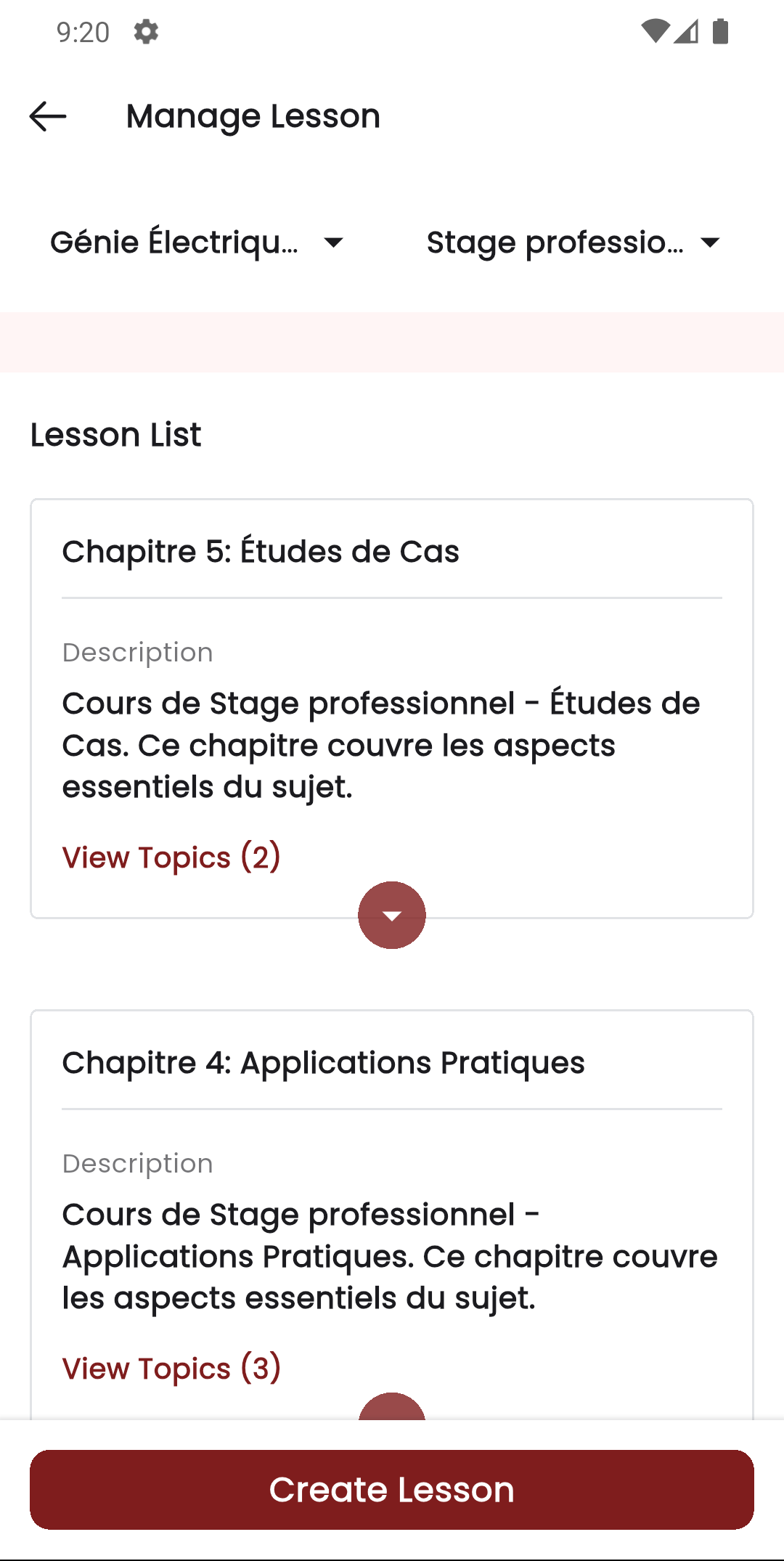
Dans l'application Stunov+ Staff, les langues d'enseignement sont reflétées dans l'expérience enseignant. Lors de la gestion des leçons et des sujets, la langue détermine quelles matières et classes apparaissent. Les enseignants voient les langues à travers les leçons, les emplois du temps et les listes de classes.
Pages connexes
- Matière — Les matières nécessitent un Langue
- Classe — Les classes nécessitent un Langue
- Section de classe & Enseignants — Les sections peuvent remplacer le Langue de la classe