Tableau de bord
Le tableau de bord est le premier écran que vous voyez après votre connexion. Il offre un aperçu en temps réel des indicateurs clés de votre école, des événements à venir et des informations exploitables — le tout au même endroit.
- L'administrateur de l'école voit le tableau de bord complet avec tous les widgets (compteurs, graphiques, tableaux et données financières).
- L'enseignant voit un tableau de bord simplifié axé sur l'emploi du temps du jour, la présence, les annonces et le statut des congés.
- Les autres membres du personnel (comptable, responsable informatique, etc.) voient le tableau de bord de l'administrateur de l'école ou de l'enseignant selon le rôle qui leur est attribué dans le système.
Tableau de bord de l'administrateur de l'école
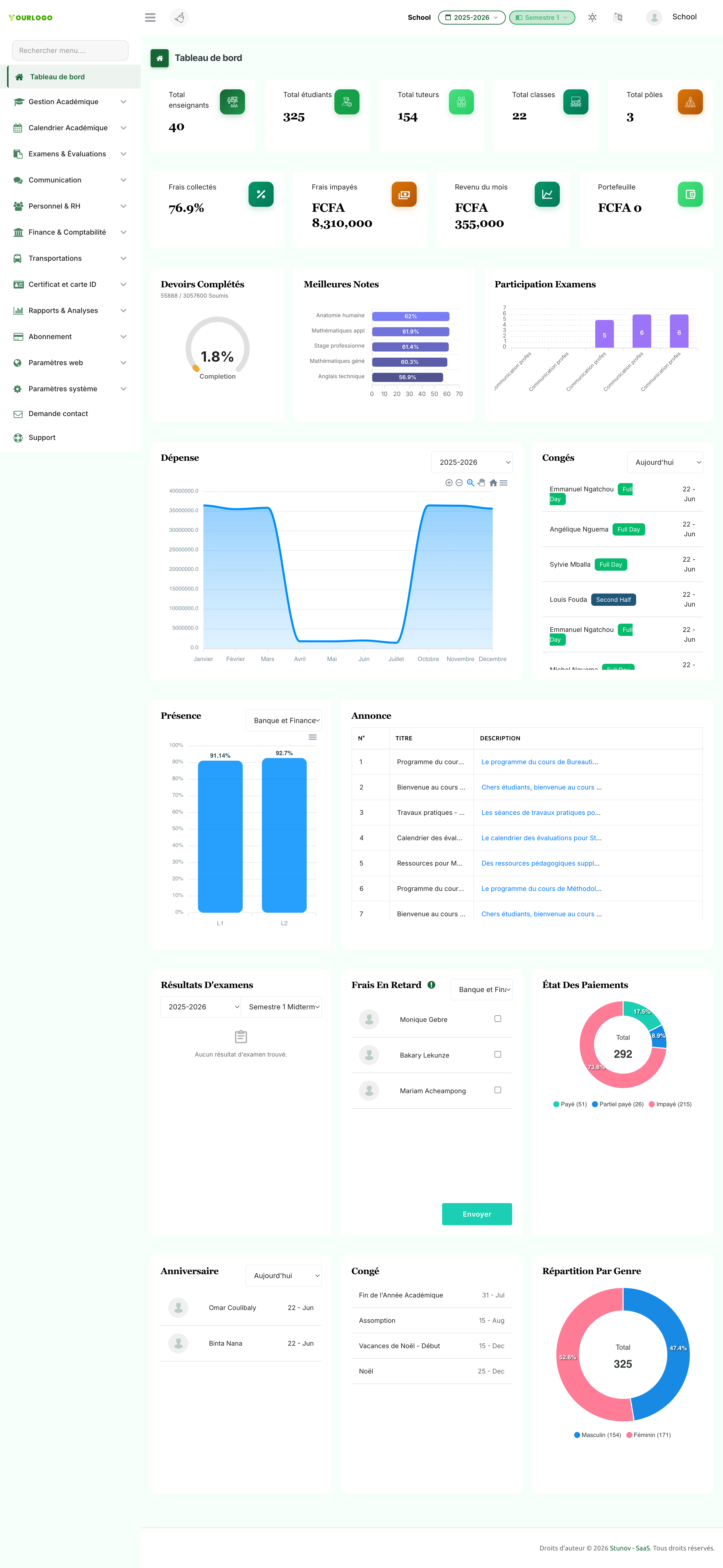
Le tableau de bord de l'administrateur de l'école offre un aperçu complet de l'ensemble de l'école. Il est divisé en plusieurs sections :
Cartes compteurs
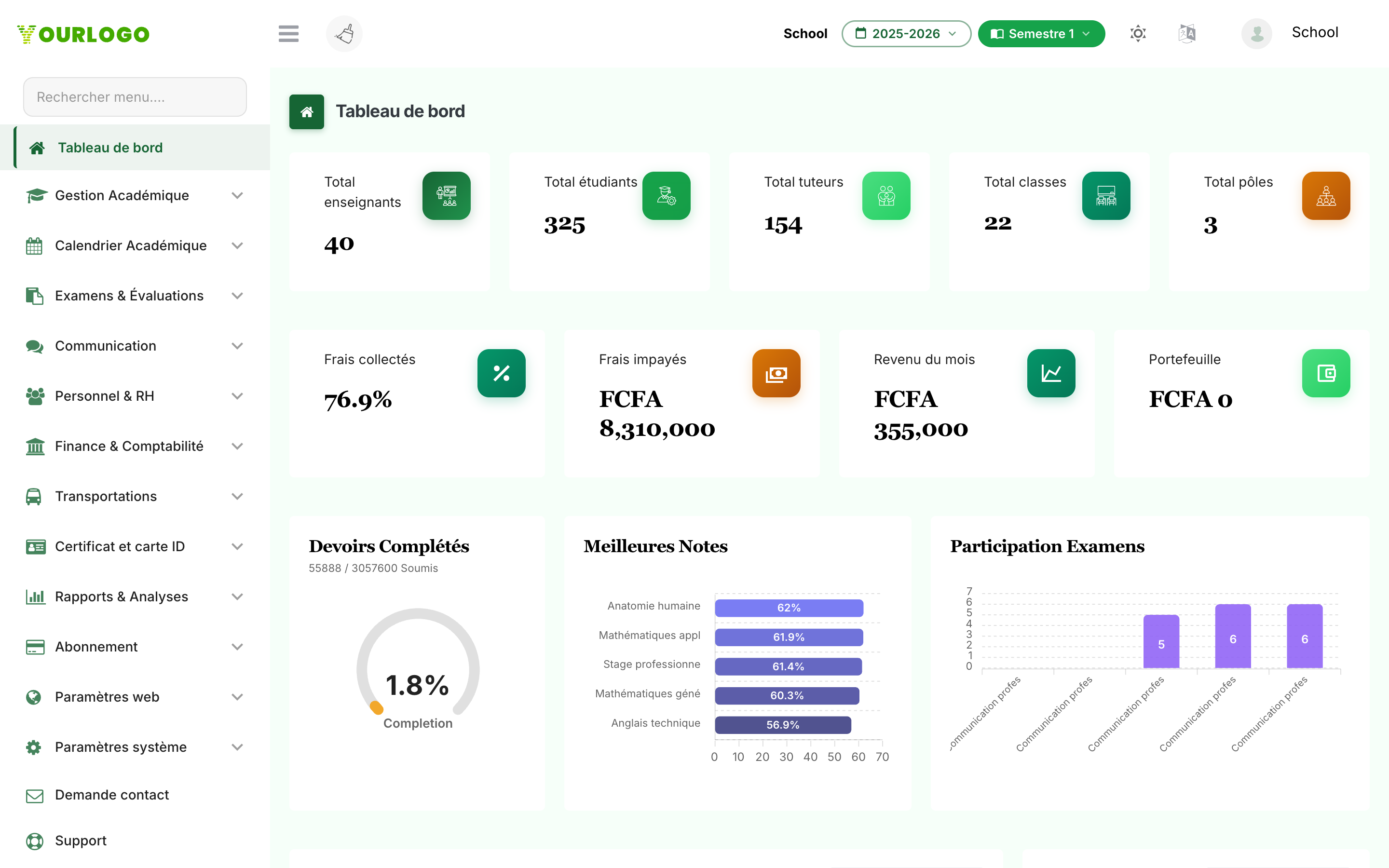
Cinq cartes récapitulatives en haut de la page affichent des totaux en temps réel :
| Carte | Description |
|---|---|
| Total des enseignants | Nombre de tous les enseignants (y compris ceux supprimés de manière réversible) enregistrés dans l'école |
| Total des élèves | Nombre de tous les élèves (y compris ceux supprimés de manière réversible) inscrits dans l'école |
| Total des tuteurs | Nombre de tuteurs uniques liés aux élèves admis |
| Total des classes | Nombre de classes configurées dans la structure académique |
| Total des filières | Nombre de filières (par exemple, Sciences, Lettres) configurées |
Santé financière
Une rangée de quatre cartes récapitulatives financières se trouve directement sous les cartes compteurs, offrant aux administrateurs de l'école un aperçu instantané du recouvrement des frais et de la trésorerie pour l'année de session active.
| Carte | Description |
|---|---|
| Taux de recouvrement des frais | Pourcentage du total des frais dus qui ont été recouvrés pour l'année de session en cours (total payé ÷ total dû). L'icône est codée par couleur — verte à 75 % ou plus, ambre entre 50 et 74 %, rouge en dessous de 50 % |
| Frais impayés | Total des frais obligatoires encore impayés pour l'année de session en cours (total dû − total payé), affiché dans la devise de votre école |
| Revenus ce mois-ci | Total des revenus recouvrés au cours du mois calendaire en cours, combinant les paiements de frais et les paiements de transport |
| Portefeuille de l'école | Solde actuel du portefeuille de votre école |
Ces cartes résument les données financières en direct et utilisent la devise configurée dans vos Paramètres généraux.
Performance académique
Sous les cartes financières, une rangée de graphiques résume l'activité d'enseignement et d'évaluation pour l'année de session en cours.
| Widget | Type | Description |
|---|---|---|
| Achèvement des devoirs | Jauge | Pourcentage des soumissions de devoirs attendues que les élèves ont réellement soumises. Le sous-titre affiche le nombre soumis par rapport au nombre attendu |
| Meilleurs scores par matière | Barre horizontale | Les 5 meilleures matières classées par leur score moyen aux examens |
| Participation aux examens en ligne | Barre | Les 5 meilleurs examens en ligne classés par nombre de tentatives des élèves |
Les meilleurs scores par matière et la participation aux examens en ligne n'apparaissent que lorsqu'il existe des données d'examen pour l'année de session. Jusque-là, seule la jauge d'achèvement des devoirs est affichée.
Aperçu du transport
Lorsque le module complémentaire Gestion du transport est actif et qu'au moins un véhicule doté d'une capacité est configuré, une rangée supplémentaire d'indicateurs de transport apparaît.
| Carte | Description |
|---|---|
| Utilisation de la flotte | Pourcentage de la capacité totale de places des véhicules actuellement occupée par les élèves inscrits (vert à 80 % ou plus, ambre en dessous) |
| Véhicules actifs | Nombre de véhicules actuellement marqués comme actifs |
| Frais de transport recouvrés | Total des frais de transport payés, affiché dans la devise de votre école |
| Frais de transport en attente | Frais de transport impayés encore dus |
Cette rangée n'est visible que lorsque le module complémentaire Gestion du transport est acheté et que la capacité des véhicules a été configurée.
Graphique des dépenses
- Emplacement : Côté gauche, sous les cartes récapitulatives (occupe environ 65 % de la largeur)
- Type : Graphique en aires affichant les totaux mensuels des dépenses
- Filtre : Liste déroulante de l'année de session (en haut à droite du graphique)
- Disponibilité : Nécessite le module complémentaire Gestion des dépenses. S'il n'est pas acheté, un message est affiché à la place du graphique.
Le graphique affiche les dépenses mensuelles pour l'année de session sélectionnée (de janvier à décembre).
Widget des congés
- Emplacement : Côté droit, à côté du graphique des dépenses (environ 35 % de la largeur)
- Filtre : Liste déroulante avec trois options — Aujourd'hui, Demain, À venir
- Contenu : Liste des membres du personnel en congé pour la période sélectionnée, affichant le nom et les détails du congé
- Disponibilité : Nécessite le module complémentaire Gestion des congés du personnel. Affiche « Tous présents. » lorsqu'aucun congé n'est trouvé.
Graphique de présence
- Emplacement : Côté gauche, associé au tableau des annonces
- Type : Graphique en barres affichant le nombre de présents et d'absents
- Filtre : Liste déroulante des classes — sélectionnez une classe pour voir la répartition de sa présence par section
- Données : Affiche les données de présence pour le jour en cours par section de la classe sélectionnée
Tableau des annonces
- Emplacement : Côté droit, associé au graphique de présence
- Type : Tableau paginé côté serveur
- Colonnes : N°, Titre, Description
- Contenu : Liste des annonces à l'échelle de l'école (non liées à une classe/matière spécifique) classées des plus récentes aux plus anciennes
- Pagination : Prend en charge 5, 10, 20, 50, 100, 200 éléments par page
Performance aux examens
- Emplacement : Colonne de gauche, aux côtés de Frais en retard et État de paiement des frais
- Filtres :
- Liste déroulante de l'année de session
- Liste déroulante du nom de l'examen (filtre dynamiquement en fonction de l'année de session sélectionnée)
- Contenu : Affiche un rapport de progression par classe pour l'examen sélectionné — répartition réussite/échec par classe. Tant que vous ne choisissez pas d'examen, le widget invite à « Sélectionnez un examen pour voir les résultats »
Frais en retard
- Emplacement : Centre, entre Performance aux examens et État de paiement des frais
- Filtre : Liste déroulante des sections de classe
- Contenu : Liste des élèves qui n'ont pas entièrement payé leurs frais obligatoires pour l'année de session en cours
- Action : Case à cocher pour sélectionner les élèves → bouton Soumettre pour désactiver les comptes des élèves en cas de non-paiement
- Disponibilité : Nécessite le module complémentaire Gestion des frais
La désactivation d'un élève supprime son accès au système. Utilisez cette fonctionnalité avec prudence.
État de paiement des frais
- Emplacement : Colonne de droite de la même rangée que Performance aux examens et Frais en retard
- Type : Graphique en anneau/secteurs
- Segments : Trois catégories :
- Payé (vert) — Élèves ayant entièrement payé tous les frais obligatoires
- Partiellement payé (orange) — Élèves avec des paiements partiels
- Impayé (rouge) — Élèves sans aucun paiement
- Disponibilité : Reflète les données de paiement des frais obligatoires ; pertinent une fois les frais configurés (Gestion des frais)
Widget des anniversaires
- Emplacement : Colonne de gauche de la rangée du bas
- Filtre : Liste déroulante avec trois options — Aujourd'hui, Ce mois-ci, Le mois prochain
- Contenu : Liste des élèves et du personnel dont l'anniversaire tombe dans la période sélectionnée (nom + date)
Liste des jours fériés
- Emplacement : Colonne centrale de la rangée du bas
- Contenu : Jours fériés à venir d'aujourd'hui jusqu'à la fin de l'année de session en cours, triés par date
- Colonnes : Titre du jour férié, Date (format jour-mois)
- Disponibilité : Nécessite le module complémentaire Gestion des jours fériés
Répartition par sexe
- Emplacement : Colonne de droite de la rangée du bas
- Type : Graphique en anneau
- Données : Ratio d'élèves masculins/féminins avec des étiquettes de pourcentage
- Étiquette centrale : « Total » avec le nombre total d'élèves
Tableau de bord de l'enseignant
Les enseignants voient un tableau de bord différent et simplifié avec les widgets les plus pertinents pour leur flux de travail quotidien.
Widgets disponibles
| Widget | Description |
|---|---|
| Liste des jours fériés | Jours fériés à venir jusqu'à la fin de la session |
| Congés | Statut des congés personnels (filtre Aujourd'hui / Demain / À venir) |
| Sexe des élèves | Graphique du ratio d'élèves masculins/féminins |
| Graphique des dépenses | Graphique des dépenses mensuelles (uniquement si l'enseignant possède la permission expense-create) |
| Emploi du temps du jour | Emploi du temps de l'enseignant pour le jour en cours — affiche l'heure de début/fin, le nom de la matière et la section de classe pour chaque période |
| Présence | Graphique de présence par classe (sélectionnez la classe dans la liste déroulante) |
| Performance aux examens | Rapport de progression par classe (filtrable par année de session et nom de l'examen) |
| Annonce | Tableau des annonces à l'échelle de l'école (paginé) |
Le widget Emploi du temps du jour est propre au tableau de bord de l'enseignant. Il affiche uniquement l'emploi du temps de l'enseignant connecté pour aujourd'hui, ce qui facilite la visualisation des cours à venir.
Écran d'accueil de l'application du personnel
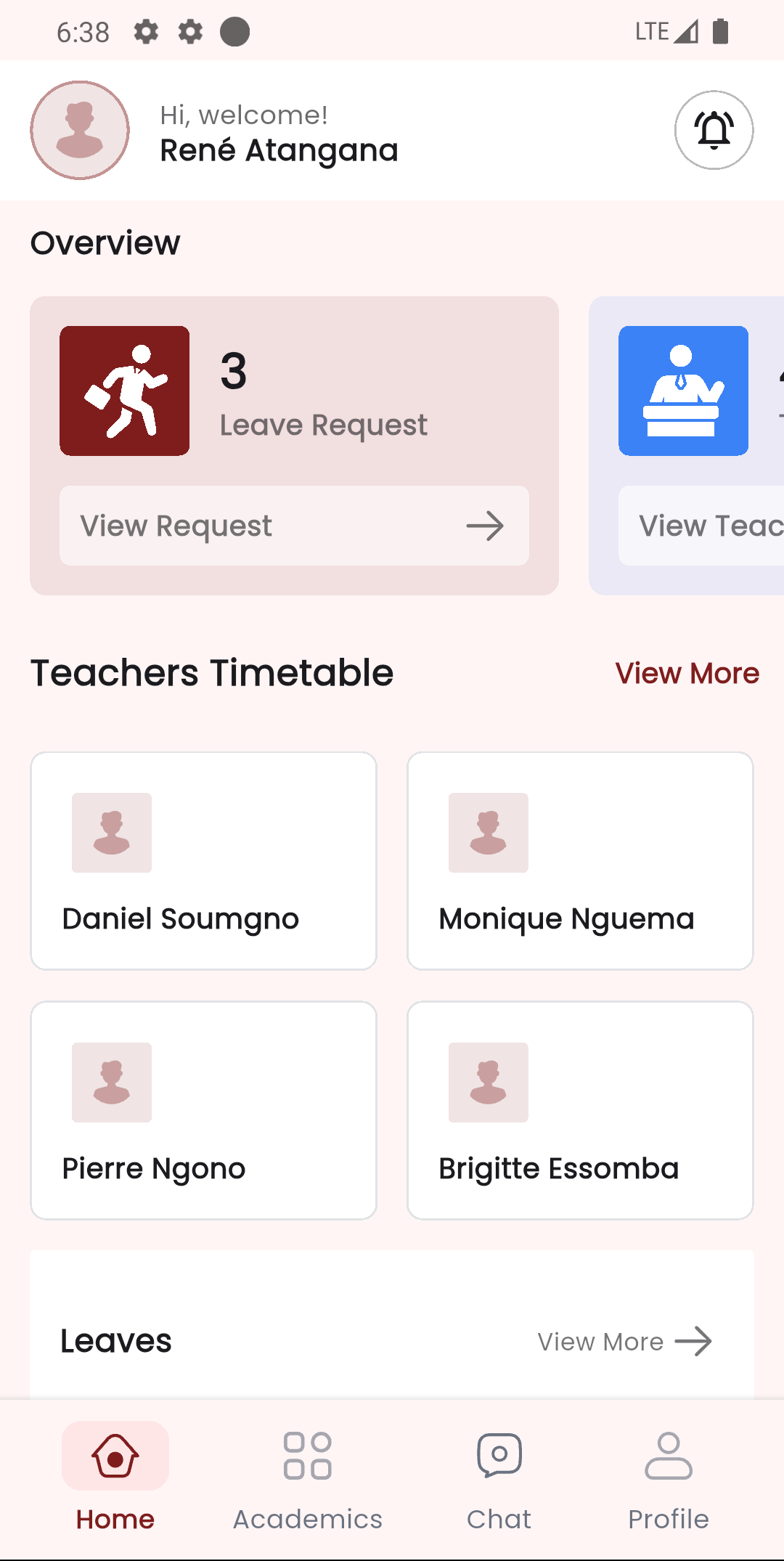
L'application Stunov+ Staff offre un écran d'accueil optimisé pour mobile qui reflète les indicateurs clés du tableau de bord. Après la connexion, l'écran d'accueil offre un accès rapide à :
- Le nombre d'élèves et d'enseignants
- Une navigation rapide vers Pédagogie, Présence, Examens, Frais et d'autres modules
- Les annonces et notifications
- Les raccourcis spécifiques au rôle
Widgets dépendants de fonctionnalités
Plusieurs widgets du tableau de bord nécessitent l'achat et l'activation de modules complémentaires spécifiques dans votre forfait d'abonnement. Si un module complémentaire requis n'est pas actif, la zone du widget affiche un message indiquant quel module complémentaire est nécessaire.
| Widget | Module complémentaire requis |
|---|---|
| Graphique des dépenses | Gestion des dépenses |
| Widget des congés | Gestion des congés du personnel |
| Frais en retard | Gestion des frais |
| Liste des jours fériés | Gestion des jours fériés |
| Aperçu du transport (Utilisation de la flotte, Véhicules actifs, Frais de transport) | Gestion du transport |
Contactez votre administrateur de l'école ou consultez la page Abonnement pour activer des modules complémentaires supplémentaires pour votre école.
Pages associées
- Présence — Saisir et consulter la présence des élèves
- Annonce — Créer et gérer les annonces de l'école
- Frais — Configurer les types de frais et gérer les paiements des élèves
- Examen hors ligne — Gérer les examens et publier les résultats
- Emploi du temps — Créer et consulter les emplois du temps des classes/enseignants
- Liste des jours fériés — Gérer les jours fériés de l'école
- Congé — Demander un congé personnel
- Dépense — Suivre et gérer les dépenses de l'école