Liste des Jours Fériés
La Liste des Jours Fériés vous permet de définir les jours fériés officiels, les périodes de vacances et les congés publics pour l'année académique en cours. Les jours fériés apparaissent dans les applications mobiles des élèves et du personnel, permettant à chacun de rester informé des jours de repos.
- Les Administrateurs scolaires peuvent créer, modifier et supprimer des jours fériés
- Les Enseignants et les Responsables Marketing peuvent consulter la liste des jours fériés (lecture seule)
- Les jours fériés sont liés à l'Année Scolaire active — les dates doivent correspondre à la plage de l'année scolaire
- La liste des jours fériés est disponible dans l'Application Personnel pour une consultation rapide sur mobile
La Gestion des Jours Fériés doit être activée dans le plan d'abonnement de votre école. Si vous ne voyez pas l'élément de menu Liste des Jours Fériés, contactez votre administrateur de plateforme pour activer la fonctionnalité Gestion des Jours Fériés.
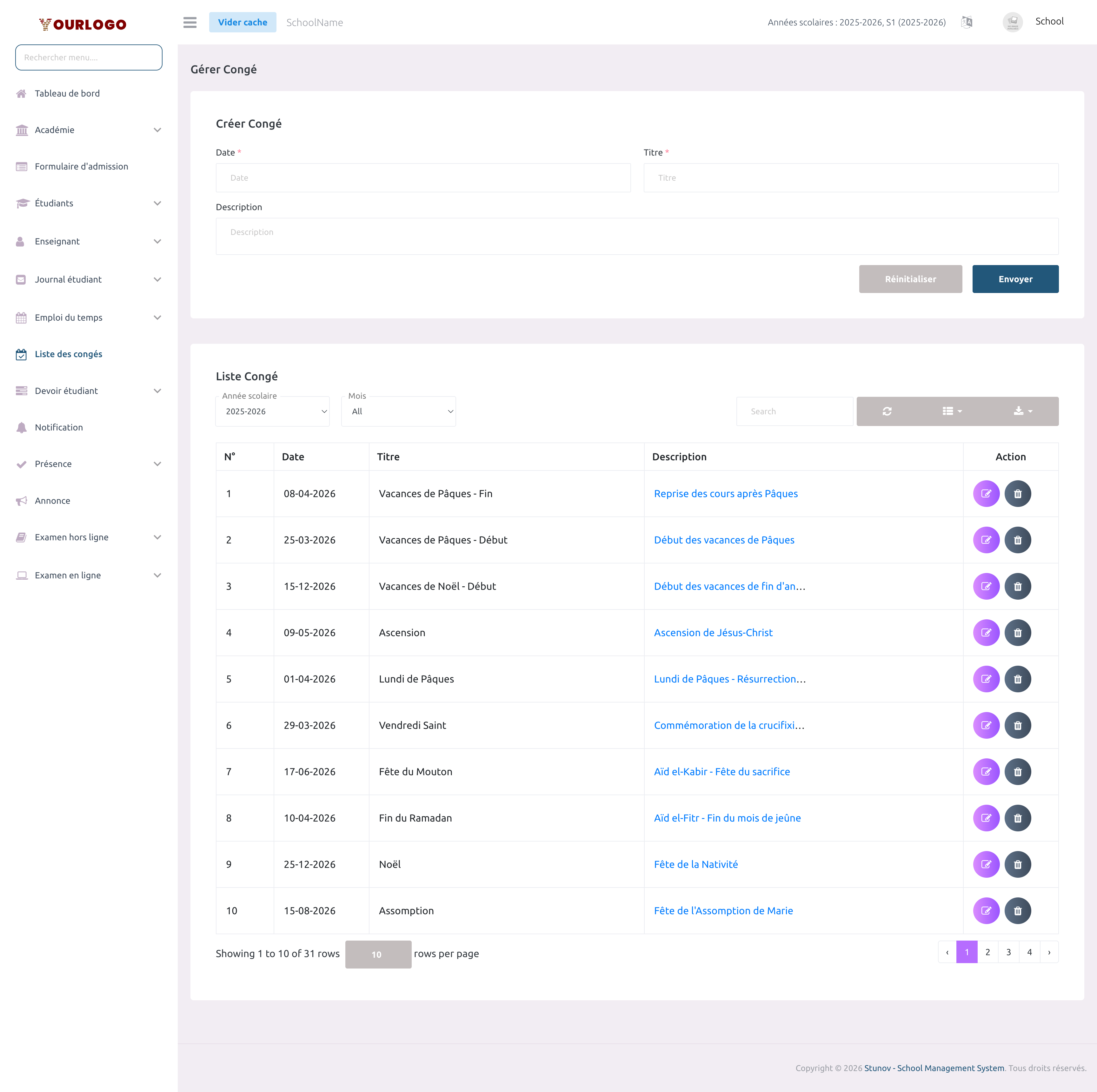
Créer un Jour Férié
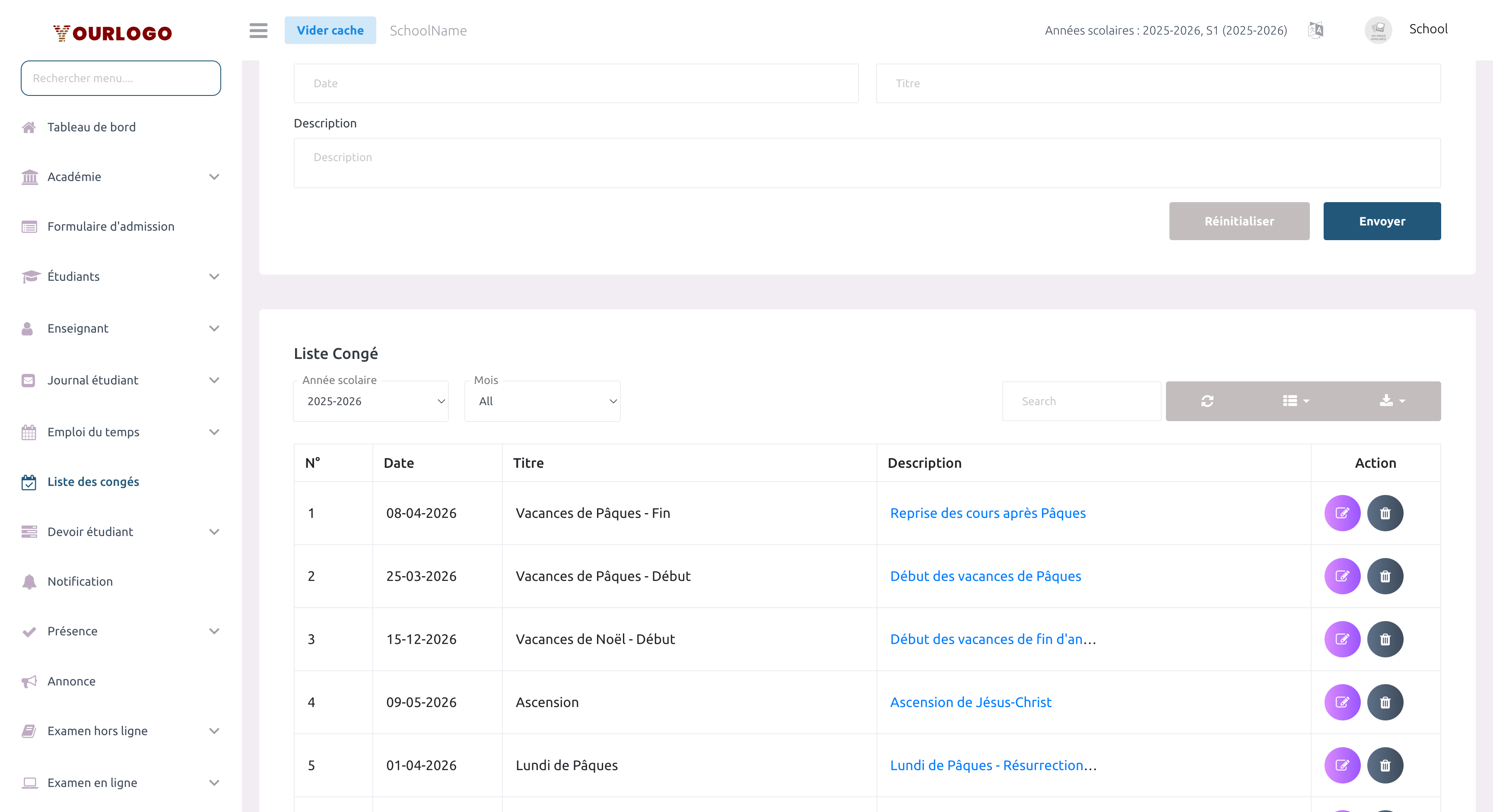
Champs du Formulaire
| Field | Type | Required | Description |
|---|---|---|---|
| Date | Sélecteur de date | Required | La date du jour férié. Doit être comprise dans la plage de l'année scolaire en cours. Format : AAAA-MM-JJ. |
| Titre | Texte | Required | Le nom du jour férié (ex. : « Fête Nationale », « Lundi de Pâques »). Maximum 128 caractères. |
| Description | Zone de texte | Optional | Détails facultatifs sur le jour férié. Maximum 1024 caractères. Les descriptions longues sont tronquées dans la liste avec un lien « Lire la suite ». |
Le sélecteur de date ne permet que les dates comprises dans les limites de l'année scolaire en cours. Par exemple, si votre année scolaire va de septembre 2025 à juillet 2026, vous ne pouvez créer des jours fériés que dans cette plage. Pour ajouter des jours fériés pour une autre année, changez d'abord l'année scolaire depuis les Paramètres.
Consulter et Filtrer les Jours Fériés
Le tableau de la liste des jours fériés affiche tous les jours fériés de l'année scolaire sélectionnée avec de puissantes capacités de filtrage et de recherche.
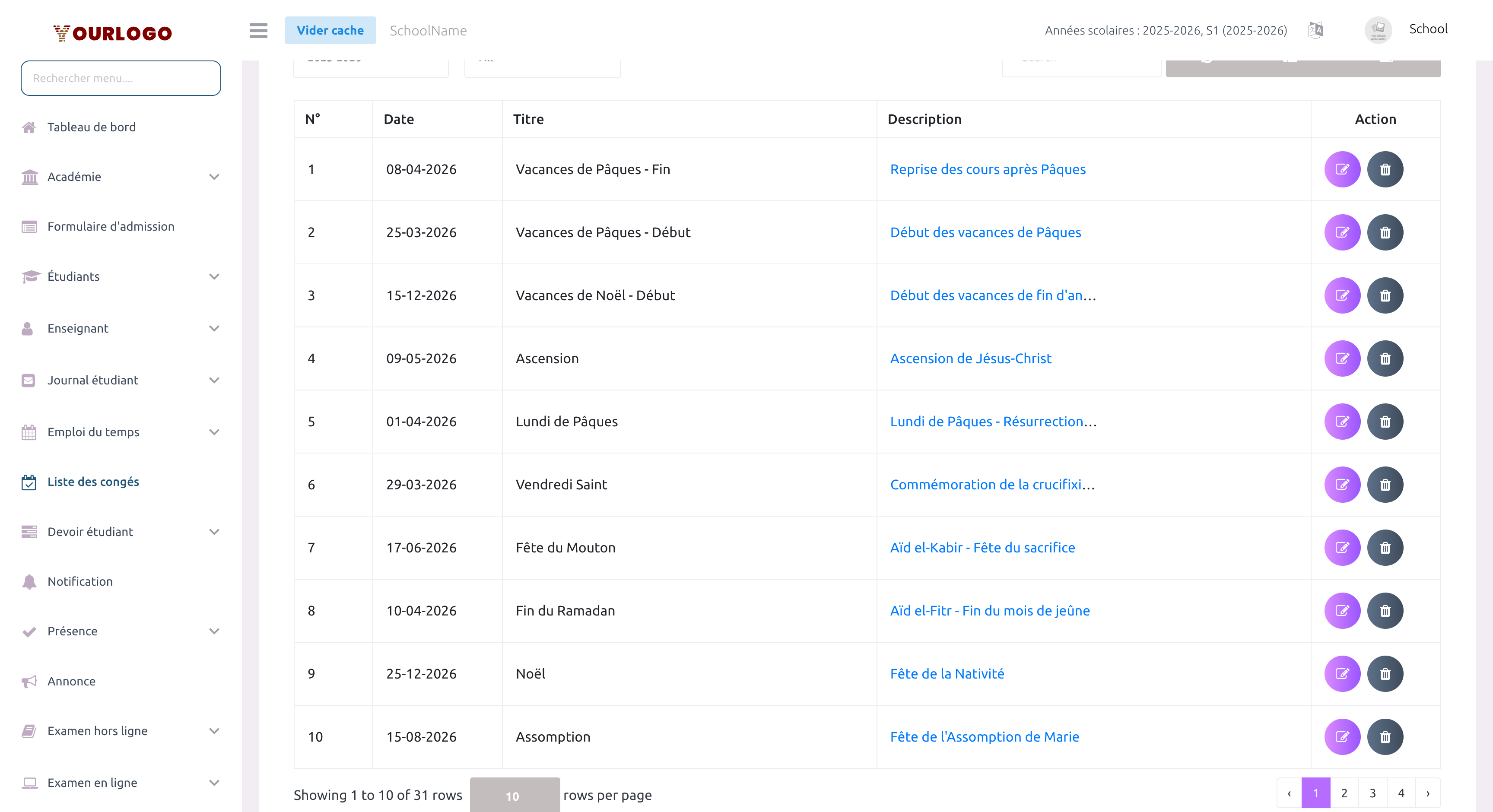
Filtres
| Filtre | Description |
|---|---|
| Année Scolaire | Sélectionnez l'année académique dont les jours fériés doivent être affichés. Par défaut, l'année scolaire active en cours. |
| Mois | Filtrez les jours fériés par mois (janvier–décembre) ou sélectionnez Tous pour afficher l'année entière. |
Colonnes du Tableau
| Colonne | Description |
|---|---|
| N° | Numéro de ligne |
| Date | La date du jour férié (affichée au format JJ-MM-AAAA) |
| Titre | Le nom du jour férié |
| Description | Détails du jour férié. Les descriptions longues sont tronquées — cliquez pour développer et lire le texte complet. |
| Action | Boutons Modifier et Supprimer (visibles uniquement pour les utilisateurs ayant les permissions correspondantes) |
Fonctionnalités Supplémentaires
- Recherche : Utilisez la barre de recherche pour trouver des jours fériés par titre ou description
- Visibilité des colonnes : Cliquez sur le bouton Colonnes pour afficher ou masquer des colonnes spécifiques
- Export : Cliquez sur le bouton Exporter pour télécharger la liste des jours fériés au format CSV (nom du fichier :
holiday-list-{date}) - Rafraîchir : Cliquez sur le bouton Rafraîchir pour recharger les données du tableau
- Pagination : Utilisez le sélecteur de lignes par page (5, 10, 20, 50, 100, 200) et la navigation en bas de page
Modifier un Jour Férié
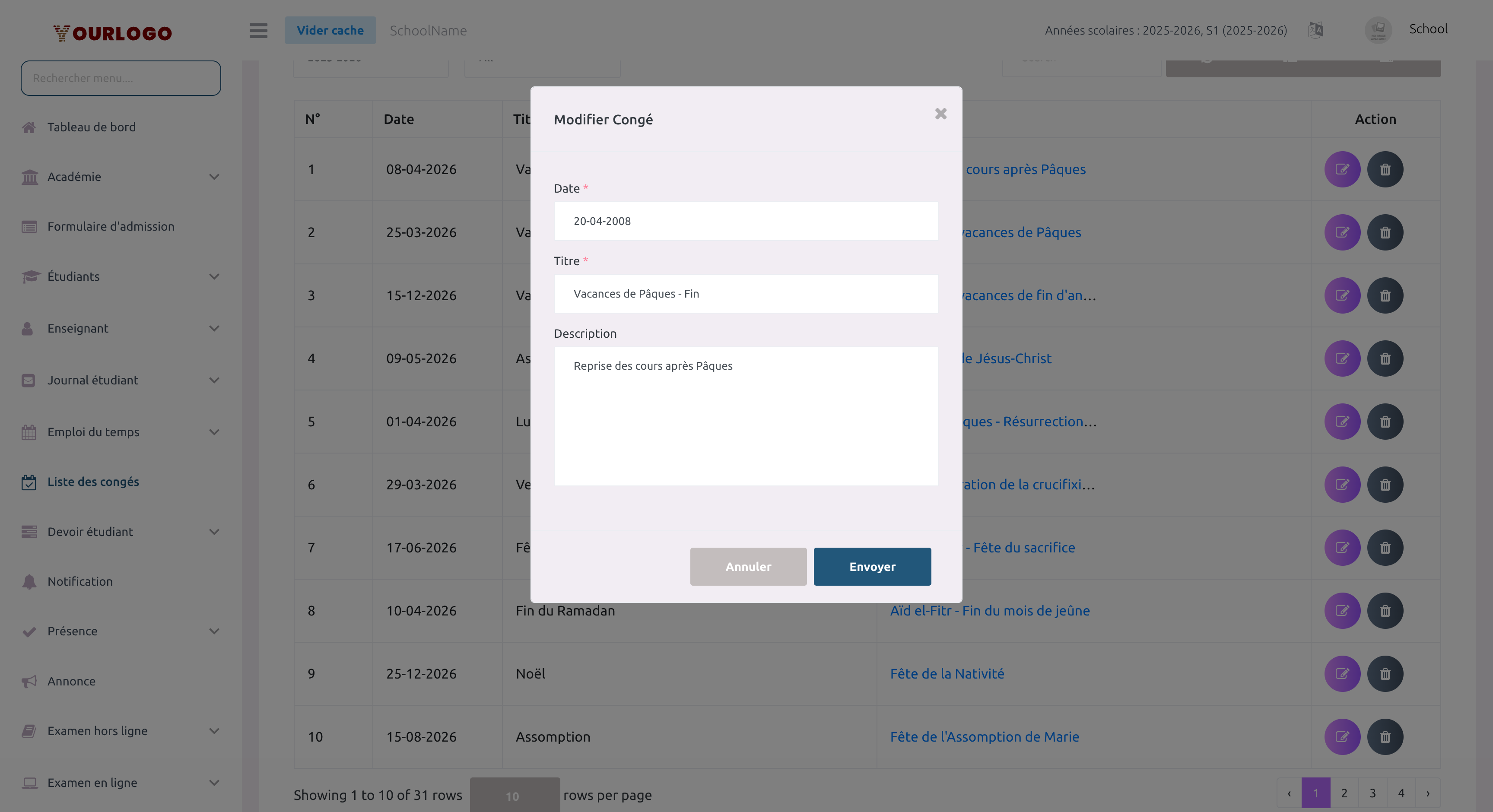
Lorsque vous modifiez un jour férié, le système suit l'année scolaire associée à la date du jour férié. Cela garantit que le jour férié reste correctement lié à la bonne année académique.
Supprimer un Jour Férié
La suppression d'un jour férié est permanente — il n'y a pas de suppression réversible ni de corbeille pour les jours fériés. Les jours fériés supprimés ne peuvent pas être récupérés. Assurez-vous de vouloir supprimer le jour férié avant de confirmer.
Vue Application Personnel
Dans l'Application Personnel Stunov+, les jours fériés sont affichés de manière visible pour tenir le personnel et les enseignants informés :
- Écran d'accueil : Les prochains jours fériés apparaissent dans le widget des jours fériés sur le tableau de bord
- Écran Liste des Jours Fériés : Une liste déroulante dédiée montrant tous les jours fériés de l'année académique en cours
- Chaque carte de jour férié affiche la date (numéro du jour et nom du mois), le titre, et une description tronquée avec une option « Lire la suite » pour les textes plus longs
L'application mobile synchronise les jours fériés via API et prend en charge les mises à jour incrémentales — seuls les jours fériés nouveaux ou modifiés sont récupérés pour économiser la bande passante.
Résumé des Permissions
| Action | Permission | Rôles |
|---|---|---|
| Consulter la liste des jours fériés | holiday-list | Administrateur scolaire, Enseignant, Personnel |
| Créer un jour férié | holiday-create | Administrateur scolaire |
| Modifier un jour férié | holiday-edit | Administrateur scolaire |
| Supprimer un jour férié | holiday-delete | Administrateur scolaire |
Pages Associées
- Tableau de bord — Le widget des jours fériés affiche les prochains congés
- Emploi du Temps — Les jours fériés affectent le calendrier scolaire
- Présence — La présence n'est pas prise les jours fériés
- Paramètres Système — Les paramètres de l'Année Scolaire définissent la plage de dates pour les jours fériés