Présences Mensuelles
Présences Mensuelles affiche une grille calendaire des présences des élèves pour un mois entier. Chaque ligne représente un élève, et chaque colonne représente un jour du mois. La grille utilise des icônes pour indiquer si chaque élève était Présent, Absent ou en Jour Férié pour chaque jour.
La vue mensuelle est idéale pour repérer rapidement les tendances de présence — identifier les élèves fréquemment absents, vérifier les lacunes et examiner la couverture des jours fériés sur tout le mois.
Aperçu
La page Mensuelle dispose de deux contrôles de filtre : Section de Classe et Mois. Une fois les deux sélectionnés, un tableau dynamique se charge avec une colonne par jour du mois, affichant des icônes de présence pour chaque élève.
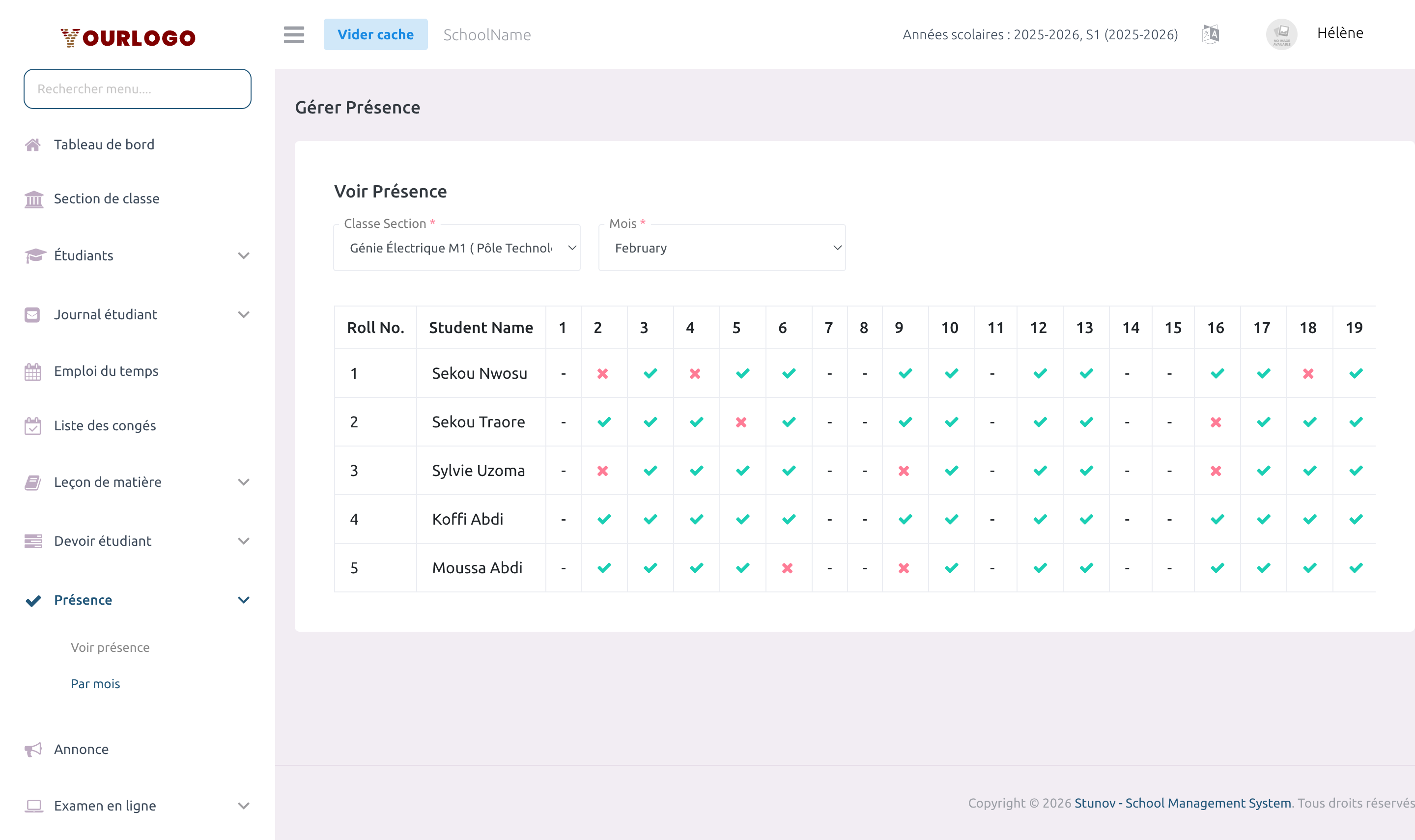
Consulter les Présences Mensuelles
Contrôles de Filtre
| Field | Type | Required | Description |
|---|---|---|---|
| Section de Classe | Sélection | Required | La section de classe dont vous souhaitez consulter les présences mensuelles. Les enseignants ne voient que leurs sections assignées. |
| Mois | Sélection | Required | Le mois à afficher (Janvier – Décembre). La grille montre tous les jours du mois sélectionné pour l'année scolaire en cours. |
Légende de la Grille
La grille utilise les icônes suivantes pour représenter le statut de présence :
| Icône | Signification | Couleur |
|---|---|---|
| ✓ (coche) | Présent | Vert |
| ✗ (croix) | Absent | Rouge |
| ⏻ (marche) | Jour Férié | Bleu |
| — (tiret) | Pas de données | Gris |
Structure du Tableau
| Colonne | Description |
|---|---|
| Numéro de Matricule | Le numéro de matricule de l'élève dans la section de classe |
| Nom de l'Élève | Le nom complet de l'élève |
| Jour 1 – Jour N | Une colonne par jour du mois, chacune affichant l'icône de présence |
Le nombre de colonnes de jours varie selon le mois (28–31 jours). Pour les jours où aucune présence n'a été enregistrée, un tiret (—) est affiché.
Lecture de la Grille
- Balayage horizontal — Regardez la ligne d'un élève pour voir son schéma de présence sur le mois entier
- Balayage vertical — Regardez la colonne d'un jour pour voir la présence de toute la classe ce jour-là
- Colonnes Jour Férié — Si un jour a été marqué comme Jour Férié, la colonne entière affiche l'icône Jour Férié pour tous les élèves
- Lacunes — Un tiret (—) signifie qu'aucune présence n'a été prise pour cet élève ce jour-là (ex : weekend ou la classe ne s'est pas réunie)
La grille montre les présences pour l'année scolaire en cours uniquement. Si vous sélectionnez un mois avant le début ou après la fin de la session, il se peut qu'aucune donnée ne s'affiche.
Permissions Requises
| Permission | Description |
|---|---|
attendance-list | Consulter les registres de présence et la grille mensuelle |
Pages Associées
- Marquer les Présences — Prendre ou modifier les présences quotidiennes
- Consulter les Présences — Consulter les registres de présences filtrés par date et type