Marquer les Présences
Marquer les Présences vous permet de prendre les présences quotidiennes des élèves pour une section de classe spécifique. Sélectionnez une classe, choisissez une date, et marquez chaque élève comme Présent ou Absent. Vous pouvez également marquer la journée entière comme Jour Férié ou envoyer des notifications push aux parents des élèves absents.
Section de Classe → Date → Élève → Présent / Absent — Sélectionnez d'abord la section de classe, puis la date. Le système charge tous les élèves inscrits pour que vous puissiez marquer leur présence.
La fonctionnalité Gestion des Présences doit être activée dans l'abonnement de votre école pour que le menu "Présences" apparaisse. Contactez votre administrateur scolaire ou le super administrateur si vous ne le voyez pas dans la barre latérale.
Aperçu
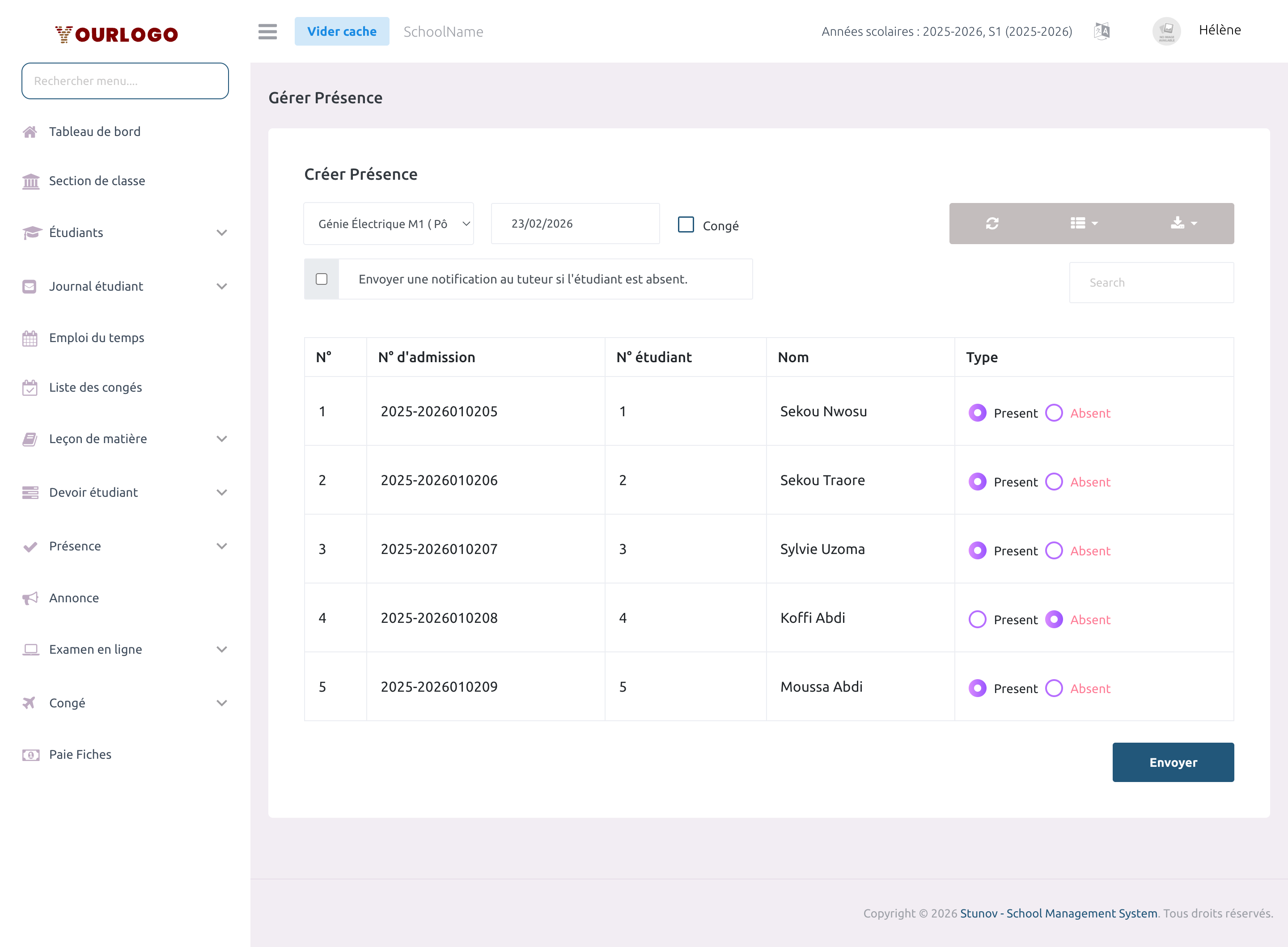
La page de marquage des présences propose un formulaire avec un sélecteur de section de classe et un sélecteur de date en haut, suivi d'un tableau d'élèves avec des boutons radio Présent/Absent pour chaque élève.
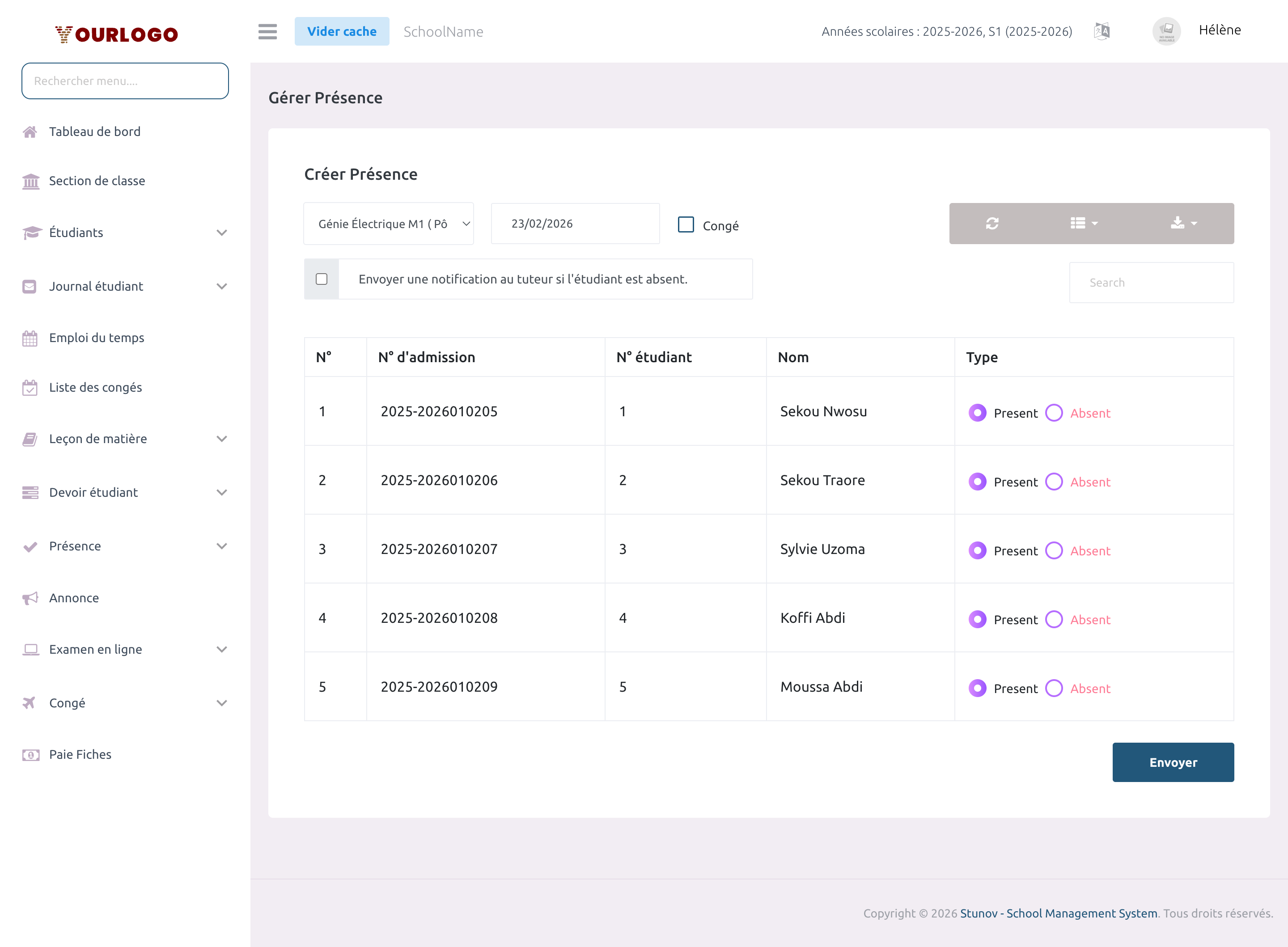
Prendre les Présences Quotidiennes
Champs du Formulaire
| Field | Type | Required | Description |
|---|---|---|---|
| Section de Classe | Sélection | Required | La section de classe pour laquelle prendre les présences. Les enseignants ne voient que leurs sections assignées ; les administrateurs voient toutes les sections. |
| Date | Sélecteur de date | Required | La date pour l'entrée de présence. Ne peut pas être une date future. |
| Jour Férié | Case à cocher | Optional | Lorsque cochée, marque la journée entière comme Jour Férié pour tous les élèves de la section. Le tableau d'élèves est masqué. |
| Notification d'Absence | Case à cocher | Optional | Lorsque cochée, une notification push est envoyée au parent de chaque élève marqué comme Absent. |
| Type (par élève) | Bouton radio | Required | Marquez chaque élève comme Présent ou Absent en utilisant les boutons radio dans la colonne Type. |
Marquer un Jour Férié
Si la date sélectionnée est un jour férié, vous pouvez marquer toute la section de classe d'un coup :
Marquer un jour comme Jour Férié écrase tous les marquages Présent/Absent précédemment enregistrés pour cette date et section de classe. Pour annuler un Jour Férié, décochez la case Jour Férié et sauvegardez à nouveau.
Notification d'Absence
Lorsque la case "Envoyer une notification au parent si l'élève est absent" est cochée avant de soumettre :
- Une notification push est envoyée au parent de chaque élève marqué comme Absent
- La notification est délivrée via l'application mobile Stunov+ Élève/Parent
- Seuls les parents ayant l'application installée et connectée recevront la notification
Cochez cette option lors de la prise de présence du matin pour que les parents soient immédiatement informés de l'absence de leur enfant.
Modifier les Présences
Les présences peuvent être modifiées en revenant à la même section de classe et date :
Colonnes du Tableau d'Élèves
| Colonne | Description |
|---|---|
| N° | Numéro de ligne |
| Numéro d'Admission | Le numéro d'admission unique de l'élève |
| Numéro de Matricule | Le numéro de matricule de l'élève dans la section de classe |
| Nom | Le nom complet de l'élève |
| Type | Boutons radio Présent / Absent |
- Utilisez la barre de Recherche pour filtrer les élèves par nom ou numéro d'admission
- Utilisez Colonnes pour afficher/masquer des colonnes spécifiques
- Utilisez Exporter pour télécharger les données de présence
- Cliquez sur Actualiser pour recharger la liste d'élèves
Vue Application Mobile
Dans l'application Stunov+ Personnel, les enseignants peuvent prendre les présences directement depuis leur téléphone. Le flux de travail mobile est identique au panneau web : sélectionner une section de classe, choisir une date, et marquer chaque élève.
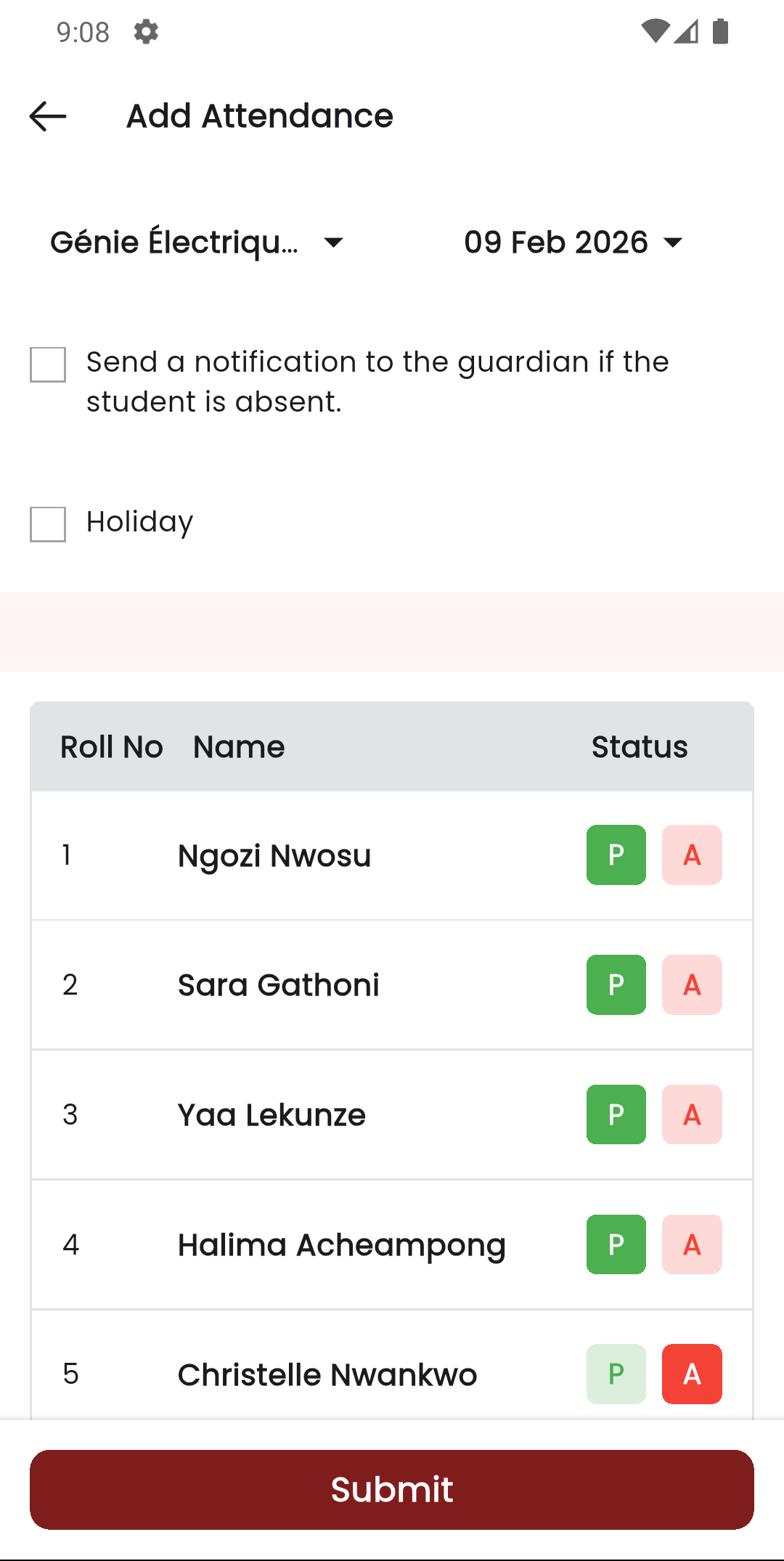
Flux de Travail Mobile
- Ouvrez l'application Stunov+ Personnel et appuyez sur Présences
- Sélectionnez la Section de Classe dans le menu déroulant
- Choisissez la Date
- Basculez chaque élève entre Présent et Absent
- Appuyez sur Soumettre pour sauvegarder
Permissions Requises
| Permission | Description |
|---|---|
attendance-create | Créer et modifier les registres de présence |
attendance-list | Consulter le formulaire de présence et la liste d'élèves |
Pages Associées
- Consulter les Présences — Consulter les registres de présences sauvegardés dans un tableau en lecture seule
- Mensuel — Voir une grille calendaire des présences par élève pour un mois entier
- Liste des Jours Fériés — Gérer les jours fériés officiels de l'école