Passer au contenu principal

Thème Web

La page Thème Web vous permet de contrôler l'identité visuelle de votre site web scolaire. Vous pouvez choisir parmi des palettes de couleurs prédéfinies, ajuster finement les palettes mode clair et mode sombre de manière indépendante, et sélectionner un préréglage de police qui correspond à votre marque — le tout depuis un seul éditeur.

Pourquoi le thème est important

Les modifications effectuées ici sont appliquées instantanément au site web public de l'école. Les élèves, parents et visiteurs verront les couleurs et polices mises à jour lors de leur prochaine visite.
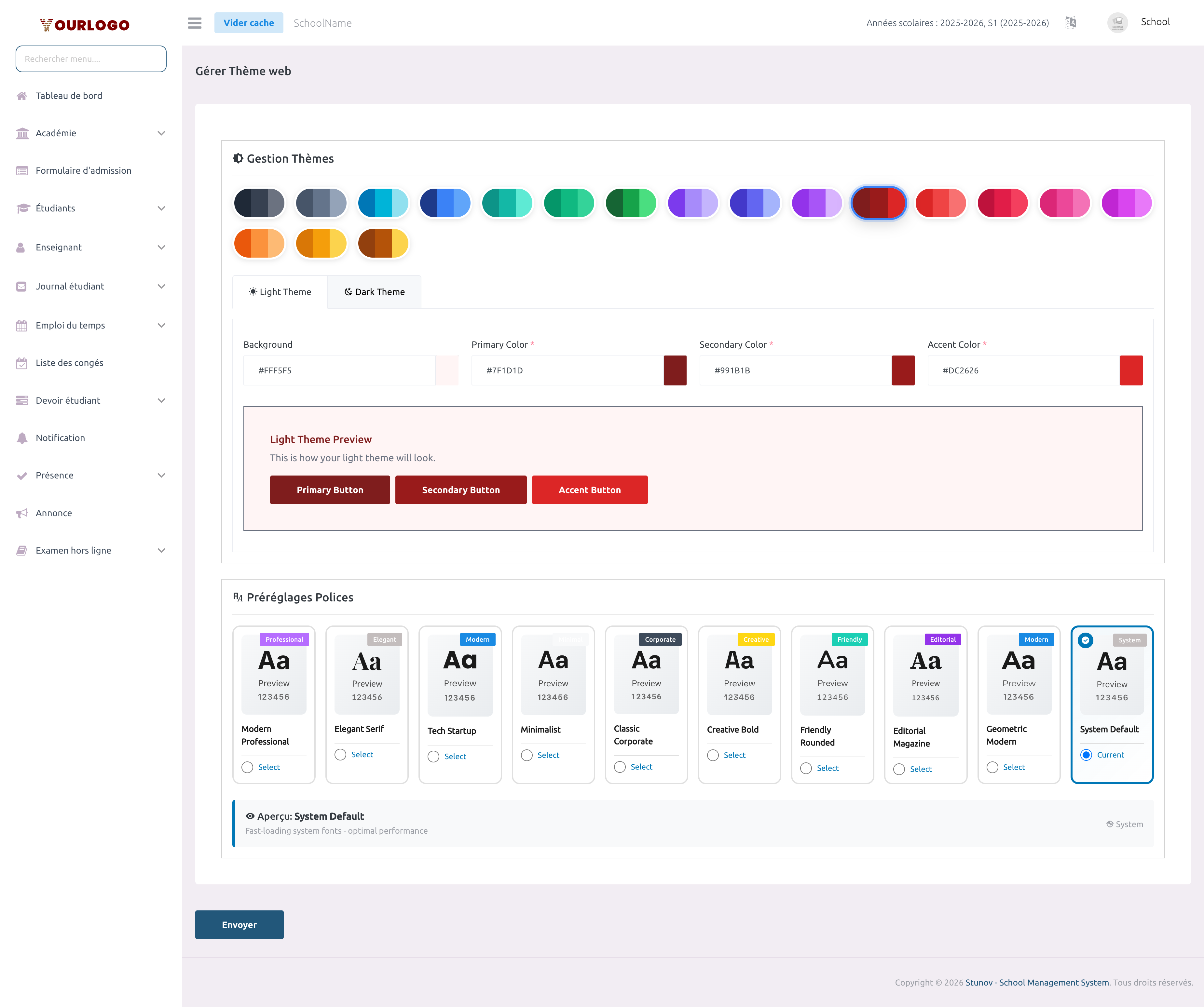
Page Thème Web affichant les palettes prédéfinies, les éditeurs de palette clair/sombre et la grille de polices
Page Thème Web — grille de palettes prédéfinies (haut), éditeurs de couleurs clair/sombre (milieu), sélecteur de police (bas)

Choisir une palette prédéfinie

Le moyen le plus rapide de thématiser votre site est de sélectionner l'une des 18 palettes de couleurs prédéfinies. Chaque palette configure automatiquement les modes clair et sombre.

1
Naviguer vers Paramètres Web → Thème Web
Dans la barre latérale, développez **Paramètres Web** et cliquez sur **Thème Web**.
2
Parcourir la grille de palettes
La section supérieure affiche 18 palettes nommées (Pure Dark, Slate, Ocean, Midnight, Teal, Emerald, Forest, Royal, Indigo, Lavender, Maroon, Crimson, Deep Rose, Hot Pink, Fuchsia, Sunset, Amber, Bronze). Chaque carte montre un aperçu des couleurs.
3
Cliquer sur une palette
Cliquer sur une carte de palette remplit instantanément les sélecteurs de couleurs clair et sombre ci-dessous. Une coche apparaît sur la palette sélectionnée.
4
Vérifier l'aperçu en direct
Les cartes d'aperçu sur le côté droit de la page se mettent à jour en temps réel pour montrer l'apparence des boutons, arrière-plans et textes sous les deux thèmes.
5
Enregistrer
Faites défiler jusqu'en bas et cliquez sur **Soumettre** pour appliquer le nouveau thème à votre site web scolaire.

Personnaliser les couleurs manuellement

Si aucune palette prédéfinie ne correspond à votre marque, vous pouvez ajuster chaque couleur individuellement.

1
Basculer vers l'onglet Thème Clair
Sous la grille de palettes, deux onglets sont disponibles : **Thème Clair** et **Thème Sombre**. Cliquez d'abord sur **Thème Clair**.
2
Ajuster les six canaux de couleur
Utilisez les sélecteurs de couleurs pour définir les couleurs **Primaire**, **Secondaire**, **Accent**, **Arrière-plan**, **Texte** et **Atténuée**. Chaque sélecteur accepte les valeurs hexadécimales.
3
Basculer vers le Thème Sombre
Cliquez sur l'onglet **Thème Sombre** et répétez le processus. Les valeurs du mode sombre sont par défaut des tons complémentaires de votre palette claire, mais vous pouvez les personnaliser.
4
Vérifier l'aperçu en direct
Les cartes d'aperçu se mettent à jour au fur et à mesure que vous choisissez les couleurs, affichant les boutons, textes et arrière-plans pour les deux thèmes côte à côte.
5
Soumettre
Cliquez sur **Soumettre** pour enregistrer. Le système génère automatiquement les nuances dérivées et les états de survol à partir de vos couleurs de base.
Rétrocompatibilité

Lorsque vous enregistrez une nouvelle palette, le système synchronise automatiquement les champs de couleurs hérités (primaire, secondaire, arrière-plan, survol) afin que les anciens modèles continuent de fonctionner.


Sélectionner un préréglage de police

Sous la section couleurs, une grille de préréglages de polices vous permet de choisir un style typographique pour le site web scolaire.

1
Faire défiler jusqu'à la section Préréglage de police
Sur la même page Thème Web, faites défiler au-delà des éditeurs de couleurs pour trouver la grille de préréglages de polices.
2
Parcourir les préréglages de polices
Jusqu'à 10 préréglages catégorisés sont affichés (Professionnel, Élégant, Moderne, Minimal, Corporatif, Créatif, Convivial, Éditorial, Système). Chaque carte montre la police d'affichage, la police de corps et les aperçus de poids.
3
Sélectionner un préréglage
Cliquez sur une carte de préréglage. Le panneau **Sélection actuelle** ci-dessous se met à jour pour confirmer les polices choisies.
4
Soumettre
Cliquez sur **Soumettre** pour appliquer le préréglage de police sur l'ensemble de votre site web scolaire.

Points clés

  • Préréglages vs. manuel — Les préréglages sont le chemin le plus rapide ; les sélecteurs manuels offrent un contrôle au pixel près.
  • Mode sombre — Chaque site web scolaire prend automatiquement en charge le mode sombre. L'éditeur de thème permet de régler les deux palettes indépendamment.
  • Police et couleur sont indépendantes — Vous pouvez changer les polices sans toucher aux couleurs et inversement.
  • Cache — Après l'enregistrement, cliquez sur Vider le cache dans la barre de navigation si vous ne voyez pas les changements immédiatement sur le site.

Pages liées

  • Contenu — Gérer le texte et les images des sections de la page d'accueil
  • Sliders — Configurer les bannières défilantes
  • Paramètres généraux — Configuration générale de l'école