Ils nous font confiance
La page Ils nous font confiance gère la section « Ils nous font confiance » de votre site web public — la bande de logos de partenaires, de clients ou d'organisations affiliées qui renforce la crédibilité auprès des visiteurs. Vous contrôlez le texte de l'en-tête de la section et son état activé/désactivé, puis vous ajoutez et ordonnez les entrées de logo individuelles.
Fonctionnalité requise
Cette page nécessite la fonctionnalité Gestion du site web dans votre plan d'abonnement.
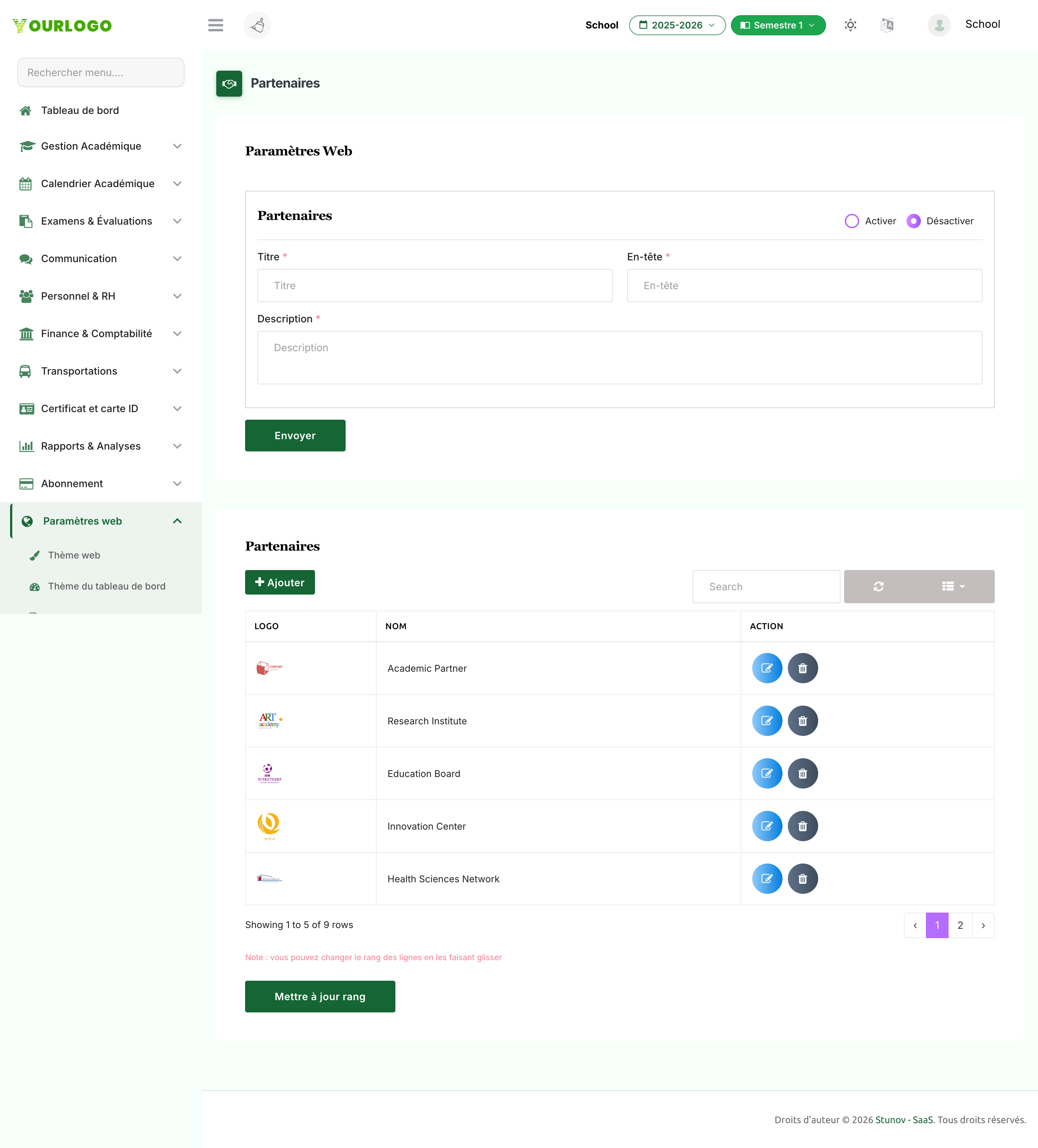
Ils nous font confiance — paramètres de section (haut) et liste des entrées de logo (bas)
Configurer la section
Le haut de la page contrôle comment (et si) la section apparaît sur votre site web.
1
Accéder à Paramètres Web → Ils nous font confiance
Dans la barre latérale, ouvrez **Paramètres Web** et cliquez sur **Ils nous font confiance**.
2
Définir le statut
Choisissez **Activer** pour afficher la section sur le site web ou **Désactiver** pour la masquer.
3
Saisir le texte de la section
Lorsqu'elle est activée, remplissez le **Titre**, l'**En-tête** et la **Description** affichés au-dessus des logos.
4
Soumettre
Cliquez sur **Soumettre** pour enregistrer les paramètres de la section.
Champs des paramètres de section
| Field | Type | Required | Description |
|---|---|---|---|
| Statut Ils nous font confiance | Radio (Enable / Disable) | Required | Indique si la section est affichée sur le site web public. |
| Titre | Text | Optional | Le titre de la section. Obligatoire lorsque la section est activée. |
| En-tête | Text | Optional | L'en-tête ou le sous-libellé de la section. Obligatoire lorsque la section est activée. |
| Description | Textarea | Optional | Une courte description affichée avec la section. Obligatoire lorsque la section est activée. |
Gérer les entrées de logo
Le tableau sous les paramètres contient le logo de chaque organisation.
1
Ajouter une entrée
Cliquez sur **+ Ajouter**. Dans la fenêtre modale, saisissez le **Nom** de l'organisation et téléversez une image de **Logo**, puis cliquez sur **Soumettre**.
2
Modifier une entrée
Cliquez sur l'icône **Modifier** (crayon) sur une ligne. Mettez à jour le nom et, si nécessaire, téléversez un nouveau logo (le logo existant est conservé si vous ne le remplacez pas).
3
Réorganiser les entrées
Faites glisser les lignes dans l'ordre souhaité, puis cliquez sur **Mettre à jour le rang** pour enregistrer le nouvel ordre.
4
Supprimer une entrée
Cliquez sur l'icône **Supprimer** (corbeille) sur une ligne pour retirer le logo.
Champs de l'entrée
| Field | Type | Required | Description |
|---|---|---|---|
| Nom | Text | Required | Le nom de l'organisation ou du partenaire (jusqu'à 255 caractères). |
| Logo | File (image) | Optional | L'image du logo. Accepte JPG, JPEG, PNG, SVG et WebP jusqu'à 2 Mo. |
Pages associées
- Carrousels — Gérer les carrousels de la page d'accueil
- Galerie — Gérer les images de la galerie du site web
- Contenu — Modifier le contenu des pages du site web