Admission des Élèves
La page Admission des Élèves vous permet d'inscrire de nouveaux élèves un par un à l'aide d'un formulaire complet. Chaque admission crée un compte élève, le lie à un tuteur, l'affecte à une classe/section et enregistre les données des champs personnalisés.
Besoin d'ajouter plusieurs élèves en même temps ? Utilisez Importation en Masse pour importer via CSV.
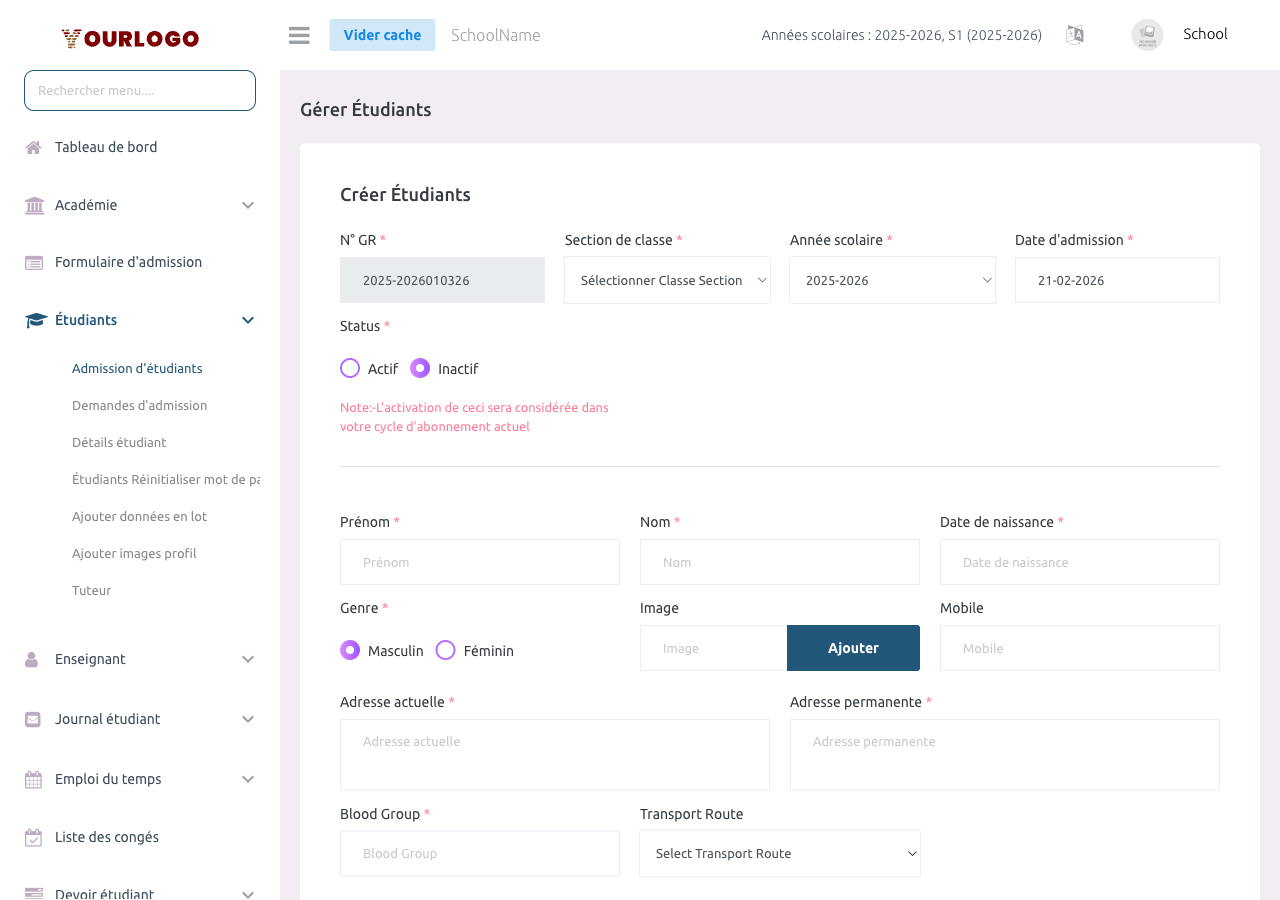
Inscrire un Nouvel Élève

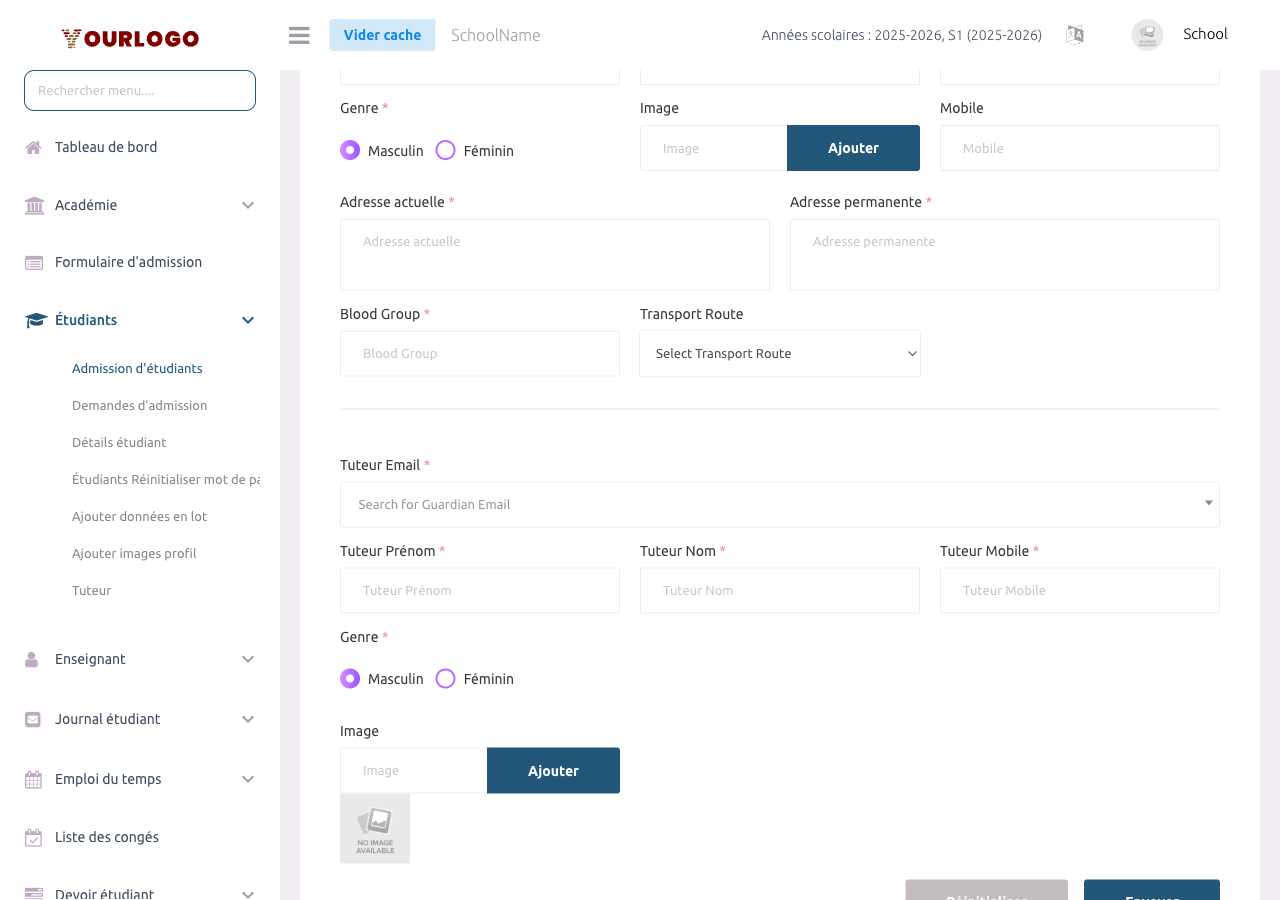
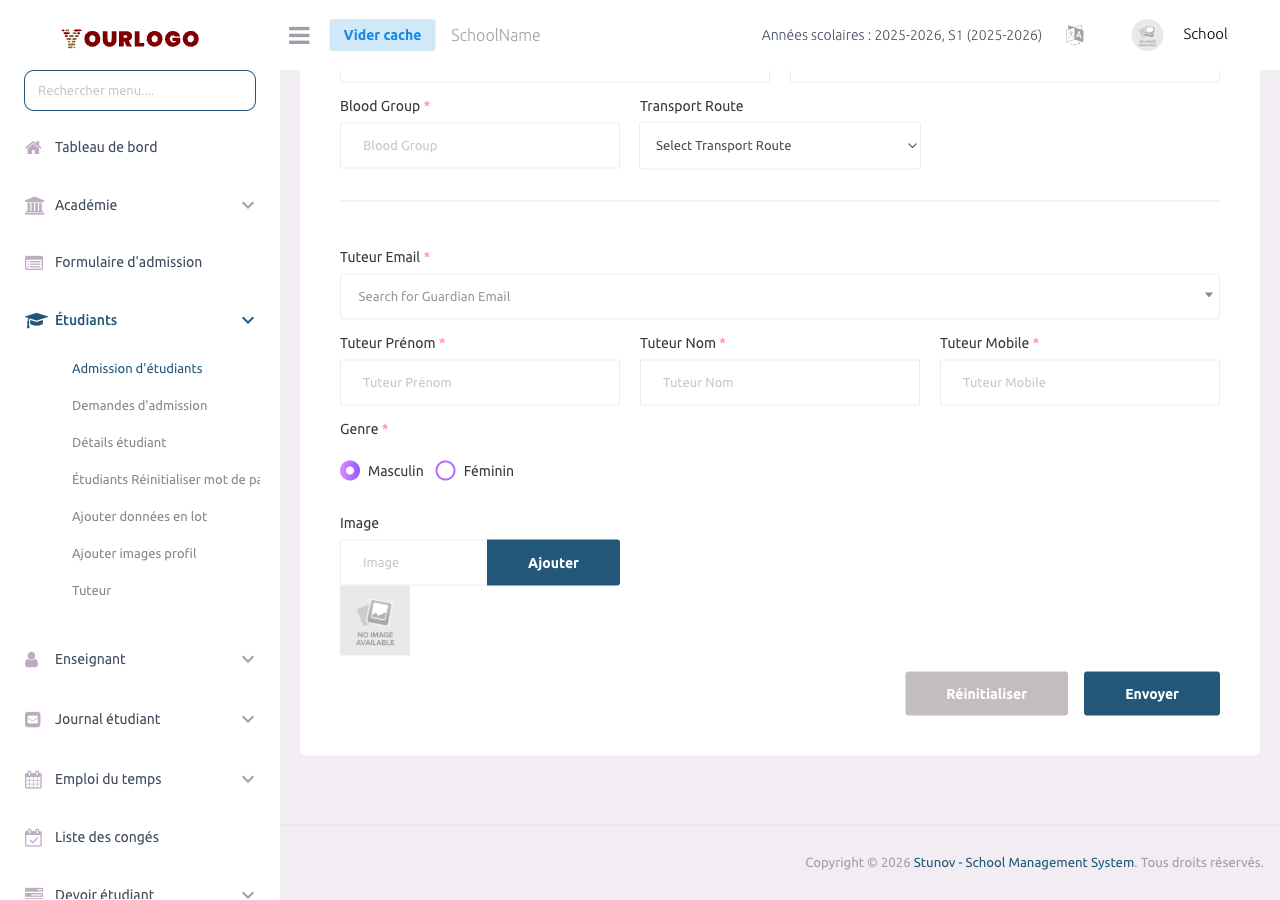
Le N° d'Admission sert aussi d'identifiant de connexion de l'élève. Il doit être unique dans toute l'école. Un format courant est STU-2025-001 ou le numéro d'immatriculation de vos registres.
Tapez l'email du tuteur dans le champ Email du Tuteur. Si un tuteur avec cet email existe déjà, ses informations sont récupérées automatiquement — pas besoin de ressaisir le nom, téléphone ou genre. C'est ainsi que les frères et sœurs sont liés au même compte parent.
Modifier un Élève
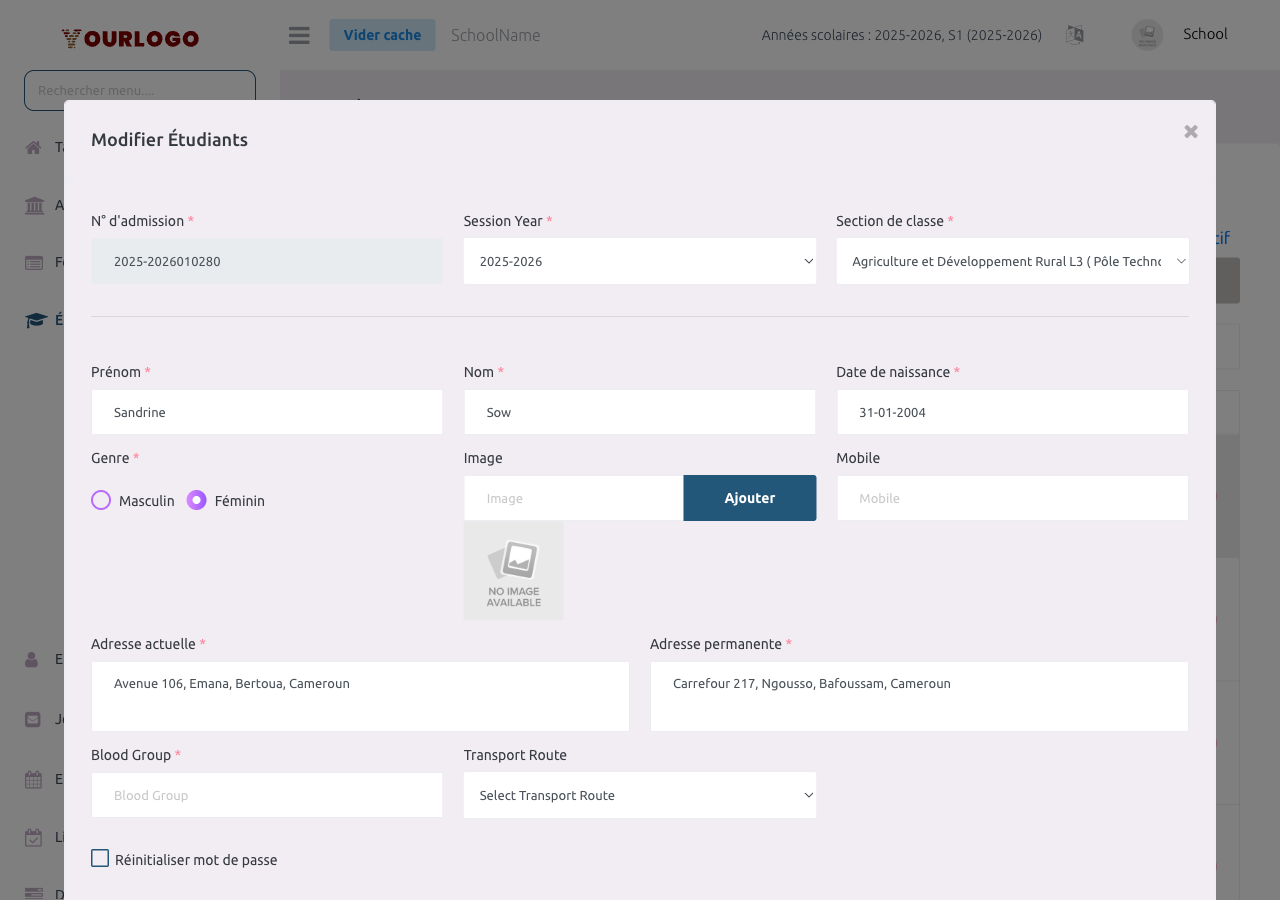
Déplacer un élève vers une autre classe-section peut affecter ses enregistrements de présence, ses affectations de frais et son emploi du temps pour l'année scolaire en cours.
Statut de l'Élève
| Statut | Signification |
|---|---|
| Actif (1) | L'élève peut se connecter, apparaît dans les présences, frais et tous les modules |
| Inactif (0) | Le compte est désactivé — ne peut pas se connecter, masqué des listes actives |
Vous pouvez basculer le statut depuis la liste des élèves ou lors de la modification.
Admission En Ligne vs. Hors Ligne
| Fonctionnalité | Hors Ligne (cette page) | En Ligne (via site web de l'école) |
|---|---|---|
| Qui remplit le formulaire | Admin / Responsable IT | Parent/Tuteur |
| Où | Panneau admin → Admission des Élèves | Site web public → Formulaire d'admission |
| N° d'Admission | Saisi manuellement | Auto-généré |
| Affectation de classe | Classe-Section (spécifique) | Classe uniquement (section assignée plus tard) |
| Statut à la création | Actif | En attente d'approbation (inactif) |
| Approbation requise | Non | Oui — voir Demandes d'Admission |
Pages Connexes
- Demandes d'Admission — Examiner et approuver les candidatures en ligne
- Détails des Élèves — Voir et gérer tous les dossiers
- Importation en Masse — Importer plusieurs élèves via CSV
- Tuteur — Gérer les comptes tuteurs indépendamment
- Champs Personnalisés — Configurer les champs supplémentaires du formulaire