Passer au contenu principal

Demandes d'Admission

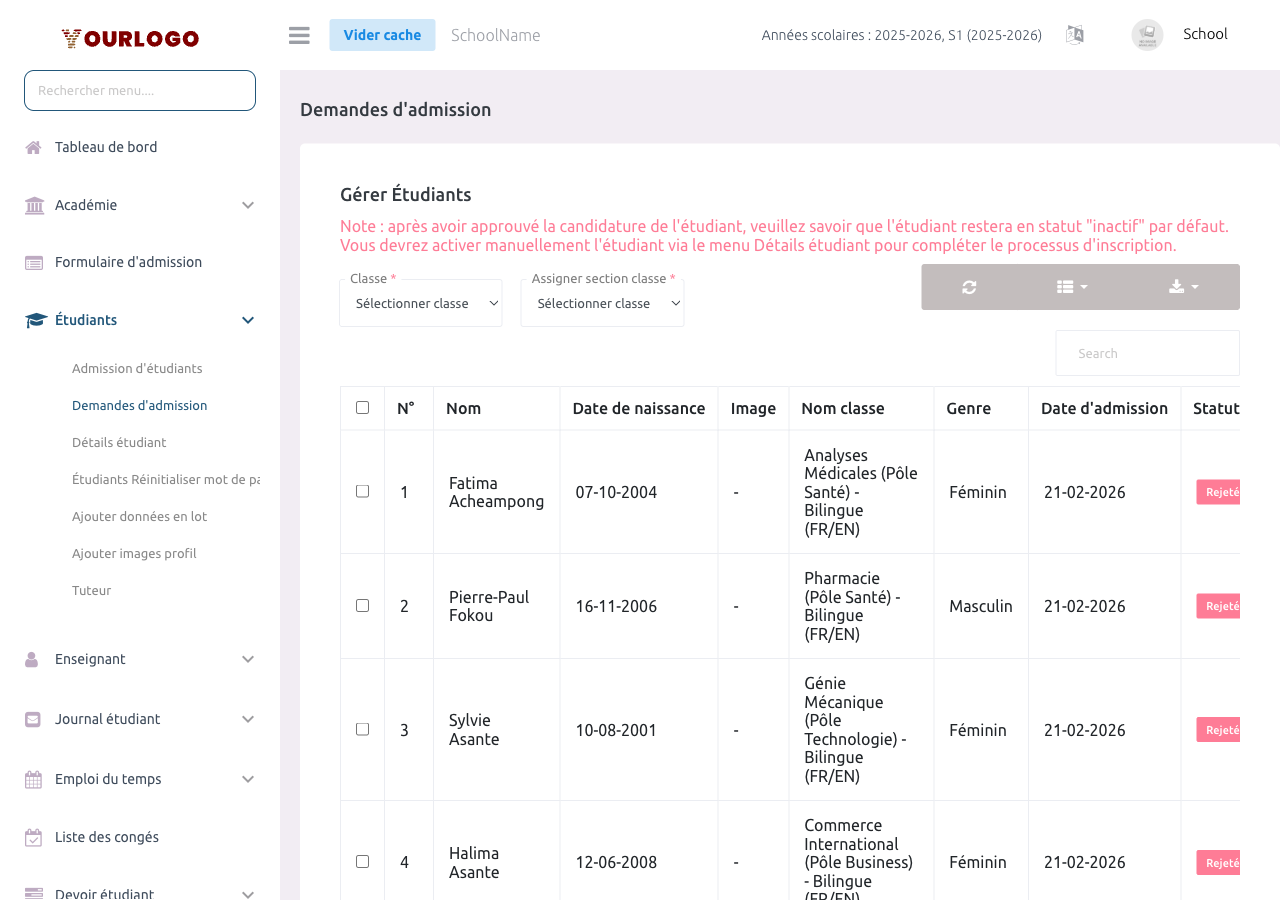
Les Demandes d'Admission répertorient toutes les candidatures soumises via le formulaire d'admission en ligne de votre école. Les parents remplissent les détails de l'élève et du tuteur sur le site web, et la candidature apparaît ici pour votre examen. Vous pouvez ensuite approuver ou rejeter chaque candidature individuellement ou en masse.

Comment fonctionne l'admission en ligne

Lorsqu'un parent soumet le formulaire d'admission en ligne, le système crée un dossier élève en attente avec application_type = online et application_status = pending. Le compte élève reste inactif jusqu'à ce qu'un administrateur l'approuve depuis cette page.
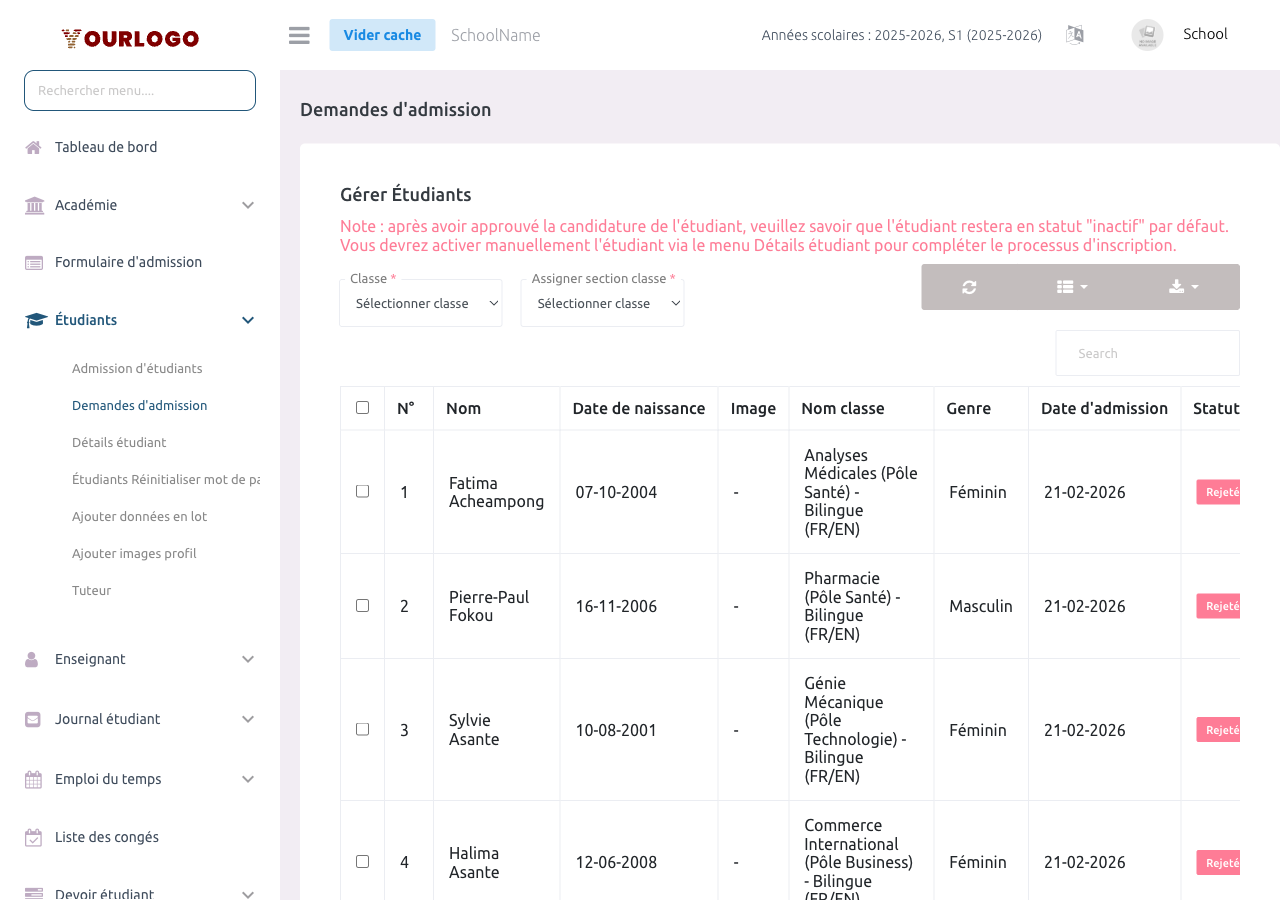
Page des demandes d'admission montrant les candidatures en attente avec boutons approuver et rejeter
Demandes d'Admission — toutes les candidatures en ligne avec indicateurs de statut et boutons d'action

Approuver une Candidature

Approbation Individuelle

1
Naviguer vers Élèves → Demandes d'Admission
Dans la barre latérale, développez **Élèves** et cliquez sur **Demandes d'Admission**. La liste de toutes les candidatures en ligne se charge.
2
Trouver la candidature
Repérez l'élève dans le tableau. Utilisez la **barre de recherche** pour filtrer par nom de l'élève, nom du tuteur ou email.
3
Cliquer sur Approuver
Dans la colonne **Action**, cliquez sur le bouton **Approuver** (coche). Un dialogue de confirmation apparaît.
4
Sélectionner la Classe-Section
Dans le dialogue, sélectionnez la **Classe-Section** à assigner à l'élève (ex : Section A, Section B). Les candidatures en ligne ne précisent que la classe — vous devez assigner la section.
5
Confirmer
Cliquez sur **Confirmer**. Le compte de l'élève est activé, un numéro d'admission est auto-généré, et l'élève apparaît dans [Détails des Élèves](/docs/students/student-details).

Approbation en Masse

1
Sélectionner plusieurs candidatures
Utilisez les **cases à cocher** à gauche de chaque ligne pour sélectionner les candidatures à approuver. Vous pouvez aussi utiliser « Tout sélectionner ».
2
Cliquer sur Approuver la Sélection
Cliquez sur le bouton **Approuver la Sélection** en haut du tableau.
3
Sélectionner la section et confirmer
Choisissez la classe-section pour tous les élèves sélectionnés et cliquez sur **Confirmer**.
Classe-section requise

Contrairement au formulaire d'admission hors ligne où vous sélectionnez directement une classe-section, les candidatures en ligne ne précisent qu'une classe. Lors de l'approbation, vous devez assigner la section spécifique.


Rejeter une Candidature

Rejet Individuel

1
Cliquer sur Rejeter
Dans la colonne **Action**, cliquez sur le bouton **Rejeter** (croix) à côté de la candidature.
2
Confirmer le rejet
Cliquez sur **Confirmer** dans le dialogue. Le dossier reste dans le système mais demeure **inactif** et n'apparaît pas dans les listes actives.

Rejet en Masse

1
Sélectionner les candidatures
Utilisez les cases à cocher pour sélectionner les candidatures à rejeter.
2
Cliquer sur Rejeter la Sélection et confirmer
Cliquez sur **Rejeter la Sélection** en haut, puis **Confirmer**.

Flux des Statuts de Candidature

StatutSignification
En attenteCandidature soumise, en attente d'examen par l'administrateur
ApprouvéCandidature acceptée — compte élève activé, apparaît dans tous les modules
RejetéCandidature refusée — l'élève reste inactif
Flux des statuts : Parent soumet → En attente → Admin examine → Approuver ou Rejeter
Cycle de vie de la candidature — de la soumission par le parent à la décision de l'admin

Configuration du Formulaire d'Admission en Ligne

Pour que les parents puissent soumettre des candidatures, votre école doit avoir :

1
Activer le site web de l'école
Allez dans [Paramètres Web → Contenu](/docs/web-settings/content) et assurez-vous que le site web de l'école est activé et configuré.
2
S'assurer que le formulaire d'admission en ligne est actif
Le formulaire d'inscription fait partie du site web public de l'école. Les parents y accèdent depuis la page d'accueil.
3
Configurer reCAPTCHA (optionnel)
Si configuré dans [APIs Tierces](/docs/system-settings/third-party-apis), le formulaire inclut une protection anti-spam via reCAPTCHA.

Le formulaire en ligne collecte :

  • Élève : Prénom, Nom, Téléphone, Genre, Image, Date de Naissance
  • Académique : Classe (pas la section — la section est assignée lors de l'approbation)
  • Tuteur : Email, Prénom, Nom, Téléphone, Genre, Image
  • Champs Personnalisés (si configurés)

Pages Connexes