Détails des Élèves
Détails des Élèves est le répertoire central de tous les élèves inscrits. Il fournit un tableau de données filtrable et consultable montrant chaque dossier d'élève de l'école, avec des actions pour voir, modifier, supprimer ou changer le statut.
- Admin et Responsable IT : Accès complet — voir, modifier, supprimer, changer le statut
- Enseignant : Lecture seule — peut voir les détails des élèves de ses classes assignées
- Comptable, Responsable Marketing, Responsable Transport : Lecture seule — limité à la consultation
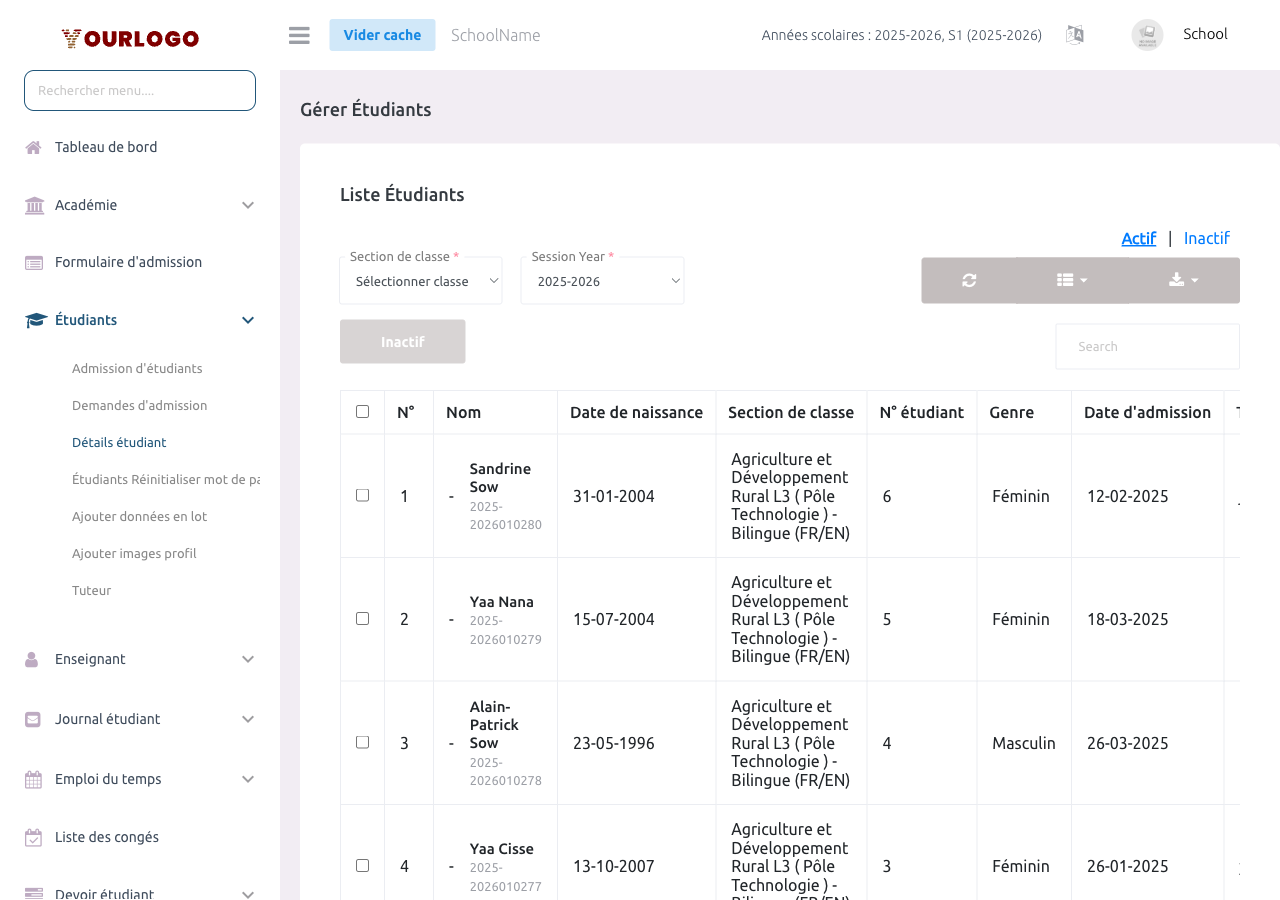
Filtrer et Rechercher
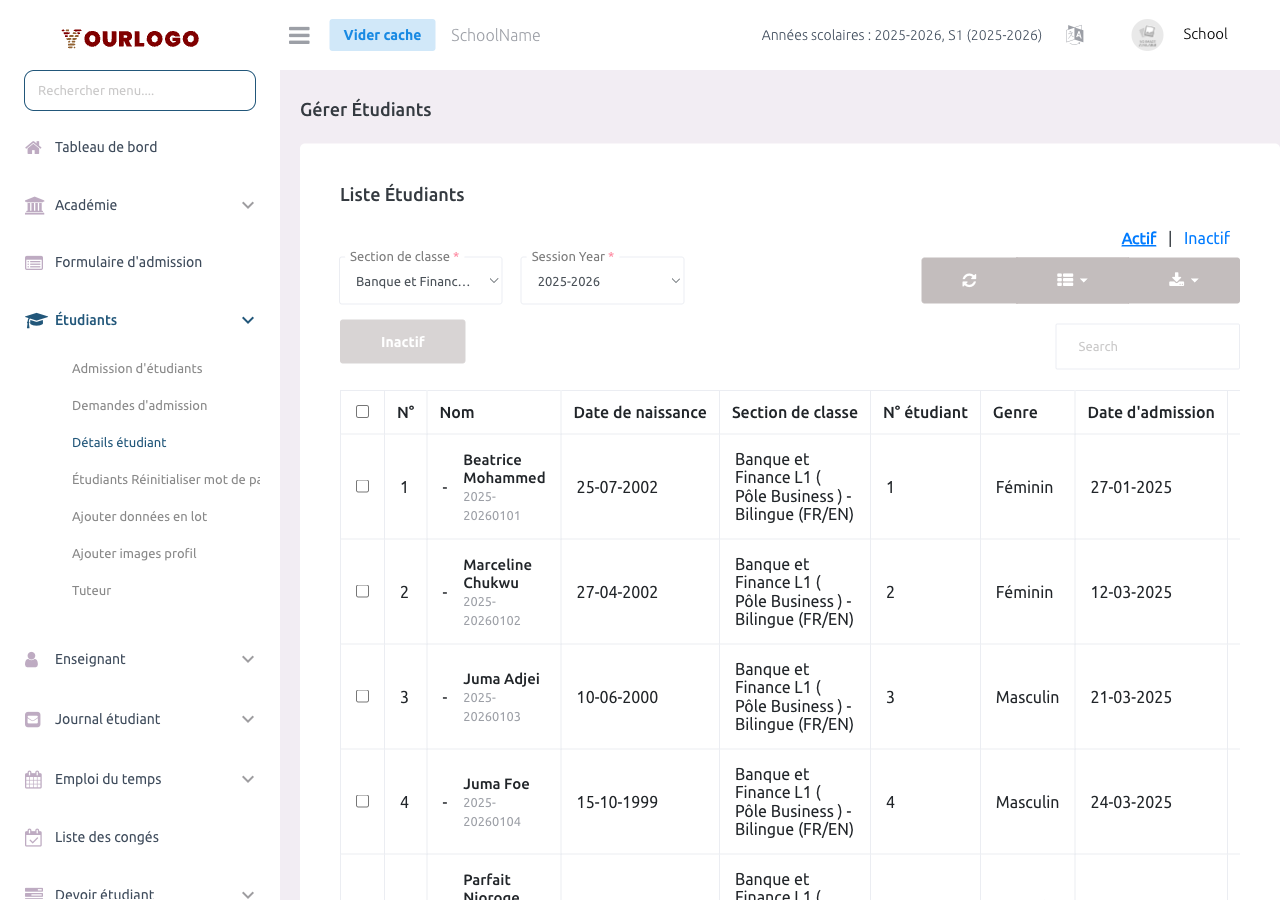
Utilisez la barre de filtres en haut du tableau :
- Classe — filtrer par classe
- Section — se met à jour selon la classe sélectionnée
- Année Scolaire — filtrer par année scolaire
- Recherche — recherche libre sur le nom, N° d'admission, nom du tuteur
Le tableau prend en charge la pagination : 5, 10, 20, 50, 100, 200 éléments par page.
Voir le Profil d'un Élève
Modifier un Élève
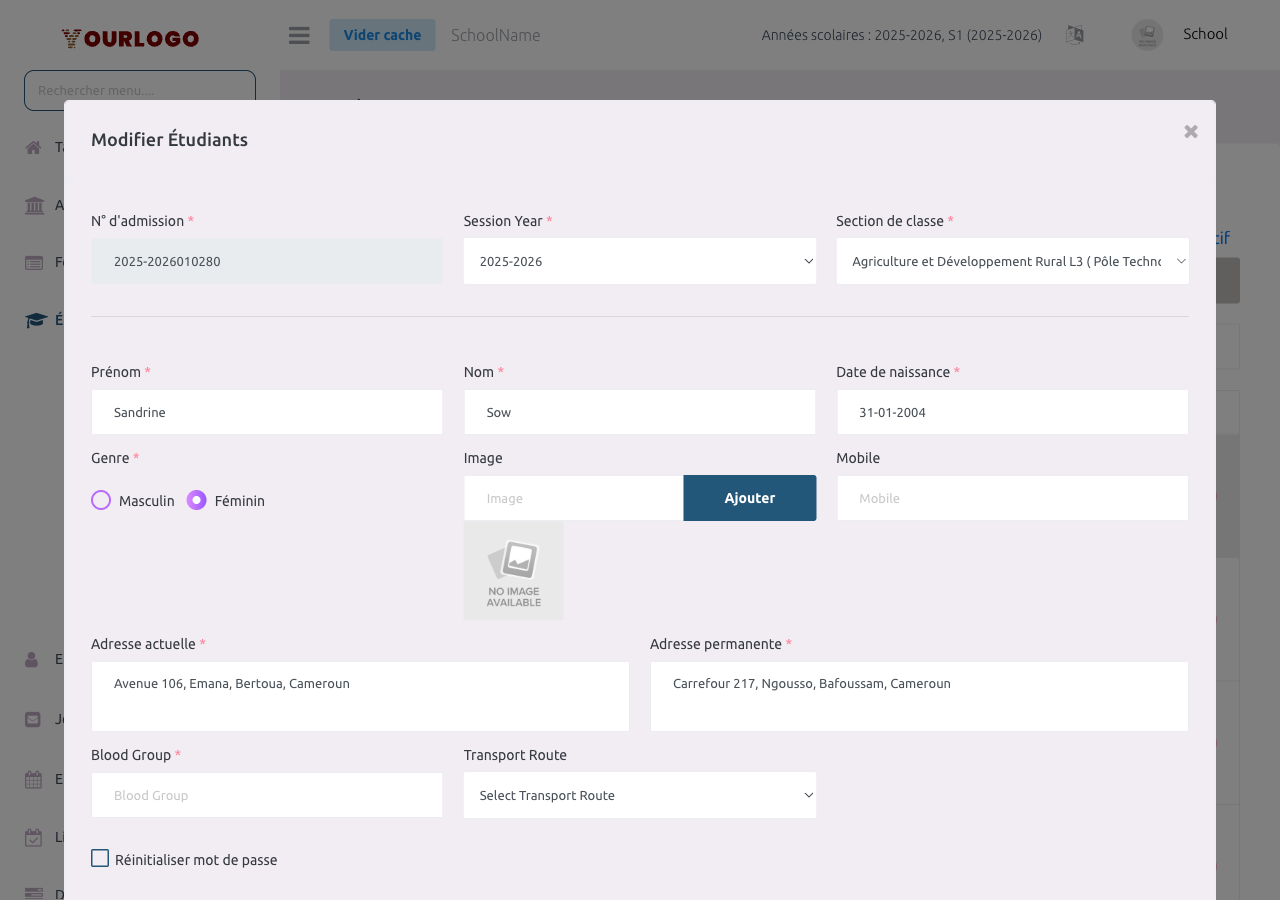
Déplacer un élève vers une autre classe-section peut affecter ses enregistrements de présence, ses affectations de frais et son emploi du temps.
Supprimer un Élève
La suppression d'un élève est une suppression logique — le dossier est marqué comme supprimé mais reste dans la base de données. L'élève n'apparaît plus dans les listes actives mais peut être récupéré par un administrateur de base de données.
Changer le Statut d'un Élève
Basculez l'interrupteur Statut dans la ligne de l'élève :
- Actif : L'élève peut se connecter, apparaît dans tous les modules
- Inactif : Ne peut pas se connecter, masqué des listes actives (présences, frais, examens, etc.)
Changement de Statut en Masse
Utile pour désactiver les élèves qui n'ont pas payé leurs frais ou qui ont quitté l'école.
Téléchargement & Export
La liste des élèves peut être exportée :
- Téléchargement CSV — exporte la liste filtrée en CSV
- Téléchargement PDF — génère un PDF formaté de la liste
Ces boutons d'export apparaissent en haut du tableau des élèves.
Pages Connexes
- Admission des Élèves — Ajouter un nouvel élève
- Demandes d'Admission — Examiner les candidatures en ligne
- Réinitialisation des Mots de Passe — Réinitialisation en masse
- Importation en Masse — Importer via CSV
- Télécharger les Photos — Photos en masse
- Tuteur — Gérer les dossiers des tuteurs