Télécharger les Photos de Profil
Cette page vous permet d'ajouter ou mettre à jour les photos de profil des élèves en masse. Particulièrement utile après une importation en masse où les élèves ont été inscrits sans photos, ou lorsque vous recevez de nouvelles photos scolaires d'un photographe.
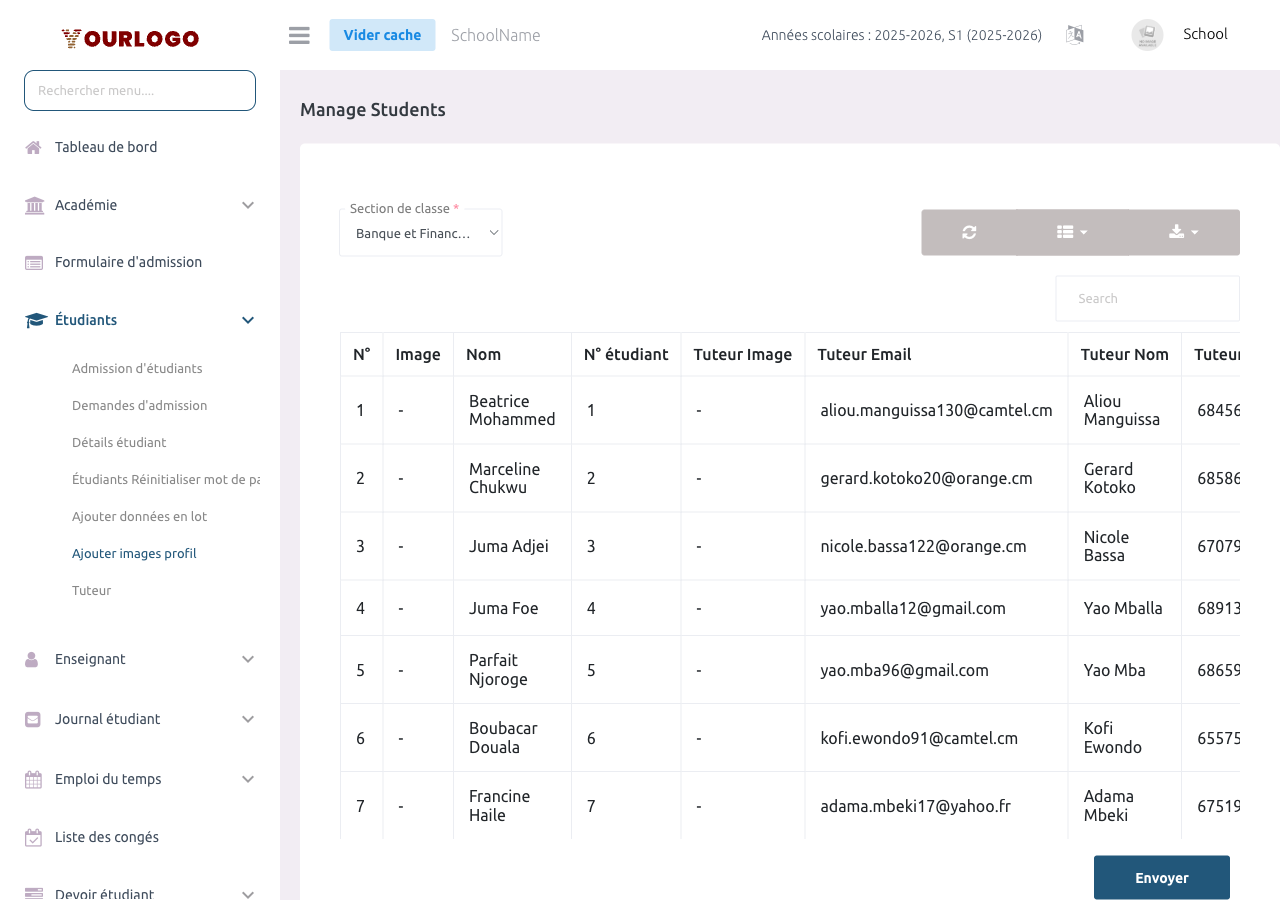
Télécharger les Photos de Profil — filtrer par classe/section puis télécharger une photo pour chaque élève
Télécharger des Photos
1
Naviguer vers Élèves → Télécharger les Photos de Profil
Dans la barre latérale, développez **Élèves** et cliquez sur **Télécharger les Photos de Profil**.
2
Sélectionner la Classe et la Section
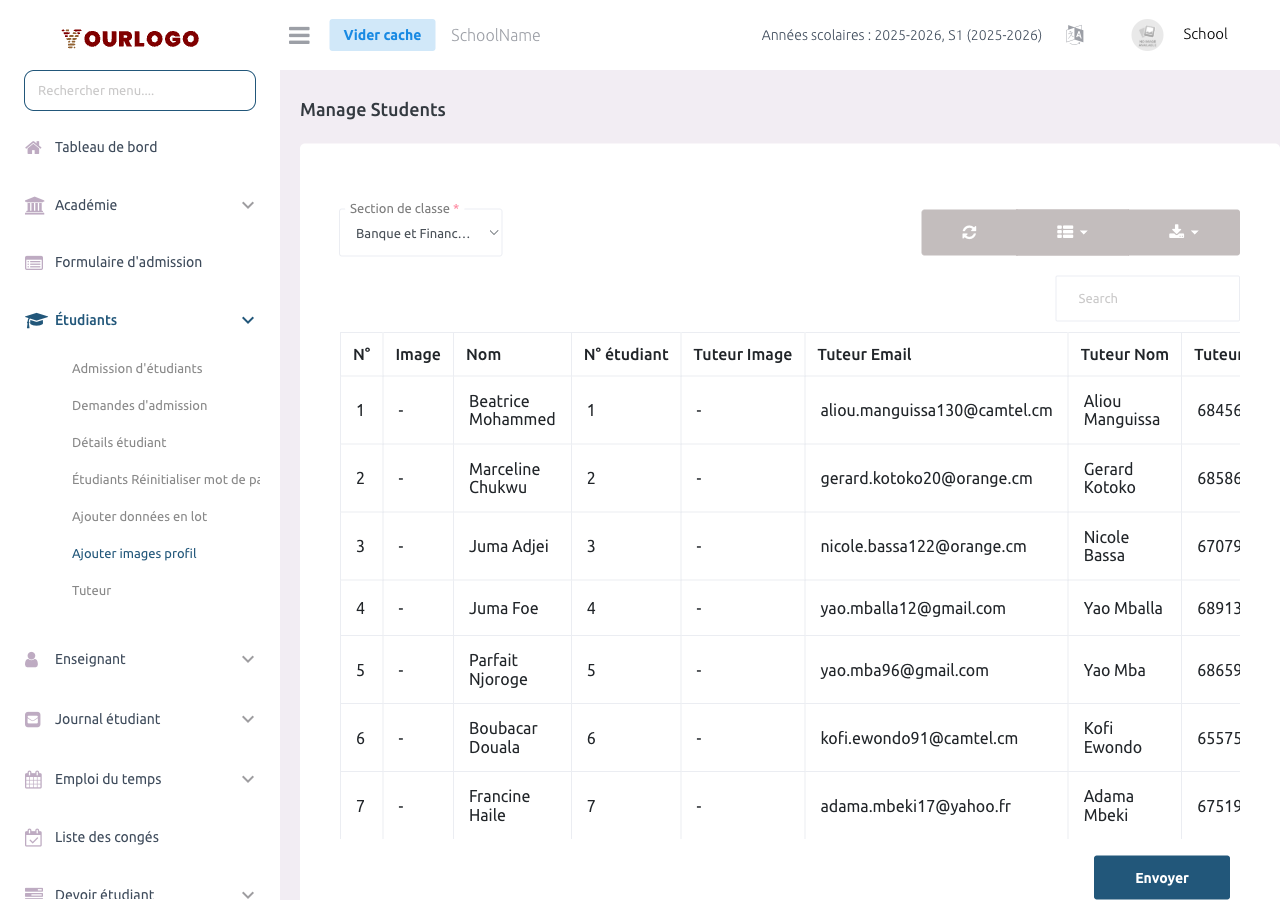
Utilisez les menus déroulants **Classe** et **Section** pour filtrer. Après sélection, la liste des élèves de cette classe-section se charge.
3
Choisir les images pour chaque élève
Pour chaque ligne d'élève, cliquez sur le champ de téléchargement dans la colonne **Nouvelle Image** et sélectionnez une photo depuis votre ordinateur. Vous pouvez voir la miniature de l'**Image Actuelle** (si existante) à gauche.
4
Cliquer sur Soumettre
Cliquez sur **Soumettre** pour télécharger toutes les images sélectionnées. Le système traite chaque fichier et met à jour le profil correspondant immédiatement.
Exigences pour les Images
- Formats : JPEG, JPG, PNG, SVG
- Taille max : 2 Mo par image
- Dimensions recommandées : Ratio carré (ex : 300×300 px ou 500×500 px) pour un meilleur affichage
Conseils pour le Téléchargement en Masse
- Préparez toutes les photos à l'avance avec un nommage cohérent (ex :
n°_admission.jpg) pour un appariement facile - Compressez les grandes photos avant le téléchargement — la plupart des contextes de gestion scolaire n'ont pas besoin d'images haute résolution
- Utilisez des photos recadrées en carré pour un aspect propre et cohérent
- Les photos apparaissent dans : la liste des élèves, le profil, les feuilles de présence, les cartes d'identité et l'application mobile
Remplacement des Photos Existantes
Lorsque vous téléchargez une nouvelle photo pour un élève qui a déjà une image de profil :
- L'ancienne image est remplacée par la nouvelle
- Le changement prend effet immédiatement dans tous les modules (détails, cartes d'identité, présences, application mobile)
Pages Connexes
- Admission des Élèves — Télécharger des photos individuelles lors de l'admission
- Détails des Élèves — Voir et modifier les photos individuellement
- Importation en Masse — Importer des élèves (sans photos) via CSV
- Certificat & Carte d'Identité — Carte d'Identité Élève — Les photos apparaissent sur les cartes générées