Tuteur
La page Tuteur vous permet de gérer les comptes tuteurs (parents) indépendamment des dossiers d'élèves. Bien que les tuteurs soient généralement créés automatiquement lors de l'admission, cette page fournit une interface dédiée pour voir, créer, modifier et supprimer les comptes tuteurs.
Un compte tuteur peut être lié à plusieurs élèves (ex : frères et sœurs dans la même école). Chaque élève est lié à exactement un tuteur. Les tuteurs utilisent l'application Stunov+ Élève/Parent pour suivre les présences, frais, notes et annonces de leurs enfants.
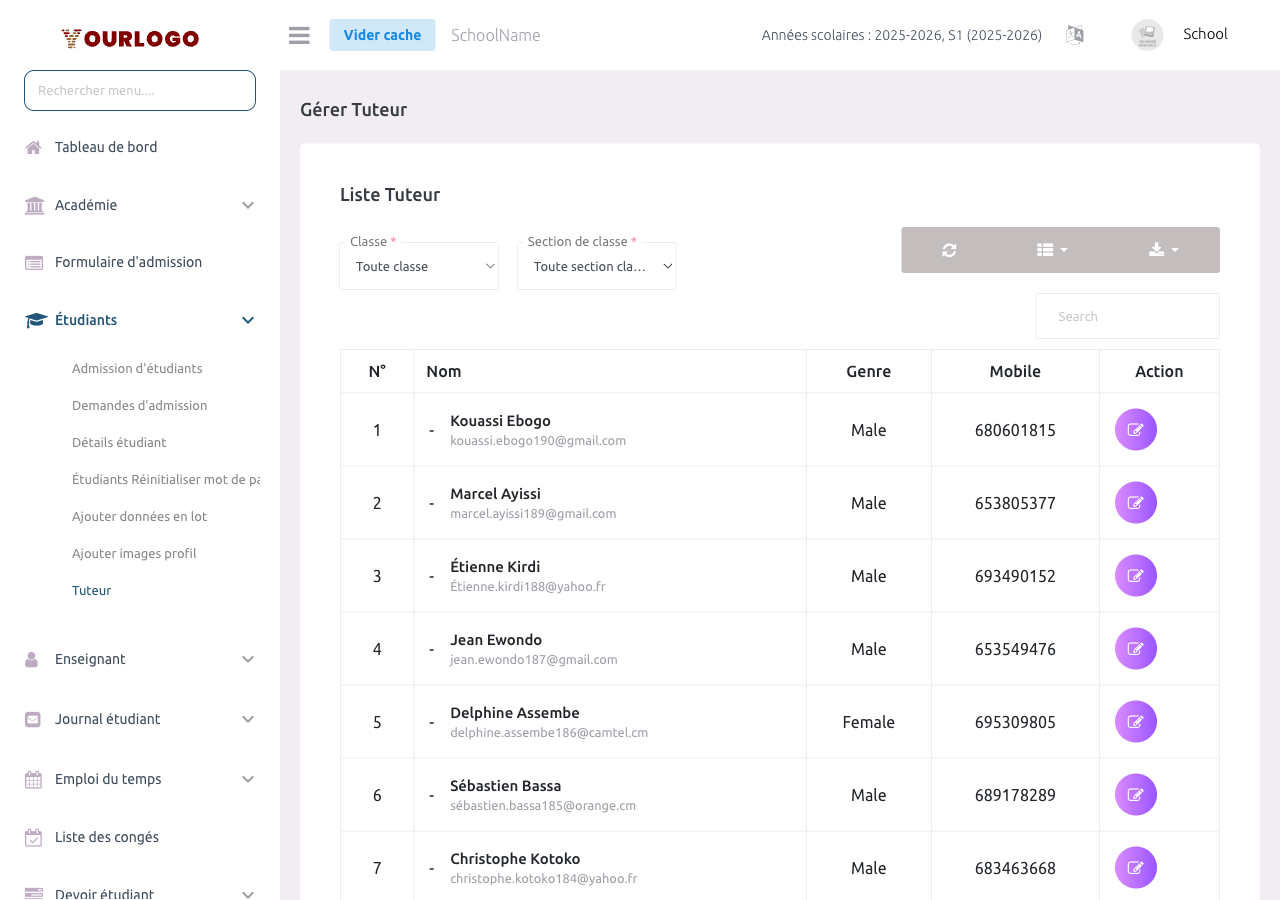
Créer un Tuteur
Les tuteurs sont créés via le formulaire d'admission des élèves — il n'y a pas de page de création de tuteur séparée. Lorsque vous inscrivez un nouvel élève, la section tuteur du formulaire d'admission collecte toutes les informations requises (nom, email, téléphone, genre, image).
Les tuteurs peuvent être créés de deux façons :
- Lors de l'admission — remplissez les champs tuteur dans le formulaire d'admission. Si l'email du tuteur est nouveau, un nouveau compte tuteur est créé automatiquement.
- Lors de l'importation en masse — incluez les détails du tuteur dans le fichier CSV en utilisant Ajout de données en masse.
Si vous entrez un email qui appartient déjà à un tuteur existant, le système remplit automatiquement ses détails et lie le nouvel élève à ce tuteur — aucun doublon n'est créé.
Modifier un Tuteur
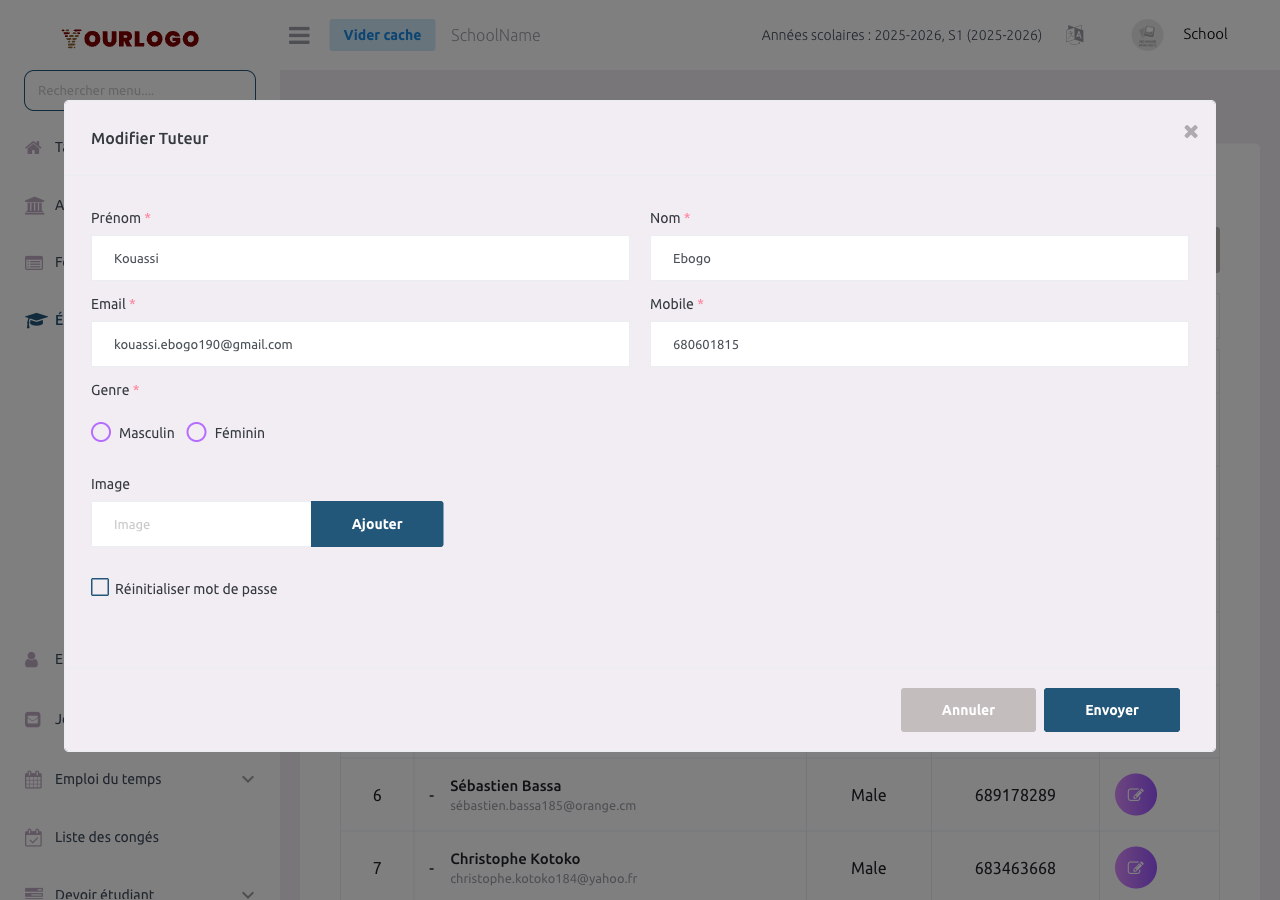
Changer l'email d'un tuteur changera son identifiant de connexion. Assurez-vous de prévenir le tuteur de son nouvel email de connexion.
Supprimer un Tuteur
Un tuteur ne peut pas être supprimé s'il est encore lié à des élèves actifs. Vous devez d'abord réassigner ou supprimer les élèves liés avant de supprimer le compte tuteur.
Recherche de Tuteur (pendant l'Admission)
Lors de l'inscription d'un nouvel élève, le champ Email du Tuteur dans le formulaire d'admission inclut une fonction de recherche :
Cela garantit que les frères et sœurs sont correctement liés au même compte parent.
Accès à l'Application du Tuteur
Les tuteurs utilisent l'application Stunov+ Élève/Parent (disponible sur iOS et Android) pour :
- Voir les présences, notes et résultats d'examens de leurs enfants
- Suivre les paiements de frais et soldes impayés
- Recevoir les annonces et notifications de l'école
- Consulter les emplois du temps et calendriers de vacances
- Communiquer avec les enseignants (si activé)
Le tuteur se connecte avec son email et mot de passe. Le mot de passe par défaut est défini lors de l'admission (souvent le numéro de téléphone ou un mot de passe standard).
Pages Connexes
- Admission des Élèves — Les tuteurs sont créés lors de l'admission
- Détails des Élèves — Voir les élèves liés à chaque tuteur
- Réinitialisation des Mots de Passe — Réinitialiser les mots de passe (ceux des tuteurs depuis la modification de l'élève)
- Importation en Masse — Les comptes tuteurs sont créés lors de l'importation CSV