Importation en Masse
L'Importation en Masse vous permet d'importer plusieurs élèves à la fois à l'aide d'un fichier CSV. Idéal pour le début d'une nouvelle année scolaire, les migrations d'école, ou tout scénario nécessitant l'inscription de dizaines ou centaines d'élèves efficacement.
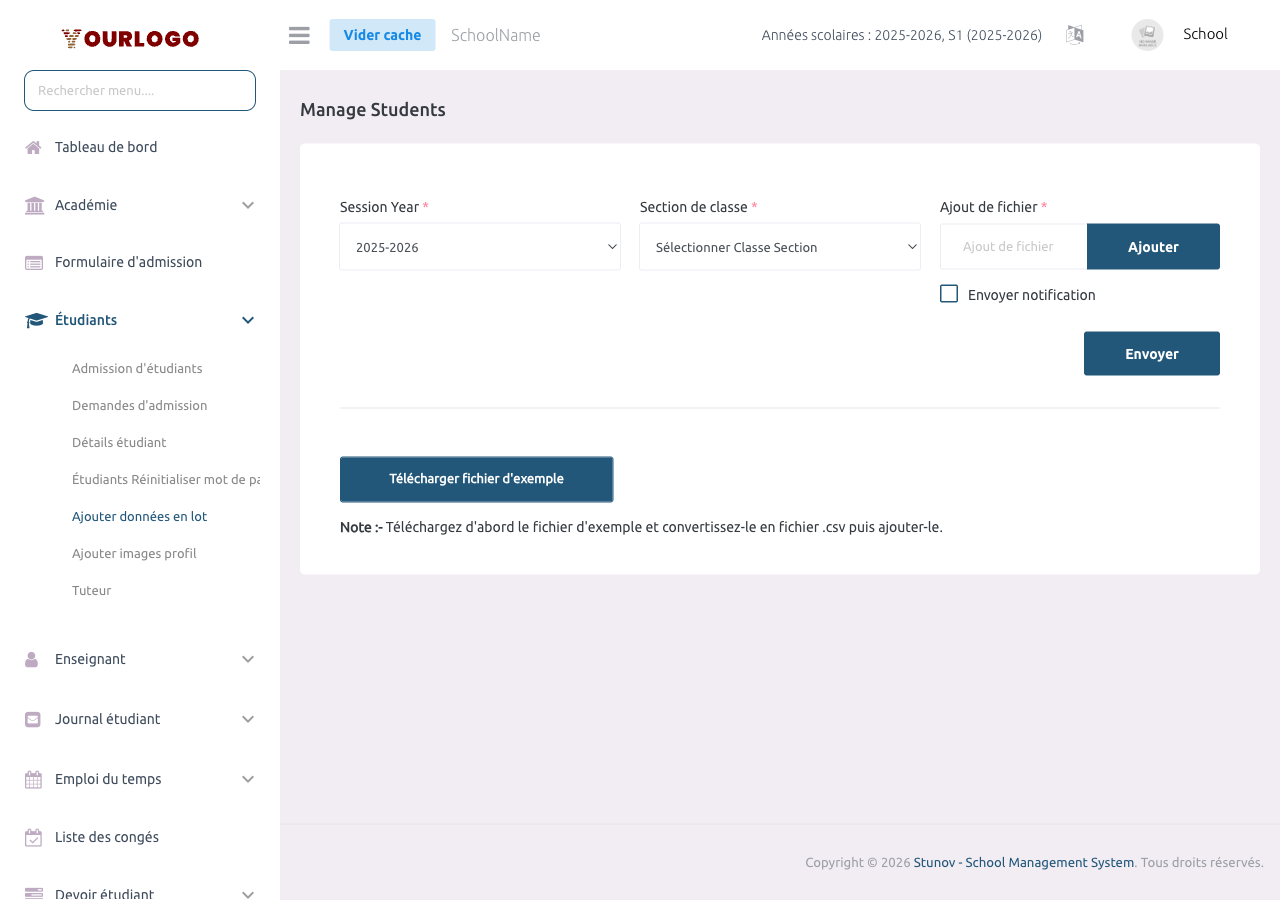
Importer des Élèves via CSV
Chaque importation CSV assigne tous les élèves à la même classe-section. Pour inscrire des élèves dans différentes classes-sections, effectuez des importations séparées.
Colonnes CSV
| Field | Type | Required | Description |
|---|---|---|---|
| first_name | text | Required | Prénom de l'élève |
| last_name | text | Required | Nom de l'élève |
| mobile | text | Optional | Numéro de téléphone de l'élève |
| gender | text | Required | Doit être « male » ou « female » (en minuscules) |
| dob | date | Required | Date de naissance. Formats acceptés : JJ-MM-AAAA ou MM/JJ/AAAA |
| admission_date | date | Required | Date d'admission au même format que la date de naissance |
| current_address | text | Required | Adresse de résidence actuelle |
| permanent_address | text | Required | Adresse permanente |
| guardian_email | email | Required | Email du tuteur. Si un compte avec cet email existe, l'élève est lié au tuteur existant |
| guardian_first_name | text | Required | Prénom du tuteur |
| guardian_last_name | text | Required | Nom du tuteur |
| guardian_mobile | text | Required | Numéro de téléphone du tuteur |
Colonnes de Champs Personnalisés (optionnel)
Les colonnes après guardian_mobile sont traitées comme des données de champs personnalisés. L'en-tête de colonne doit correspondre au nom du champ personnalisé (avec les espaces remplacés par des tirets bas).
Exemple : Si vous avez un champ personnalisé « Groupe Sanguin », ajoutez une colonne nommée groupe_sanguin après la colonne guardian_mobile.
Structure CSV Exemple
| first_name | last_name | mobile | gender | dob | admission_date | current_address | permanent_address | guardian_email | guardian_first_name | guardian_last_name | guardian_mobile | groupe_sanguin |
|---|---|---|---|---|---|---|---|---|---|---|---|---|
| Jean | Dupont | +237600000001 | male | 15-03-2010 | 01-09-2025 | 123 Rue Principale | 123 Rue Principale | [email protected] | Marie | Dupont | +237600000002 | O+ |
| Alice | Martin | female | 22-07-2011 | 01-09-2025 | 456 Ave des Chênes | 456 Ave des Chênes | [email protected] | Pierre | Martin | +237600000003 | A- |
Fonctionnement en Coulisses
Pour chaque ligne du CSV, le système :
- Crée un nouveau compte utilisateur (en utilisant
prénom + n°_admissioncomme email/identifiant) - Définit le mot de passe par défaut au numéro d'admission
- Crée ou lie le compte tuteur (par recherche d'email)
- Crée le dossier élève lié à la classe-section et l'année scolaire sélectionnées
- Enregistre les données des champs personnalisés
Le numéro d'admission est auto-généré à partir du prénom de l'élève et d'un identifiant unique. Il sert d'identifiant de connexion.
Erreurs Courantes et Solutions
| Erreur | Cause | Solution |
|---|---|---|
| « Le champ first_name est requis » | Cellule prénom vide | Remplir tous les champs obligatoires |
| « Le guardian_email est déjà pris » | L'email du tuteur entre en conflit avec un compte non-tuteur | Utiliser un autre email ou vérifier le compte existant |
| « Le dob n'est pas une date valide » | Format de date non reconnu | Utiliser JJ-MM-AAAA ou MM/JJ/AAAA de manière cohérente |
| « Le gender doit être male ou female » | Genre en majuscule ou mal orthographié | Utiliser en minuscules : male ou female |
| Ligne ignorée silencieusement | Ligne complètement vide dans le CSV | Supprimer les lignes vides du tableur |
Conseils pour une Importation Réussie
- Utilisez toujours le fichier exemple comme modèle de départ
- Gardez les en-têtes de colonnes exactement tels que fournis — ne les renommez pas et ne les réordonnez pas
- Enregistrez en CSV (délimité par des virgules) — pas en Excel (.xlsx)
- Supprimez tout formatage, cellules fusionnées ou formules avant l'enregistrement
- Testez avec un petit lot (5-10 élèves) avant d'importer la liste complète
- Gardez une sauvegarde de votre fichier CSV
Pages Connexes
- Admission des Élèves — Ajouter des élèves un par un
- Télécharger les Photos de Profil — Ajouter les photos après l'importation
- Détails des Élèves — Voir et vérifier les élèves importés
- Champs Personnalisés — Configurer les colonnes de champs personnalisés