Réinitialisation du mot de passe des élèves
La page Réinitialisation du mot de passe des élèves vous permet de réinitialiser les mots de passe de connexion des élèves qui ont demandé une réinitialisation. Lorsqu'un élève utilise Mot de passe oublié dans l'application Stunov+ pour élèves, il apparaît dans cette liste. Vous réinitialisez alors son mot de passe d'un seul clic — il est défini sur la date de naissance de l'élève, qu'il peut utiliser pour se reconnecter et le modifier.
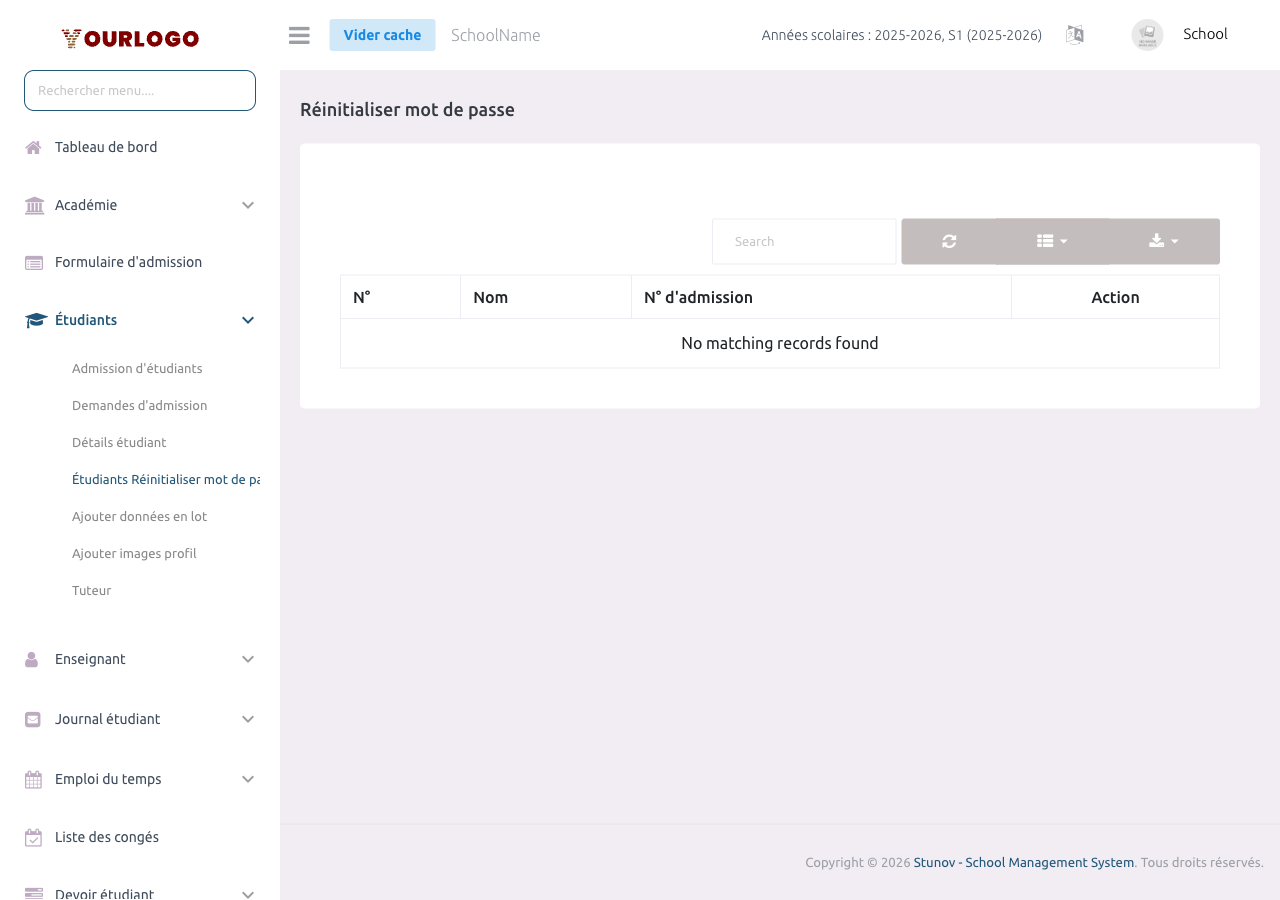
Seuls les élèves ayant une demande de réinitialisation en attente sont affichés — c'est-à-dire les élèves qui ont appuyé sur Mot de passe oublié dans l'application des élèves. La liste est vide lorsqu'il n'y a aucune demande en attente. Il n'y a pas de filtres par classe ou section ; utilisez la zone de recherche pour trouver un élève spécifique.
Réinitialiser le mot de passe d'un élève
Champs de la page
| Field | Type | Required | Description |
|---|---|---|---|
| Recherche | Search field | Optional | Filtre la liste des réinitialisations en attente par nom de l'élève, numéro d'admission ou e-mail. Effectue la recherche au fur et à mesure de la saisie. |
| N° | Column | Optional | Numéro de ligne séquentiel pour les élèves listés. |
| Nom | Column | Optional | Le nom complet de l'élève. |
| N° d'admission | Column | Optional | Le numéro d'admission de l'élève (son nom d'utilisateur de connexion). |
| Action | Button | Optional | Le bouton de réinitialisation (crayon). Ouvre la boîte de dialogue de confirmation et, une fois confirmée, réinitialise le mot de passe de cet élève à sa date de naissance. |
Notes importantes
- Le mot de passe réinitialisé est toujours la date de naissance de l'élève au format
JJMMAAAA— assurez-vous que la date de naissance figurant sur le dossier de l'élève est correcte avant la réinitialisation. - Les mots de passe sont stockés sous forme de hachages cryptés — vous ne pouvez pas voir le mot de passe actuel d'un élève.
- Encouragez les élèves à changer leur mot de passe après s'être reconnectés via l'application des élèves.
Vous pouvez également réinitialiser le mot de passe d'un élève individuel depuis le formulaire de modification des Détails de l'élève en cochant la case Réinitialiser le mot de passe — utile lorsqu'un élève n'a pas soumis de demande depuis l'application.
Pages associées
- Détails de l'élève — Modifier les dossiers individuels des élèves et réinitialiser des mots de passe uniques
- Admission des élèves — Les mots de passe sont définis lors de l'admission
- Tuteur — Les réinitialisations de mots de passe des tuteurs sont gérées séparément