Champs personnalisés
Les champs personnalisés vous permettent d'ajouter des champs de données supplémentaires aux formulaires d'admission des élèves et d'inscription du personnel au-delà des champs standard intégrés. Cela est utile pour collecter des informations spécifiques à l'école telles que le groupe sanguin, la préférence d'itinéraire de transport, les conditions de santé, ou toute autre donnée dont votre école a besoin.
- Les champs personnalisés apparaissent automatiquement sur le formulaire d'admission/inscription correspondant une fois créés
- Sept types de champs sont pris en charge : Texte, Numérique, Liste déroulante, Bouton radio, Case à cocher, Zone de texte et Téléchargement de fichier
- Les champs peuvent être marqués comme obligatoires ou facultatifs
- L'ordre d'affichage est contrôlé par le glisser-déposer
Barre latérale → Formulaire d'admission (ou Champs personnalisés selon la configuration de votre menu)
URL : /form-fields
Vue d'ensemble
La page des champs personnalisés est divisée en deux sections :
- Créer des champs de formulaire — un formulaire en haut pour ajouter de nouveaux champs personnalisés
- Liste des champs de formulaire — un tableau en dessous montrant tous les champs personnalisés existants avec les fonctionnalités de modification, suppression, réorganisation et aperçu
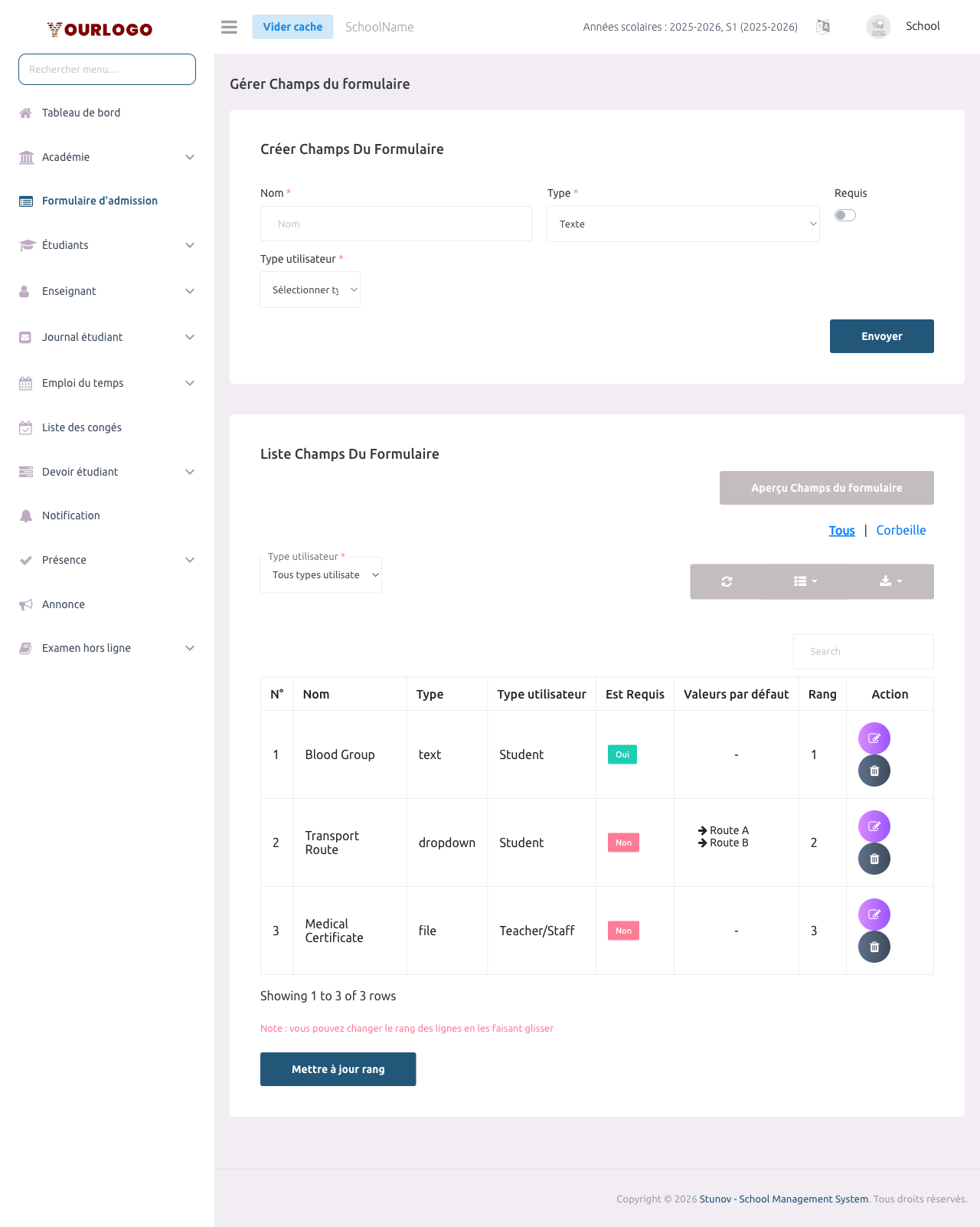
Créer un champ personnalisé
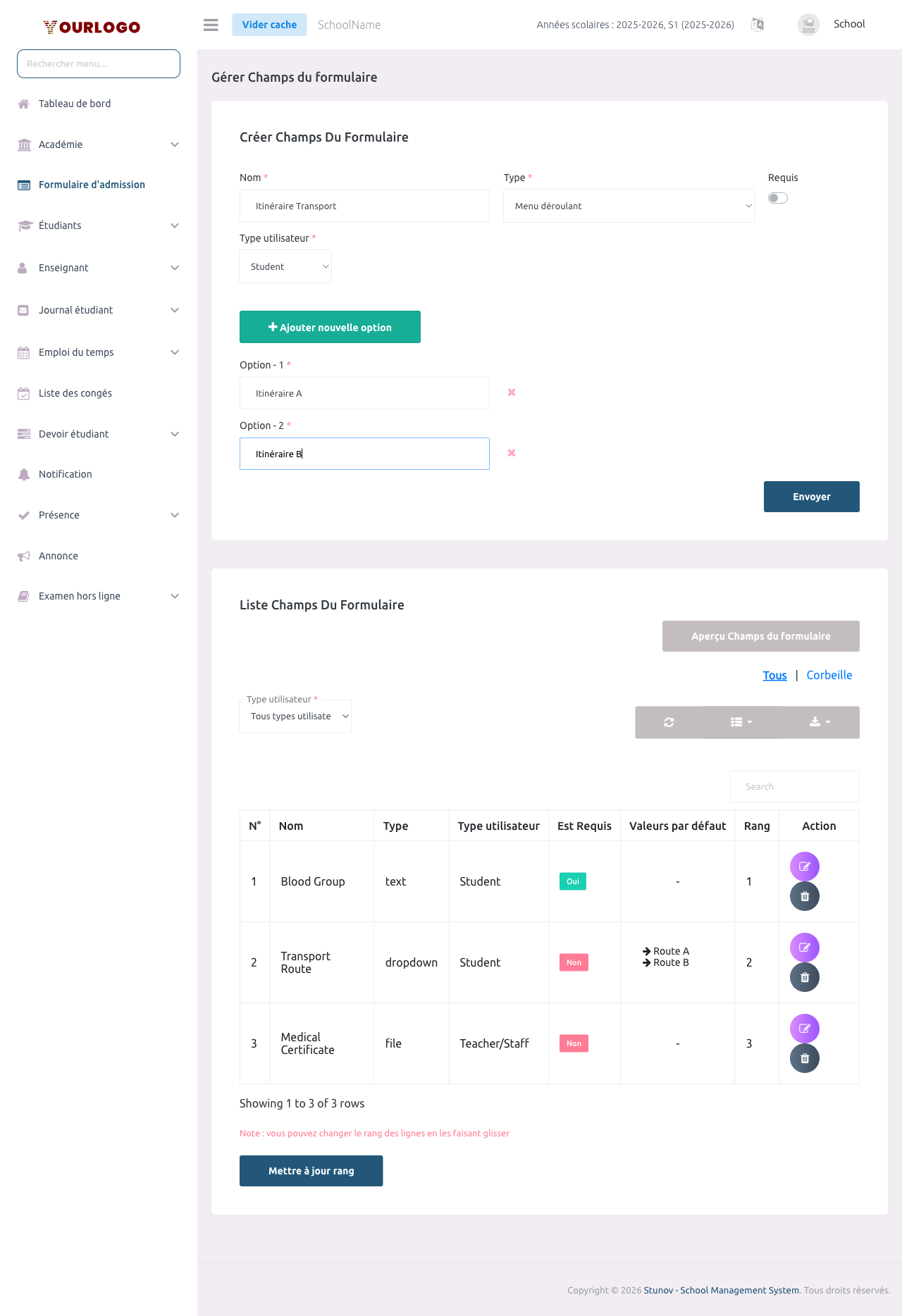
Champs du formulaire de création
| Field | Type | Required | Description |
|---|---|---|---|
| Nom | texte | Required | Le libellé qui apparaît sur le formulaire d'admission/inscription. Seuls les lettres et les espaces sont autorisés. |
| Type | sélection | Required | Le type de saisie pour ce champ. Options : Texte, Numérique, Liste déroulante, Bouton radio, Case à cocher, Zone de texte, Téléchargement de fichier. |
| Obligatoire | interrupteur | Optional | Lorsque activé, le champ devient obligatoire sur le formulaire d'admission/inscription. Par défaut : désactivé. |
| Type d'utilisateur | sélection | Required | Détermine sur quel formulaire ce champ apparaît. « Élève » l'ajoute au formulaire d'admission. « Enseignant/Personnel » l'ajoute au formulaire d'inscription du personnel. |
| Options (conditionnel) | répéteur | Required | Affiché uniquement lorsque le Type est Liste déroulante, Bouton radio ou Case à cocher. Ajoutez une ou plusieurs options texte. Cliquez sur « Ajouter une nouvelle option » pour ajouter des lignes. |
Types de champs pris en charge
| Type | Saisie rendue | Options requises | Cas d'utilisation |
|---|---|---|---|
| Texte | Saisie texte sur une ligne | Non | Texte court : groupe sanguin, surnom, contact d'urgence |
| Numérique | Saisie numérique (min 0) | Non | Données numériques : nombre de frères/sœurs, distance de l'école |
| Liste déroulante | Sélection/combobox | Oui | Choix unique dans une liste prédéfinie : itinéraire de transport, religion |
| Bouton radio | Groupe de boutons radio | Oui | Choix unique avec toutes les options visibles : préférence de repas |
| Case à cocher | Groupe de cases à cocher | Oui | Choix multiples autorisés : activités extrascolaires, allergies |
| Zone de texte | Zone de texte multiligne | Non | Texte long : conditions de santé, notes spéciales, détails d'adresse |
| Téléchargement de fichier | Sélecteur de fichier | Non | Téléchargement de document : certificat médical, copie de pièce d'identité |
Choisissez Liste déroulante lorsque vous avez beaucoup d'options (5+) pour économiser de l'espace. Utilisez Bouton radio lorsqu'il y a peu d'options (2–4) et que vous voulez qu'elles soient toutes visibles en même temps.
Lister et gérer les champs personnalisés
Le tableau de liste affiche tous les champs personnalisés avec les colonnes suivantes :
| Colonne | Description |
|---|---|
| N° | Numéro de ligne |
| Nom | Libellé du champ |
| Type | Type de champ (texte, liste déroulante, case à cocher, etc.) |
| Type d'utilisateur | Élève ou Enseignant/Personnel |
| Obligatoire | Oui ou Non |
| Valeurs par défaut | Options listées pour les types liste déroulante/radio/case à cocher ; « - » pour les autres types |
| Rang | Ordre d'affichage sur le formulaire |
| Action | Boutons Modifier et Supprimer |
Filtrer par type d'utilisateur
Utilisez la liste déroulante Type d'utilisateur au-dessus du tableau pour filtrer les champs par formulaire cible :
- Tous les types d'utilisateurs — affiche tous les champs
- Élève — affiche uniquement les champs d'admission des élèves
- Enseignant/Personnel — affiche uniquement les champs d'inscription du personnel
Recherche et exportation
- Utilisez la zone de Recherche pour trouver rapidement un champ par nom
- Cliquez sur Exporter pour télécharger la liste des champs en CSV ou Excel
- Cliquez sur Colonnes pour afficher/masquer des colonnes spécifiques
Modifier un champ personnalisé
- Cliquez sur l'icône de modification (crayon) dans la colonne Action du champ que vous souhaitez modifier
- Une fenêtre modale de modification apparaît avec les détails actuels du champ pré-remplis
- Modifiez le Nom, le bouton Obligatoire ou les Options (pour les types liste déroulante/radio/case à cocher)
- Cliquez sur Soumettre pour enregistrer les modifications
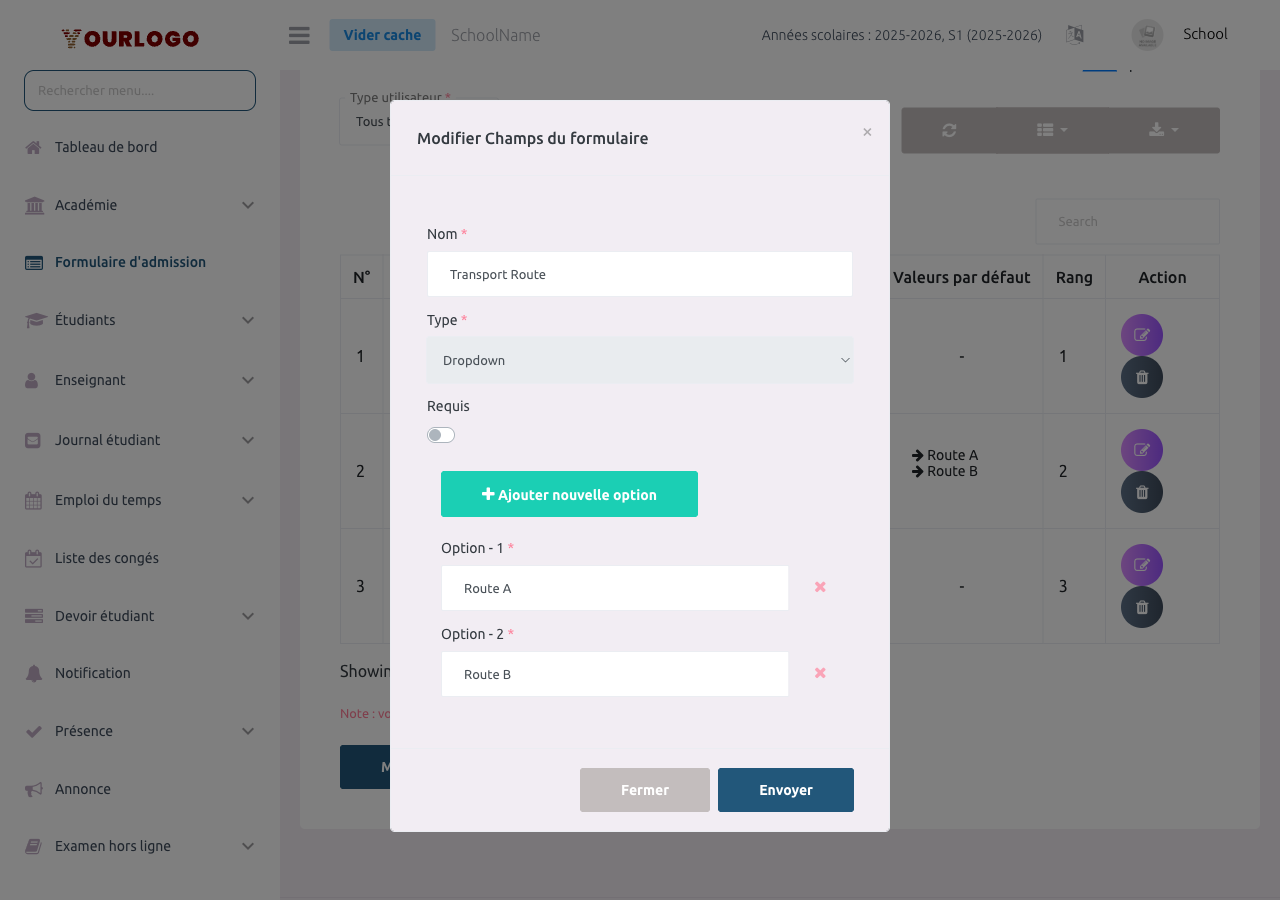
Le champ Type ne peut pas être modifié après la création. Si vous avez besoin d'un type différent, supprimez le champ et créez-en un nouveau.
Supprimer un champ personnalisé
- Cliquez sur l'icône de suppression (corbeille) dans la colonne Action
- Confirmez la suppression dans la boîte de dialogue qui apparaît
- Le champ est supprimé de manière réversible et déplacé vers la vue Corbeille
Restaurer ou supprimer définitivement
- Cliquez sur le lien Corbeille (à côté de « Tous ») au-dessus du tableau pour voir les champs supprimés
- Utilisez le bouton Restaurer pour récupérer un champ
- Utilisez le bouton Supprimer définitivement pour le supprimer pour toujours
La suppression définitive d'un champ personnalisé supprime également toutes les données associées qui ont été collectées via ce champ dans les dossiers des élèves/du personnel. Cette action est irréversible.
Réorganiser les champs (glisser-déposer)
L'ordre d'affichage des champs personnalisés sur les formulaires d'admission/inscription est contrôlé par leur Rang. Pour changer l'ordre :
- Faites glisser une ligne dans le tableau vers la position souhaitée
- Les numéros de rang se mettent à jour automatiquement pendant le glissement
- Cliquez sur le bouton Mettre à jour le rang en bas du tableau pour sauvegarder le nouvel ordre
La note sous le tableau confirme : « vous pouvez changer le rang des lignes en les faisant glisser »
Aperçu des champs de formulaire
Cliquez sur le bouton Aperçu des champs de formulaire au-dessus du tableau pour voir un aperçu en direct de l'apparence de tous les champs personnalisés sur le formulaire d'admission. L'aperçu affiche chaque champ exactement comme il apparaîtrait à une personne remplissant le formulaire.
Comment les champs personnalisés apparaissent sur les formulaires
Une fois créés, les champs personnalisés apparaissent automatiquement sur les formulaires correspondants :
- Les champs Élève → apparaissent en bas du formulaire d'Admission des élèves (voir Admission des élèves)
- Les champs Enseignant/Personnel → apparaissent en bas du formulaire d'Inscription du personnel (voir Gestion du personnel)
Les données saisies dans ces champs sont stockées par utilisateur et peuvent être consultées dans les pages de détails des élèves/du personnel.
Permissions
| Action | Clé de permission |
|---|---|
| Voir la liste des champs personnalisés | form-fields-list |
| Créer un champ personnalisé | form-fields-create |
| Modifier un champ personnalisé | form-fields-edit |
| Supprimer / Restaurer un champ personnalisé | form-fields-delete |
Ces permissions peuvent être attribuées aux rôles via Gestion du personnel → Rôles et permissions.
Pages associées
- Admission des élèves — Où les champs personnalisés des élèves apparaissent sur le formulaire d'admission
- Gestion du personnel — Où les champs personnalisés du personnel apparaissent sur le formulaire d'inscription
- Rôles et permissions — Gérer qui peut créer et modifier les champs personnalisés