La page Personnel vous permet d'ajouter, modifier et gérer tout le personnel non-enseignant — comptables, responsables RH, personnel IT, coordinateurs, responsables transport, et tout autre rôle personnalisé que vous avez créé. Chaque membre du personnel reçoit des identifiants de connexion, une attribution de rôle et une structure salariale optionnelle.
Les enseignants sont gérés séparément
Les enseignants ont leur propre section dédiée sous Enseignant → Gérer les Enseignants. Cette page est destinée à tous les autres rôles du personnel.
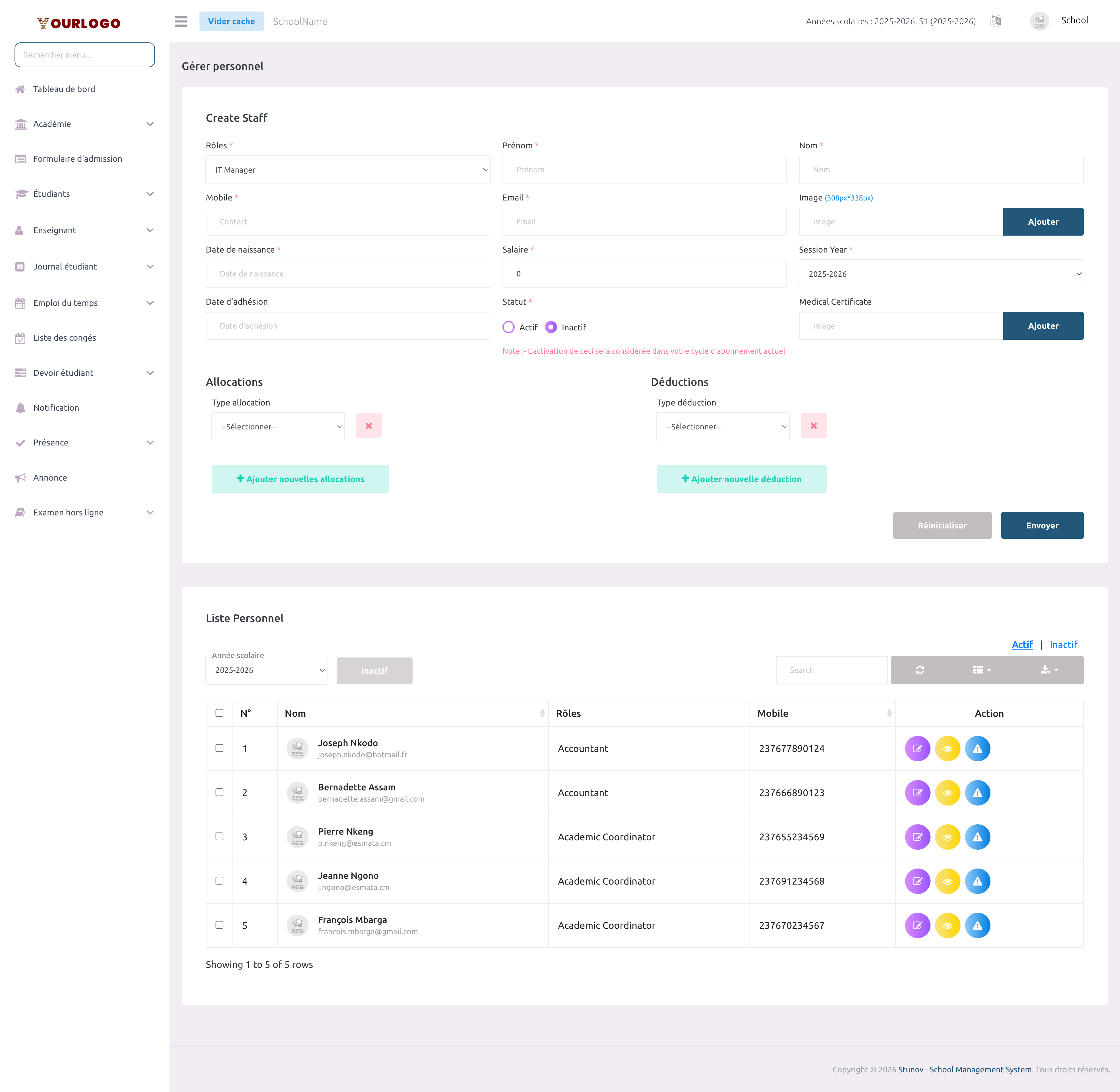
Le formulaire de création se trouve en haut de la page Personnel. Remplissez les informations personnelles, attribuez un rôle, et configurez optionnellement les composantes salariales. La liste du personnel est affichée sous le formulaire.
Page Personnel — formulaire de création (haut) et liste du personnel (bas)
1
Naviguer vers Gestion du Personnel → Personnel
Dans la barre latérale, développez **Gestion du Personnel** et cliquez sur **Personnel**. La page du personnel s'ouvre avec le formulaire de création en haut et la liste du personnel en dessous.
2
Sélectionner un Rôle
Choisissez le rôle de ce membre du personnel dans le menu déroulant **Rôle**. Seuls les rôles personnalisés apparaissent ici (ex. : Comptable, Responsable IT). Créez d'abord les rôles via **Rôle & Permission** si nécessaire.
3
Saisir les informations personnelles
Remplissez **Prénom**, **Nom**, numéro de **Mobile**, adresse **Email** et **Date de Naissance**. Le numéro de mobile sera utilisé comme mot de passe par défaut.
4
Télécharger une photo de profil (optionnel)
Cliquez sur la zone d'image pour télécharger une photo de profil. Taille recommandée : 308 × 338 pixels.
5
Définir le salaire et l'année scolaire
Saisissez le montant du **Salaire** du membre du personnel et sélectionnez l'**Année Scolaire**. Ces champs sont obligatoires pour les utilisateurs Admin École.
6
Configurer les composantes de paie (optionnel)
Si la fonctionnalité Gestion des Dépenses est activée, vous pouvez ajouter des **Indemnités** (ex. : Logement, Transport, Repas) et des **Déductions** (ex. : Impôt, Assurance, Fonds d'Épargne). Cliquez sur **Ajouter une Nouvelle Indemnité** ou **Ajouter une Nouvelle Déduction** et sélectionnez le type et le montant.
7
Soumettre
Cliquez sur **Soumettre** pour créer le membre du personnel. Il recevra des identifiants de connexion (email + numéro de mobile comme mot de passe) et apparaîtra dans la liste du personnel.
Mot de passe par défaut
Le numéro de mobile du membre du personnel est utilisé comme mot de passe de connexion par défaut. Il peut le modifier après sa première connexion.
La liste du personnel est affichée sous le formulaire de création. Elle montre tous les membres du personnel actifs avec leur nom, rôle, email et numéro de mobile.
Colonne
Description
N°
Numéro de ligne
Nom
Nom complet du membre, email et photo de profil
Rôles
Le rôle personnalisé attribué
Mobile
Numéro de téléphone
Action
Boutons Modifier, Structure Salariale et Désactiver
Utilisez la barre de Recherche pour filtrer par nom, email ou rôle
Basculez entre les onglets Actif et Inactif pour voir le personnel actif ou désactivé
Utilisez le menu déroulant Année Scolaire pour filtrer par année d'inscription
Exportez la liste en CSV/Excel avec le bouton Exporter
Sélectionnez plusieurs membres à l'aide des cases à cocher pour effectuer une désactivation en masse
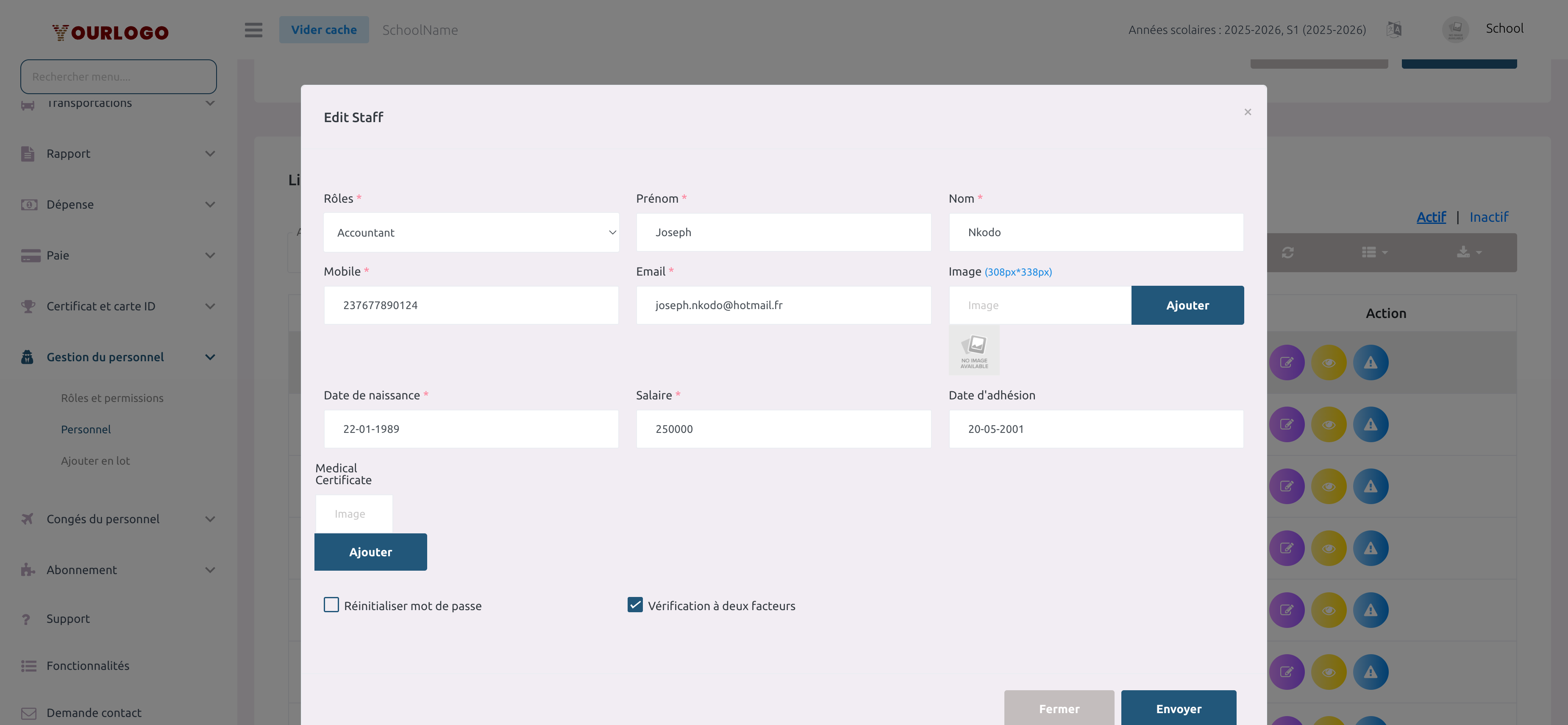
Modale Modifier Personnel — mettre à jour les informations personnelles, le rôle, le salaire et plus
1
Cliquer sur le bouton Modifier
Dans la colonne Action, cliquez sur le bouton **Modifier** (crayon) à côté du membre du personnel que vous souhaitez modifier.
2
Mettre à jour les champs
Une modale s'ouvre avec tous les champs pré-remplis. Modifiez n'importe quel champ — nom, email, mobile, rôle, salaire, statut ou composantes de paie.
3
Options de modification supplémentaires
La modale de modification inclut des options supplémentaires non disponibles à la création : **Réinitialiser le Mot de Passe** (réinitialise au numéro de mobile) et basculement de la **Vérification à Deux Facteurs**.
4
Enregistrer les modifications
Cliquez sur **Soumettre** pour appliquer les changements.
Les membres du personnel peuvent être désactivés (suppression douce) plutôt que définitivement supprimés. Le personnel désactivé perd l'accès au système mais ses données sont préservées.
1
Désactiver un seul membre du personnel
Dans la colonne Action, cliquez sur le bouton **Désactiver** (bascule). Confirmez lorsque demandé. Le membre du personnel est déplacé vers l'onglet **Inactif**.
2
Désactivation en masse
Sélectionnez plusieurs membres du personnel en utilisant les cases à cocher, puis cliquez sur le bouton **Inactif** au-dessus du tableau pour désactiver tous les membres sélectionnés en une fois.
3
Réactiver
Passez à l'onglet **Inactif**, trouvez le membre du personnel, et cliquez sur **Activer** pour restaurer son accès.
Désactivation vs. suppression
Désactiver : Le membre du personnel perd l'accès de connexion mais les données sont préservées. Peut être réactivé.
Suppression Permanente : Disponible depuis l'onglet Inactif. Supprime le membre du personnel et son compte utilisateur entièrement. Cette action ne peut pas être annulée.
Chaque membre du personnel a une page de structure salariale dédiée montrant son salaire de base, ses indemnités et ses déductions.
1
Cliquer sur le bouton Structure Salariale
Dans la colonne Action, cliquez sur le bouton **Structure Salariale** (argent) pour voir la configuration de paie du membre du personnel.
2
Examiner ou mettre à jour
La page de structure salariale montre le salaire de base et toutes les indemnités et déductions configurées. Vous pouvez ajouter, modifier ou supprimer des composantes de paie depuis cette page.