Import en Masse
La fonctionnalité Import en Masse vous permet d'importer plusieurs membres du personnel à la fois en téléchargeant un fichier CSV ou Excel. C'est idéal pour l'intégration de grands nombres de personnel au début d'une session — plutôt que de créer chacun individuellement.
Téléchargez toujours le fichier exemple généré par le système avant de préparer vos données. Il inclut les en-têtes de colonnes corrects et, sur une deuxième feuille, liste les valeurs valides pour tous les champs personnalisés de type liste déroulante/radio.
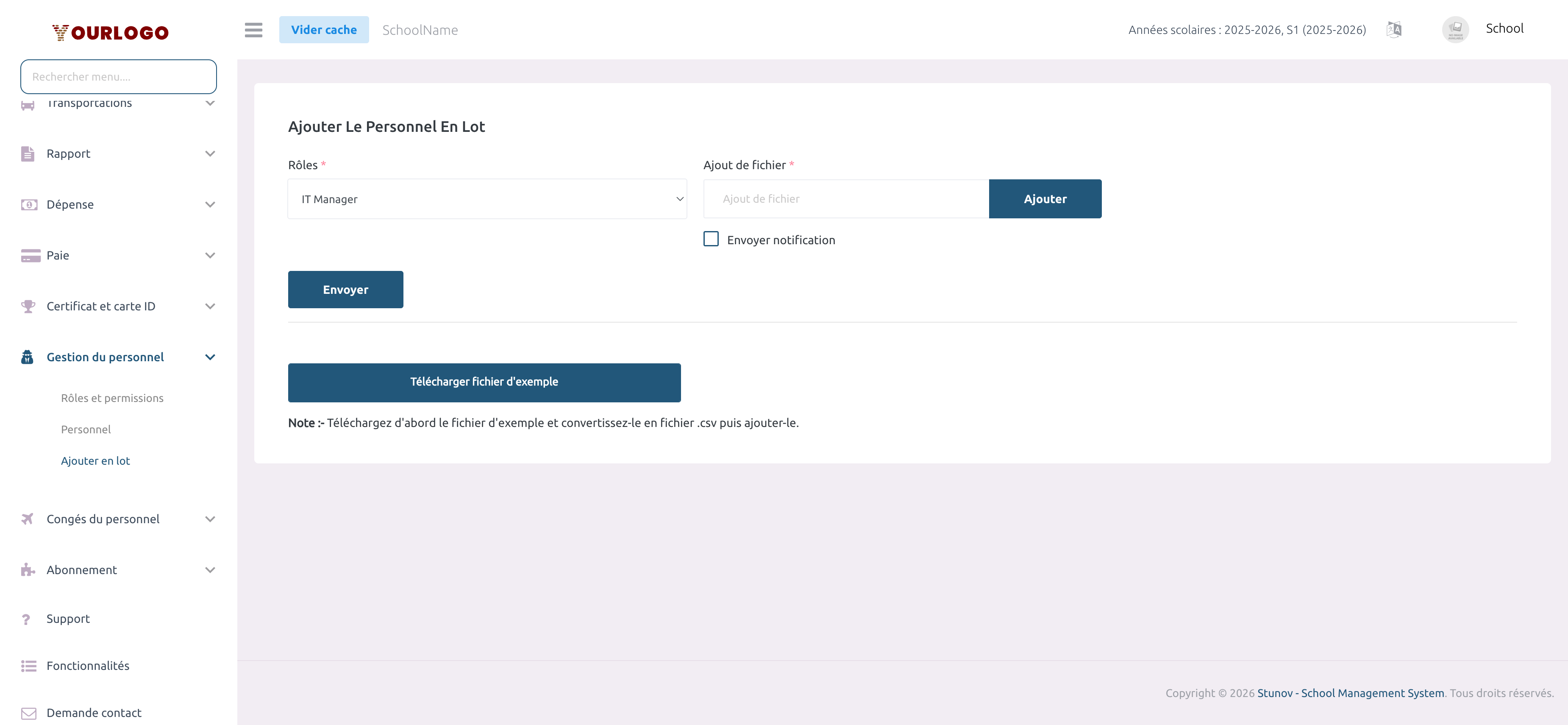
Processus d'Import
Référence des Colonnes CSV
Le fichier exemple contient ces colonnes fixes, plus tous les champs de formulaire personnalisés configurés pour le personnel :
| Colonne | Obligatoire | Format | Exemple |
|---|---|---|---|
| first_name | Oui | Texte | Jean |
| last_name | Oui | Texte | Dupont |
| mobile | Oui | Numérique, 1–16 chiffres | 237699123456 |
| Oui | Email valide, unique | [email protected] | |
| dob | Oui | JJ-MM-AAAA ou MM/JJ/AAAA | 15-03-1985 |
| salary | Oui | Numérique | 150000 |
| joining_date | Non | JJ-MM-AAAA ou MM/JJ/AAAA | 01-09-2025 |
Après ces 7 colonnes, tous les champs de formulaire personnalisés que vous avez définis pour le personnel (à l'exception des champs de type fichier) apparaissent comme colonnes supplémentaires dans l'ordre dans lequel ils ont été créés.
- L'email de chaque membre du personnel doit être unique dans tout le système. Les emails en double feront échouer cette ligne.
- Le numéro de mobile est utilisé comme mot de passe de connexion par défaut pour chaque membre importé.
- Tous les membres d'un même import sont assignés au même rôle — celui sélectionné avant le téléchargement. Pour importer du personnel avec des rôles différents, effectuez des imports séparés.
- Les champs personnalisés de type fichier ne peuvent pas être remplis via l'import en masse. Téléchargez les photos de profil et les pièces jointes individuellement après l'import.
Après l'Import
Une fois l'import terminé :
- Chaque membre du personnel reçoit un compte utilisateur avec son email comme identifiant et son numéro de mobile comme mot de passe
- Ils apparaissent dans la liste du Personnel sous le rôle attribué
- Vous pouvez modifier les enregistrements individuels (salaire, indemnités, photo de profil) depuis la page Personnel
- Les membres du personnel peuvent se connecter immédiatement via l'Application Personnel
Pages Associées
- Personnel — Voir, modifier et gérer les membres du personnel importés
- Rôle & Permission — Créer les rôles que vous attribuez lors de l'import en masse