Présence du personnel
La page Présence du personnel vous permet d'enregistrer et de consulter la présence de tous les membres du personnel. Elle propose deux vues :
- Quotidienne — marquez la présence du jour (ou de toute date sélectionnée) pour un membre du personnel, plusieurs à la fois, ou la journée entière comme jour férié.
- Mensuelle — consultez une grille calendaire de la présence de chaque membre du personnel sur un mois choisi.
Marquer un membre du personnel Absent ou en Demi-journée crée automatiquement une entrée de congé correspondante, afin que la présence et les congés restent synchronisés.
La gestion de la présence du personnel doit être activée dans le plan d'abonnement de votre école. Si vous ne voyez pas l'élément de menu, contactez votre administrateur de plateforme pour activer la fonctionnalité.
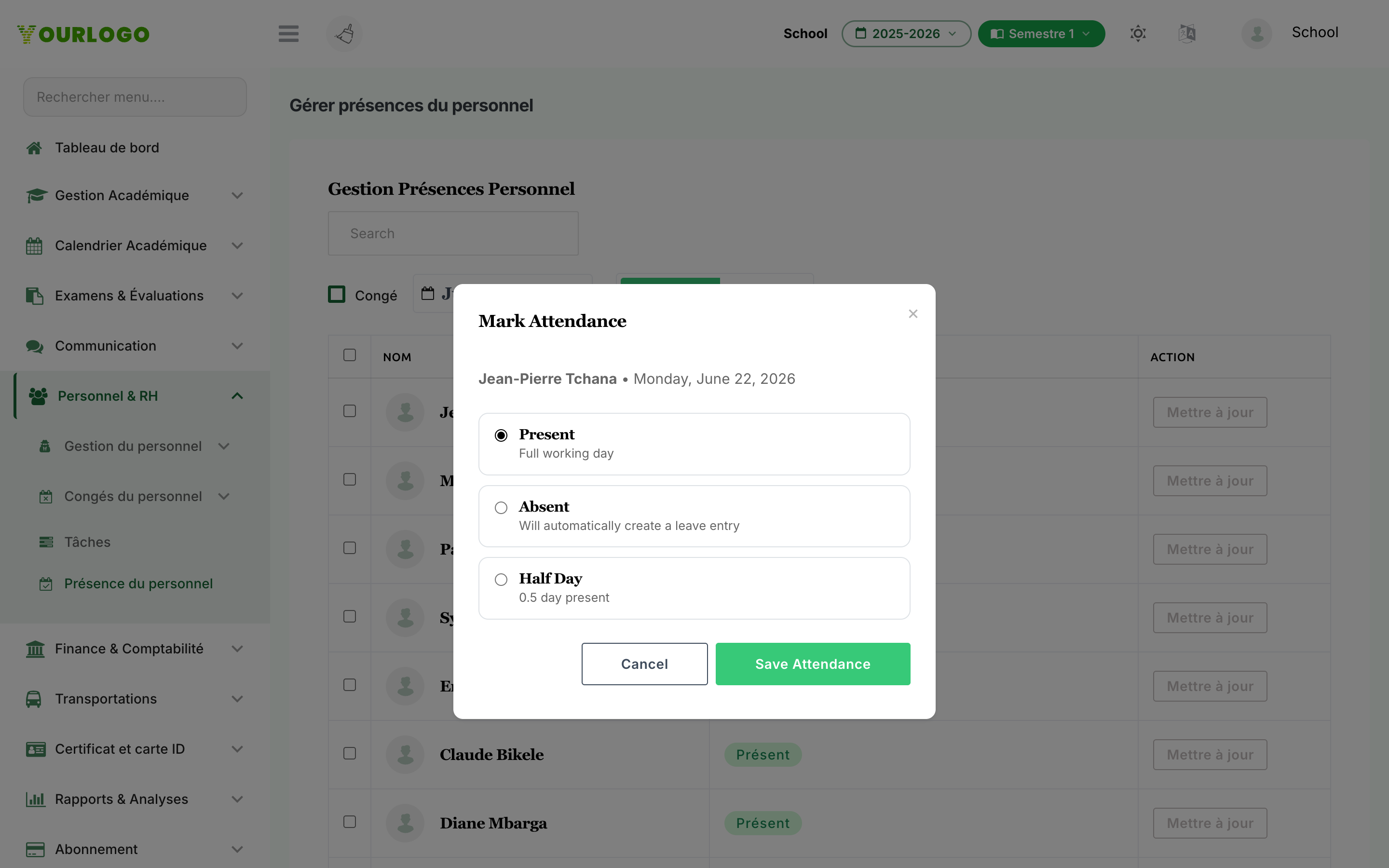
Marquer la présence quotidienne
La page s'ouvre sur la vue Quotidienne avec la date du jour sélectionnée. Utilisez le sélecteur de date en haut pour changer de jour.
Champs Marquer la présence
| Field | Type | Required | Description |
|---|---|---|---|
| Statut de présence | Radio | Required | L'un des statuts Présent, Absent ou Demi-journée. |
| Quelle moitié était présente ? | Radio (First Half / Second Half) | Optional | Affiché uniquement lorsque Demi-journée est sélectionné, auquel cas il est obligatoire. |
| Motif | Textarea | Optional | Une note facultative expliquant l'enregistrement de présence. |
| Envoyer une notification d'absence | Checkbox | Optional | Lorsque cochée, envoie une notification push aux membres du personnel marqués absents. |
Cochez la case Jour férié en haut pour marquer la date sélectionnée comme jour férié de l'école pour tout le personnel. Aucune entrée de congé n'est créée pour les jours fériés, et la présence ne peut pas être marquée un jour férié ou un jour de repos hebdomadaire.
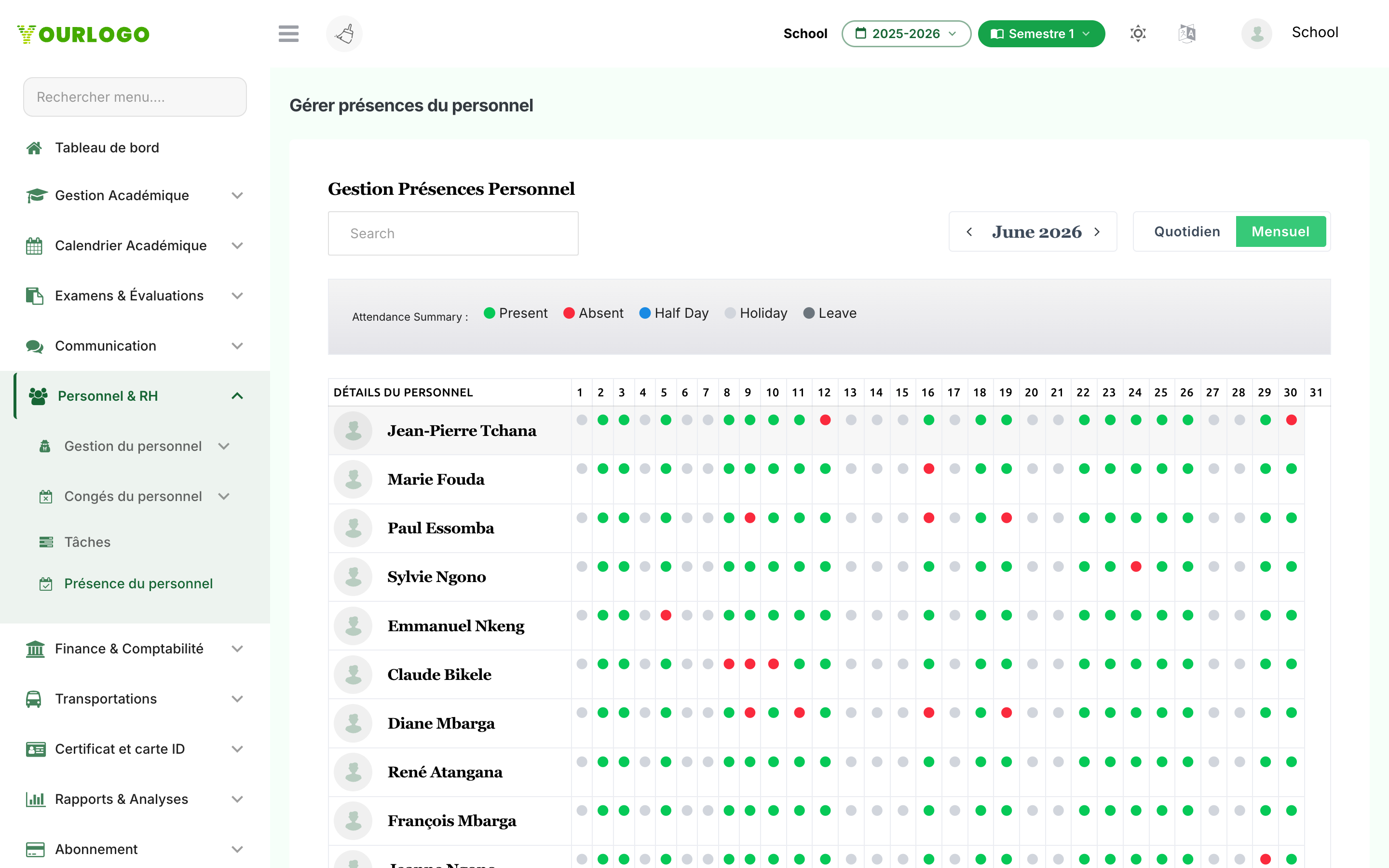
Consulter la présence mensuelle
Passez à la vue Mensuelle (bascule en haut à droite) pour voir une grille calendaire de la présence sur un mois entier.
Comment la présence est liée aux congés et à la paie
- Synchronisation des congés — marquer un membre du personnel Absent crée une entrée de congé sur la journée entière ; Demi-journée crée une entrée de congé de demi-journée. Le motif que vous saisissez est stocké sur l'enregistrement de congé.
- Verrouillage de la paie — une fois la paie générée pour un mois, la présence déjà enregistrée pour ce mois est verrouillée. Les mises à jour individuelles sont bloquées avec un message, et lors d'une mise à jour groupée, les lignes verrouillées sont ignorées (un message indique combien ont été ignorées).
- Paramètres de congé requis — pour marquer une personne absente ou en demi-journée, les Paramètres de congé doivent d'abord être configurés ; sinon, l'enregistrement est rejeté.
La présence ne peut pas être ajoutée ou modifiée aux dates marquées comme jours fériés ou aux jours de repos hebdomadaires de l'école. Décochez la case Jour férié ou choisissez un jour ouvré pour effectuer des modifications.
Pages associées
- Tâches — Attribuer et suivre les tâches à faire du personnel
- Congés du personnel — Consulter et approuver les demandes de congé du personnel
- Paramètres de congé — Configurer les types de congé et les repos hebdomadaires
- Paie — Générer des bulletins de salaire qui dépendent de la présence