Gérer la paie
La page Gérer la paie permet de générer la paie mensuelle pour chaque membre du personnel de votre école. Chaque exécution calcule le salaire net de chaque employé à partir de son salaire de base plus les allocations moins les déductions, en tenant compte des retenues pour congés sans solde. Une fois générée, vous pouvez consulter le détail et télécharger les bulletins de paie individuels en PDF.
Avant de générer la paie, assurez-vous d'avoir configuré vos Paramètres de paie (allocations et déductions). Les membres du personnel doivent également avoir un salaire de base défini dans leur profil sous Gestion du personnel → Personnel.
Générer la paie
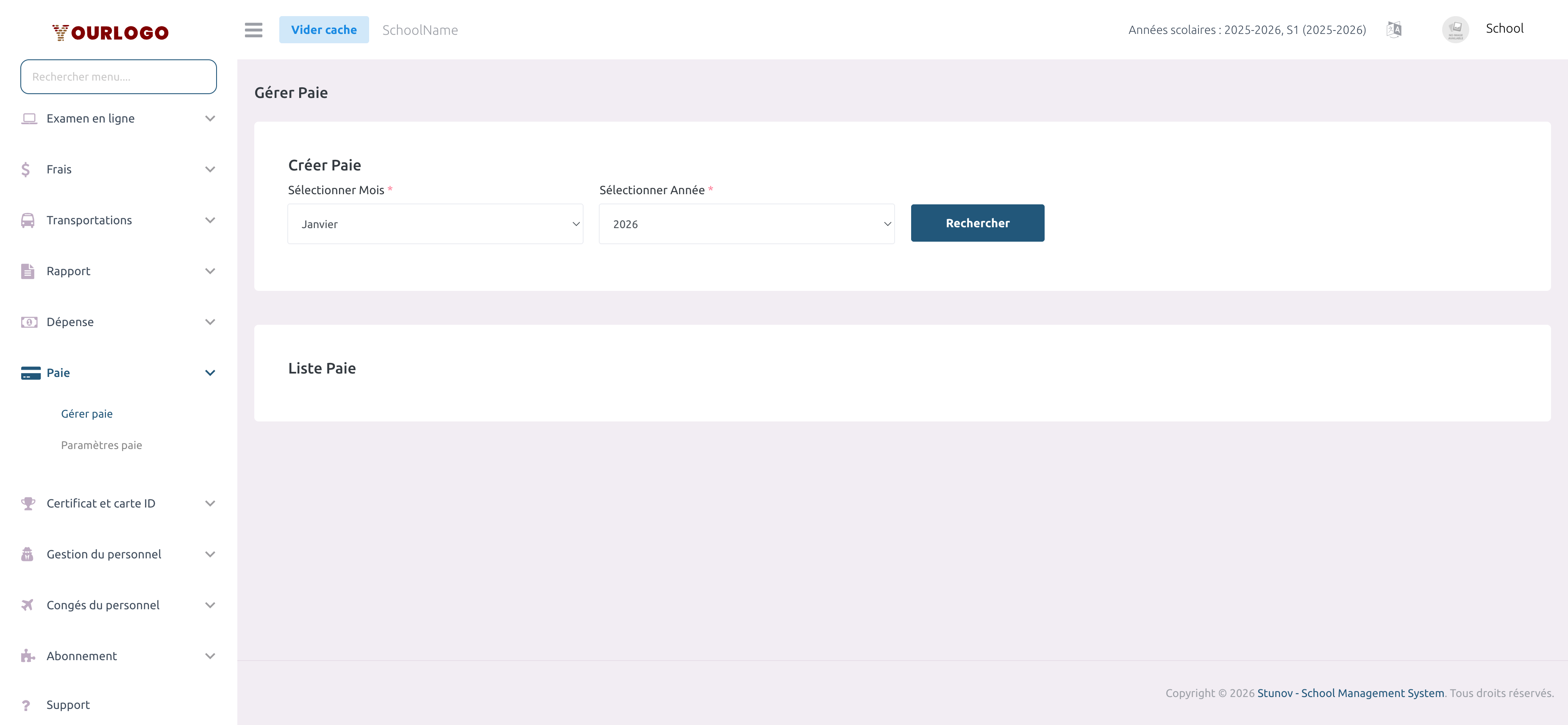
Si la paie n'a pas encore été générée pour le mois sélectionné, cliquer sur Rechercher créera automatiquement les entrées de paie pour tout le personnel actif en utilisant leur salaire de base actuel et les allocations/déductions configurées.
Liste de paie
Après avoir cliqué sur Rechercher, la liste de paie affiche chaque membre du personnel avec le détail complet du salaire pour le mois sélectionné.
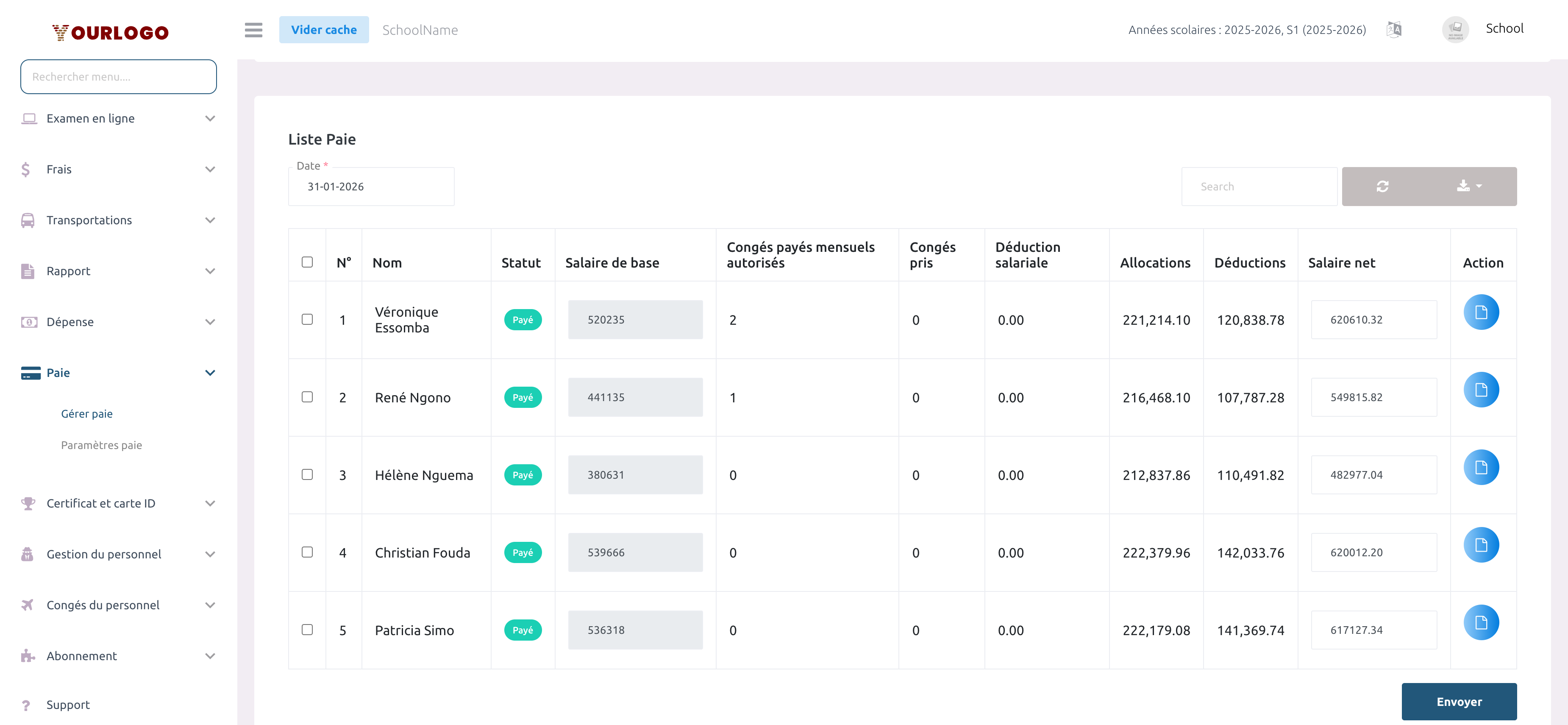
| Colonne | Description |
|---|---|
| N° | Numéro de ligne |
| Nom | Nom complet du membre du personnel |
| Statut | Badge de statut de paiement — Payé (vert) ou En attente |
| Salaire de base | Salaire mensuel de base du membre (modifiable) |
| Congés payés mensuels autorisés | Nombre de jours de congés payés autorisés par mois |
| Congés pris | Nombre de jours de congés pris ce mois |
| Déduction salariale | Montant déduit pour congé sans solde |
| Allocations | Total de toutes les allocations (montants fixes + basées sur pourcentage) |
| Déductions | Total de toutes les déductions (impôts, cotisations, etc.) |
| Salaire net | Salaire final = Salaire de base + Allocations − Déductions − Déduction salariale |
| Action | Télécharger le bulletin de paie PDF |
- Utilisez la zone Rechercher pour filtrer le personnel par nom
- Utilisez le champ Date pour définir la date de paiement sur le bulletin
- Utilisez le bouton Exporter pour télécharger l'ensemble des données de paie
- Sélectionnez le personnel via les cases à cocher et cliquez sur Envoyer pour finaliser la paie
Vous pouvez ajuster le salaire de base d'un membre du personnel directement dans la liste de paie pour des corrections ponctuelles. Cela ne modifie pas son salaire permanent — seule la paie du mois sélectionné est affectée.
Télécharger le bulletin de paie
Chaque ligne dispose d'un bouton d'action Bulletin qui ouvre le bulletin de paie en PDF.
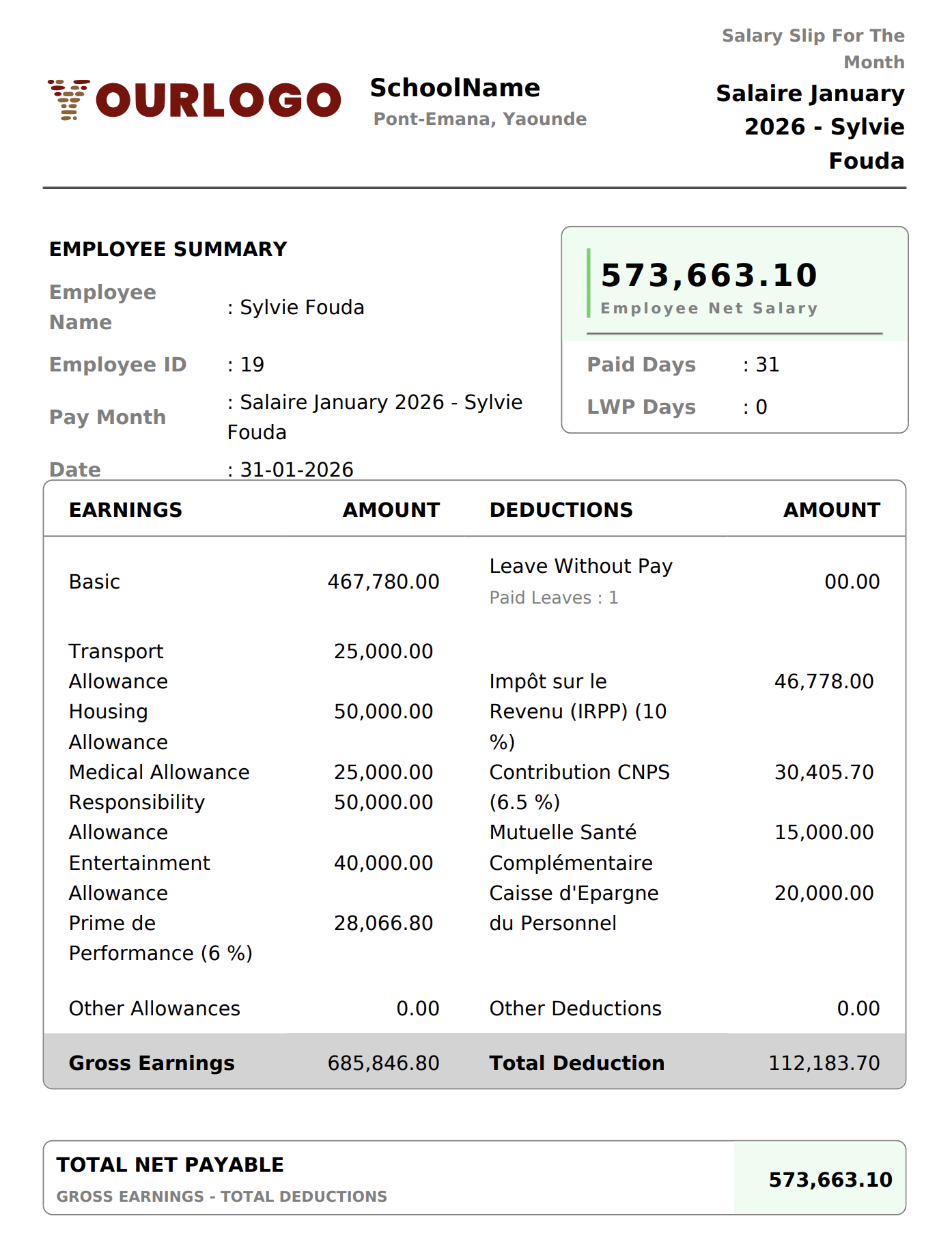
Le bulletin de paie contient :
- Résumé de l'employé — nom, ID employé, mois de paie, date de paiement
- Salaire net — total mis en évidence avec jours payés et jours de congé sans solde
- Revenus — salaire de base et chaque allocation avec son montant
- Déductions — chaque déduction avec son montant (les déductions en pourcentage affichent le pourcentage)
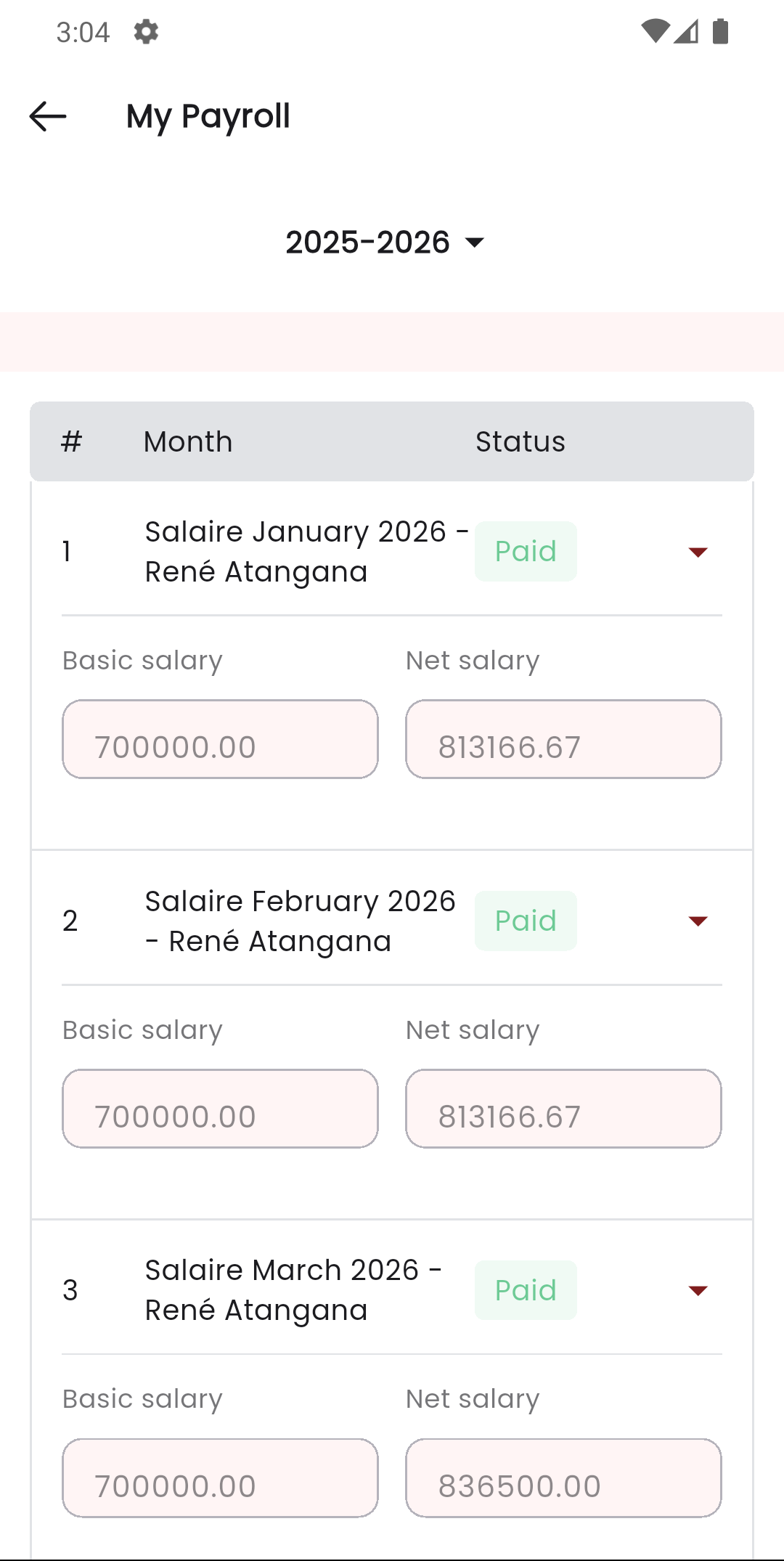
Vue application mobile
Les membres du personnel peuvent consulter leurs bulletins de paie dans l'application Stunov+ Staff dans la section Ma Paie.
Pages connexes
- Paramètres de paie — Configurer les allocations et déductions avant de générer la paie
- Gestion du personnel — Définir les salaires de base du personnel
- Dépense — La paie génère automatiquement des entrées de dépenses liées