Passer au contenu principal

Gérer les Dépenses

Enregistrez et suivez chaque dépense de votre école. Chaque dépense est liée à une catégorie, une année scolaire et une date, ce qui facilite le filtrage, la recherche et l'exportation de vos données financières. Le tableau des dépenses affiche également un total cumulé des montants affichés.

Dépenses salariales

Les entrées salariales générées par la paie apparaissent également dans la liste des dépenses sous la catégorie Salaire. Ces entrées ne peuvent pas être modifiées ou supprimées depuis cette page — gérez-les dans Paie → Gérer la Paie.
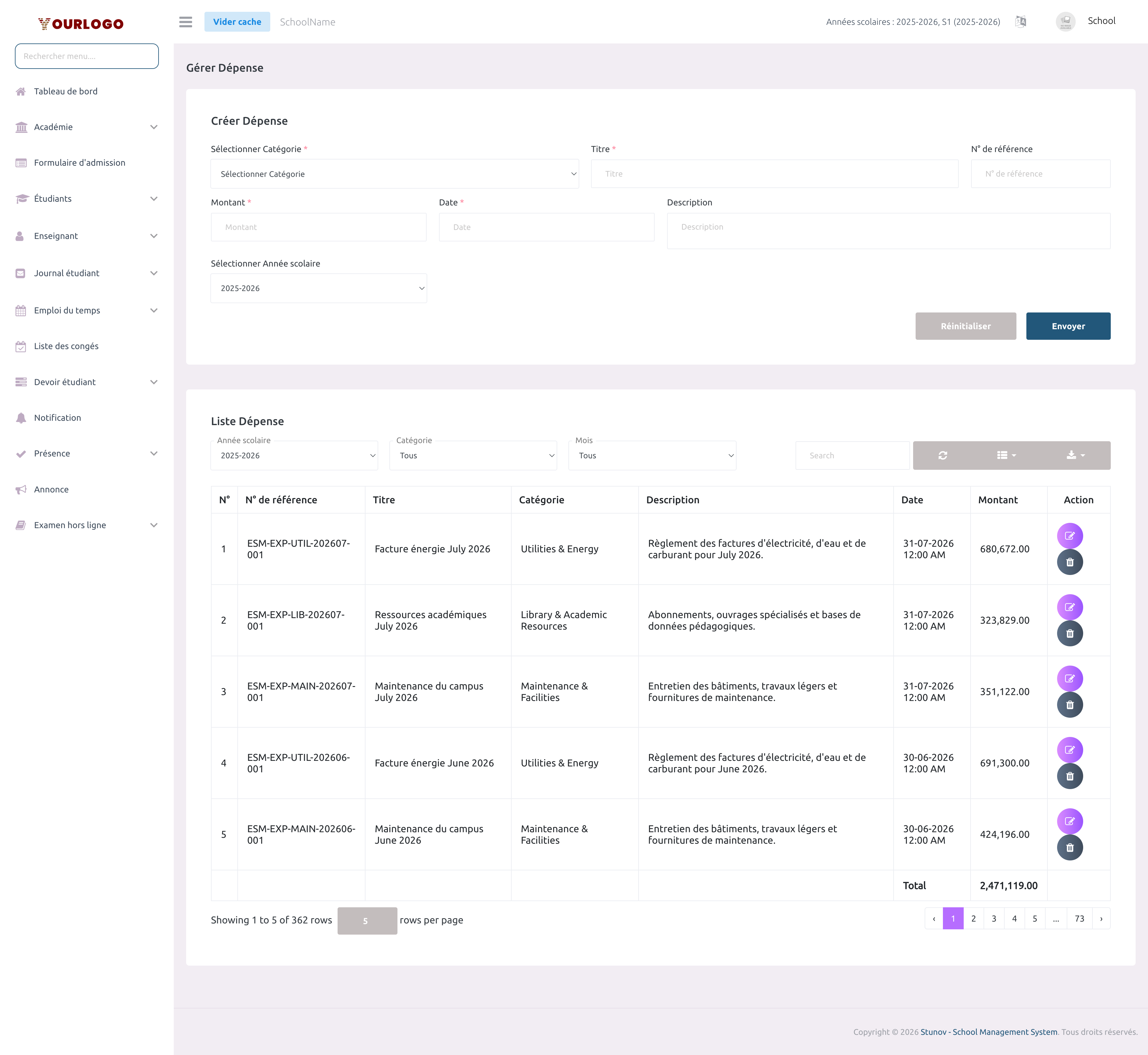
Page Gérer les Dépenses avec le formulaire de création, la barre de filtres et la liste des dépenses avec totaux
Page Gérer les Dépenses — formulaire de création (haut), filtres (milieu) et liste des dépenses avec montant total (bas)

Créer une Dépense

1
Naviguer vers Dépenses → Gérer les Dépenses
Dans la barre latérale, développez **Dépenses** et cliquez sur **Gérer les Dépenses**. La page s'ouvre avec le formulaire de création en haut.
2
Sélectionner une Catégorie
Choisissez la catégorie de dépense dans le menu déroulant (ex : Énergie & Services publics, Services IT & Numériques). Les catégories sont gérées sous **Dépenses → Gérer les Catégories**.
3
Saisir le Titre
Tapez un titre court et descriptif pour la dépense (ex : « Facture électricité juin 2026 », « Maintenance campus mai 2026 »).
4
Ajouter un Numéro de Référence (optionnel)
Saisissez un numéro de référence optionnel pour le suivi (ex : numéro de facture, code de reçu). Les numéros de référence doivent être uniques au sein de l'année scolaire.
5
Saisir le Montant
Tapez le montant de la dépense. Seuls les nombres positifs sont acceptés.
6
Choisir la Date
Sélectionnez la date de la dépense à l'aide du sélecteur de date. Les dates futures ne sont pas autorisées.
7
Ajouter une Description (optionnel)
Fournissez des détails supplémentaires sur la dépense si nécessaire.
8
Sélectionner l'Année Scolaire
L'année scolaire en cours est pré-sélectionnée. Changez-la uniquement si vous enregistrez une dépense pour une autre année académique.
9
Valider
Cliquez sur **Valider** pour enregistrer la dépense. Elle apparaît dans la liste ci-dessous et le total cumulé se met à jour.

Voir et Filtrer les Dépenses

La liste des dépenses offre de puissantes options de filtrage pour trouver des enregistrements spécifiques :
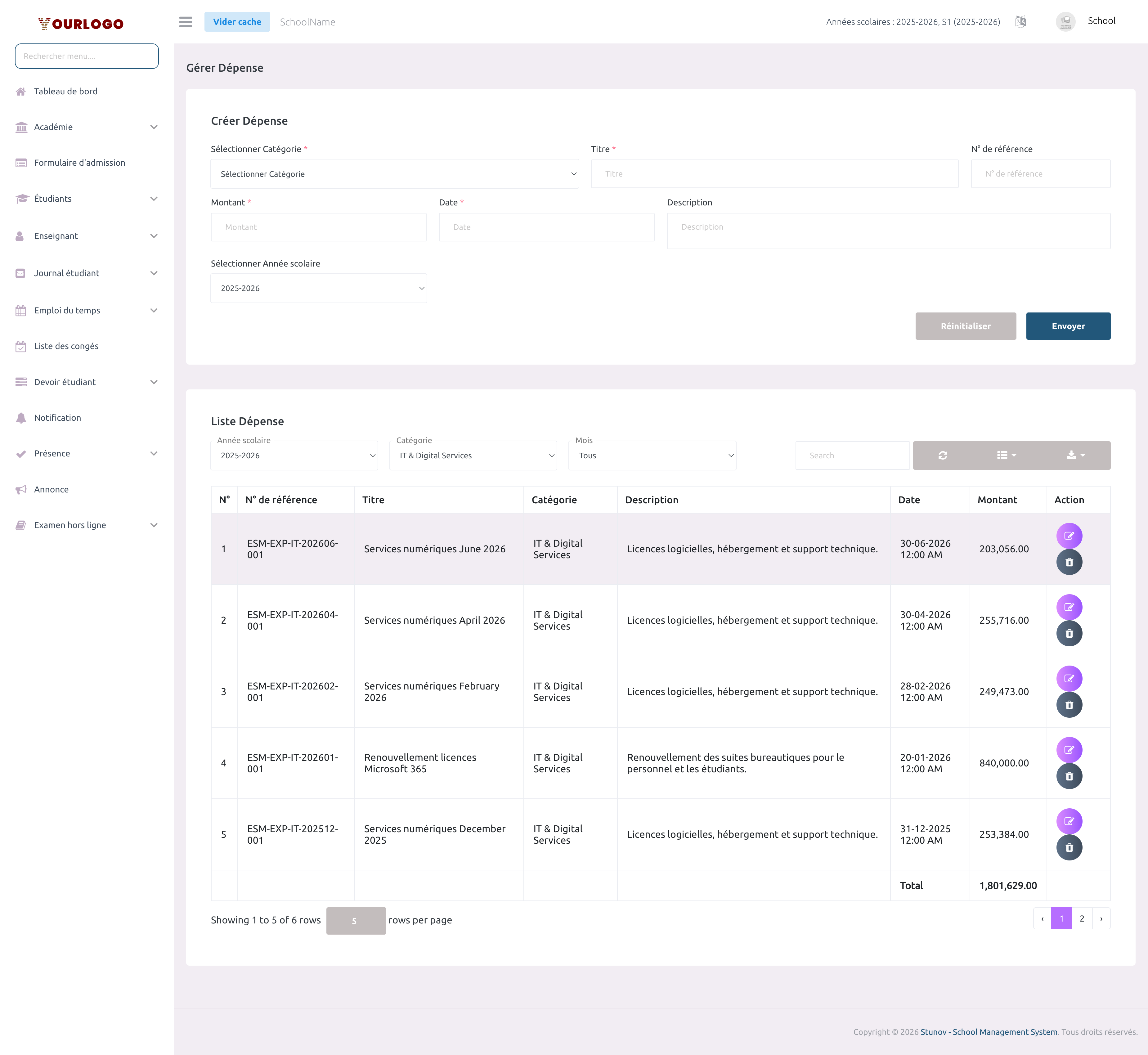
Liste des dépenses filtrée par la catégorie Services IT & Numériques

Options de Filtrage

FiltreDescription
Année ScolaireAfficher les dépenses d'une année académique spécifique
CatégorieFiltrer par catégorie de dépense (inclut une option spéciale Salaire pour les entrées de paie)
MoisFiltrer par le mois d'enregistrement de la dépense

Colonnes de la Liste

ColonneDescription
Numéro de ligne
N° de RéférenceIdentifiant unique de référence
TitreTitre de la dépense
CatégorieCatégorie de dépense assignée
DescriptionDétails de la dépense
DateDate de la dépense
MontantMontant de la dépense
ActionBoutons Modifier et Supprimer
  • Le pied de tableau affiche le montant total de toutes les dépenses visibles
  • Utilisez la barre de recherche pour chercher dans le titre, le numéro de référence, le montant, la date et la catégorie
  • Cliquez sur Exporter pour télécharger les dépenses au format CSV/Excel

Modifier une Dépense
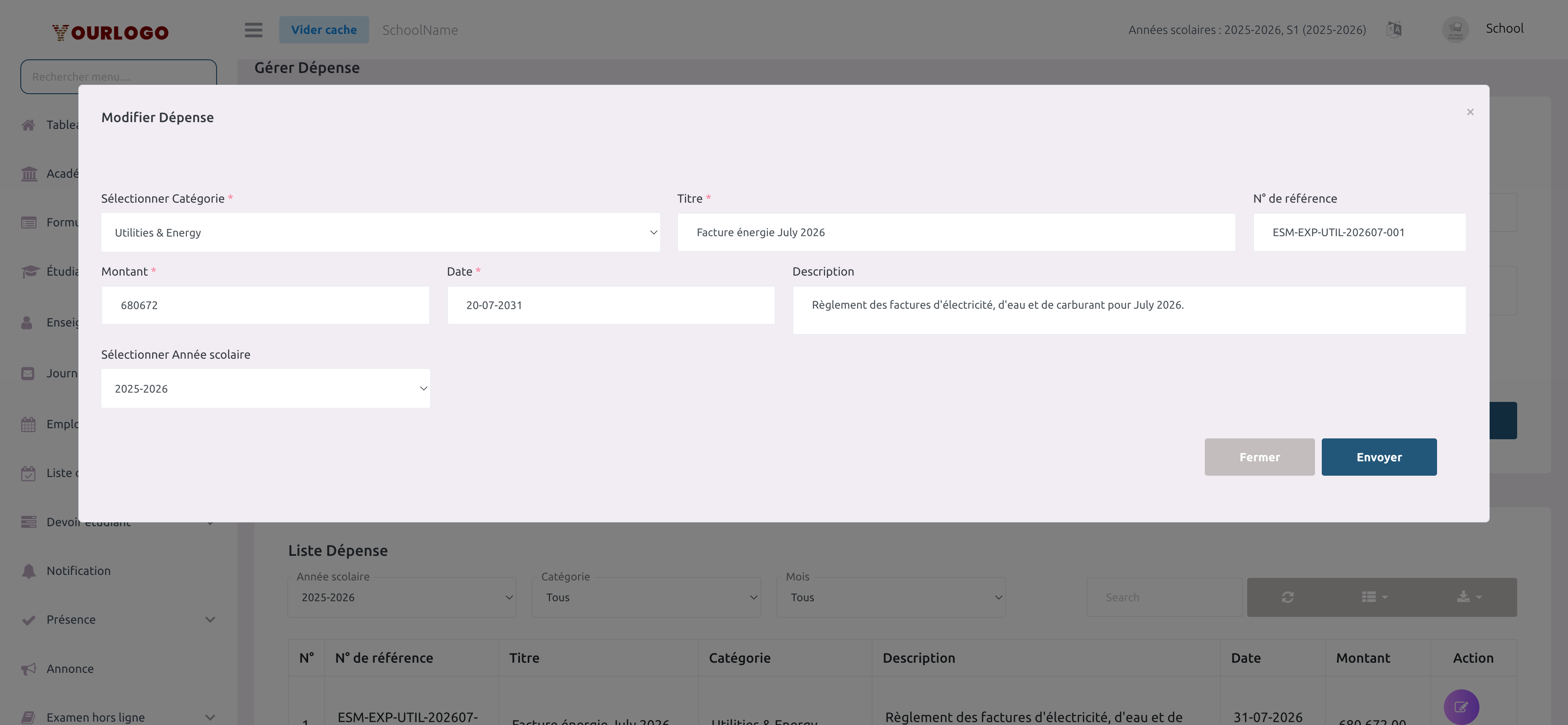
Fenêtre de modification de dépense avec tous les champs pré-remplis
Modification d'une dépense — la fenêtre modale affiche tous les champs pré-remplis avec les valeurs actuelles
1
Cliquer sur le bouton Modifier
Dans la colonne Action de la dépense à modifier, cliquez sur le bouton **Modifier** (crayon). Une fenêtre modale de modification s'ouvre avec tous les champs pré-remplis.
2
Mettre à jour les champs
Modifiez n'importe quel champ : catégorie, titre, numéro de référence, montant, date, description ou année scolaire.
3
Enregistrer les modifications
Cliquez sur **Valider** pour sauvegarder. La liste et le montant total se mettent à jour immédiatement.
Les dépenses salariales ne peuvent pas être modifiées ici

Les dépenses générées par le système de paie (affichées sous la catégorie Salaire) sont en lecture seule sur cette page. Modifiez-les via Paie → Gérer la Paie.


Supprimer une Dépense

1
Cliquer sur le bouton Supprimer
Dans la colonne Action, cliquez sur le bouton **Supprimer** (corbeille) à côté de la dépense.
2
Confirmer la suppression
Une boîte de dialogue de confirmation apparaît. Cliquez sur **Confirmer** pour supprimer définitivement la dépense.
Les dépenses salariales ne peuvent pas être supprimées ici

Les dépenses générées par la paie sont protégées et ne peuvent pas être supprimées depuis la page des dépenses.


Pages Associées