Gérer les Catégories
Les catégories de dépenses permettent de classifier les dépenses de votre école en groupes logiques (ex : Énergie & Services publics, Maintenance, Services IT, Transport). Les catégories doivent être créées avant d'enregistrer des dépenses — chaque entrée de dépense nécessite une catégorie.
Créez toutes vos catégories de dépenses avant d'enregistrer des dépenses sous Dépenses → Gérer les Dépenses. Cela garantit une classification cohérente et des rapports précis.
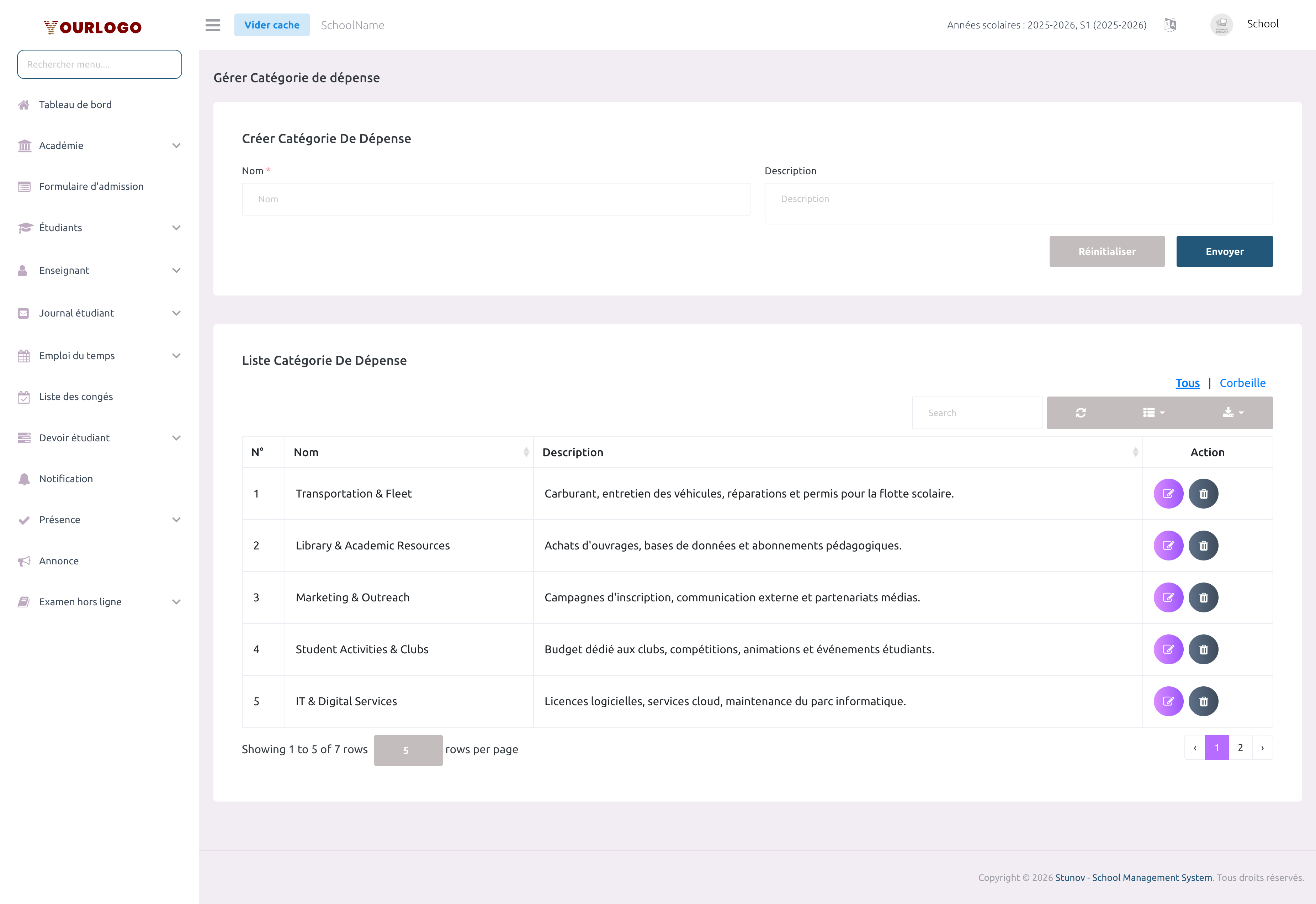
Créer une Catégorie
Voir les Catégories
La liste des catégories affiche toutes les catégories dans un tableau consultable et triable avec les colonnes suivantes :
| Colonne | Description |
|---|---|
| N° | Numéro de ligne |
| Nom | Nom de la catégorie |
| Description | Description de la catégorie |
| Action | Boutons Modifier et Supprimer |
- Utilisez la barre de recherche pour filtrer les catégories par nom ou description
- Utilisez le menu déroulant Afficher les entrées pour contrôler le nombre de lignes par page
- Cliquez sur Exporter pour télécharger la liste des catégories au format CSV/Excel
- Basculez entre les vues Tous et Corbeille pour voir les catégories actives ou supprimées
Modifier une Catégorie
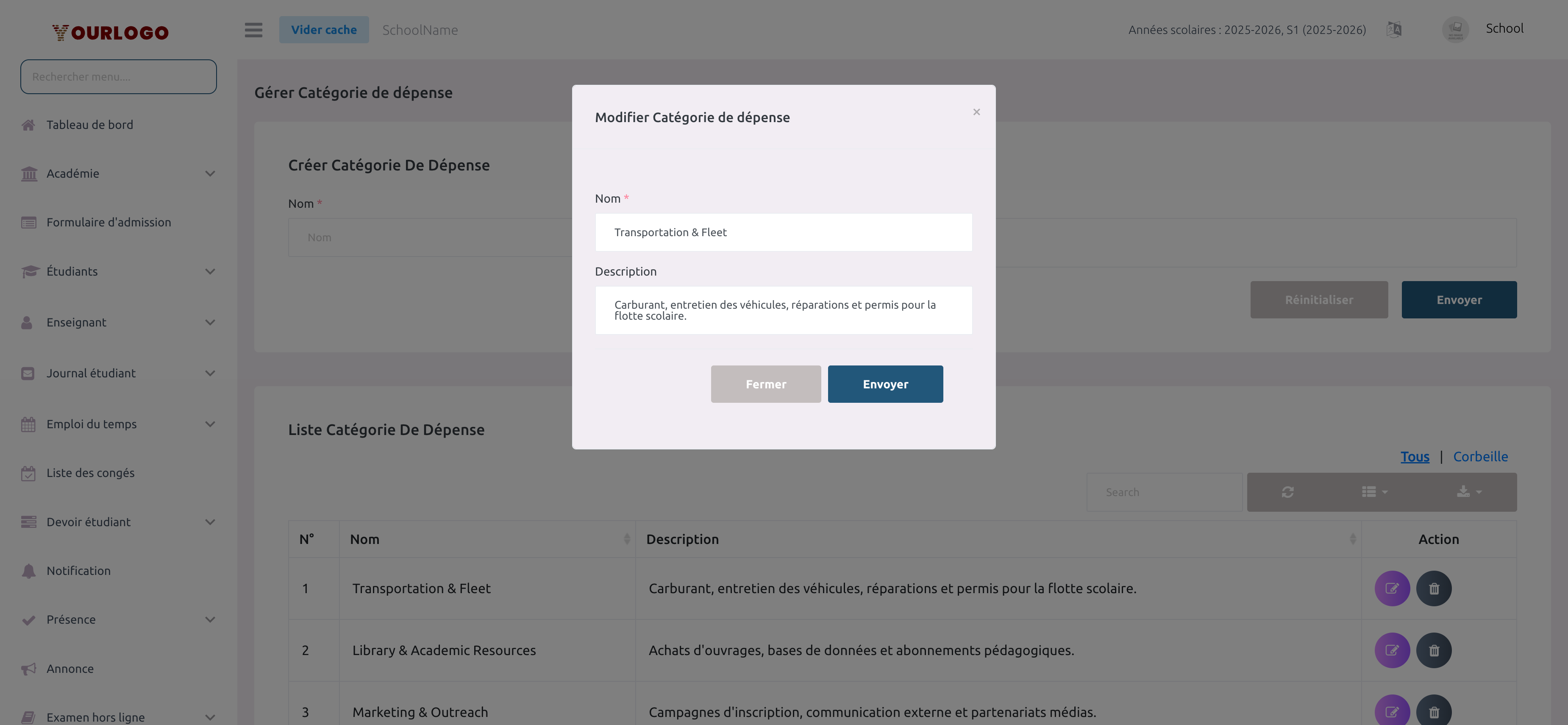
Changer le nom d'une catégorie se répercute partout où cette catégorie est référencée — y compris les enregistrements de dépenses existants et les rapports.
Supprimer une Catégorie
Si la catégorie a des enregistrements de dépenses liés, le système empêchera la suppression. Réassignez ou supprimez d'abord les dépenses liées.
Restaurer une Catégorie Supprimée
Les catégories supprimées sont en suppression douce et peuvent être récupérées :
- Dans la liste des catégories, cliquez sur l'onglet Corbeille pour changer de vue
- Cliquez sur Restaurer à côté de la catégorie supprimée
- La catégorie revient dans la liste active
Pour supprimer définitivement une catégorie, utilisez Supprimer définitivement depuis la vue Corbeille.
Pages Associées
- Gérer les Dépenses — Enregistrer des dépenses avec ces catégories
- Rapport de Dépenses — Voir les rapports de dépenses ventilés par catégorie