Rapport des Dépenses
Le Rapport des Dépenses offre un aperçu financier complet de toutes les dépenses de l'école. Filtrez par année scolaire, catégorie et mois pour analyser les tendances de dépenses. Le tableau inclut une ligne de total en bas et supporte l'export en plusieurs formats.
Le filtre catégorie inclut les salaires
Le menu déroulant Catégorie inclut à la fois les catégories de dépenses (Services, Maintenance, IT, etc.) et Salaire — vous permettant de visualiser les coûts de paie aux côtés des dépenses opérationnelles.
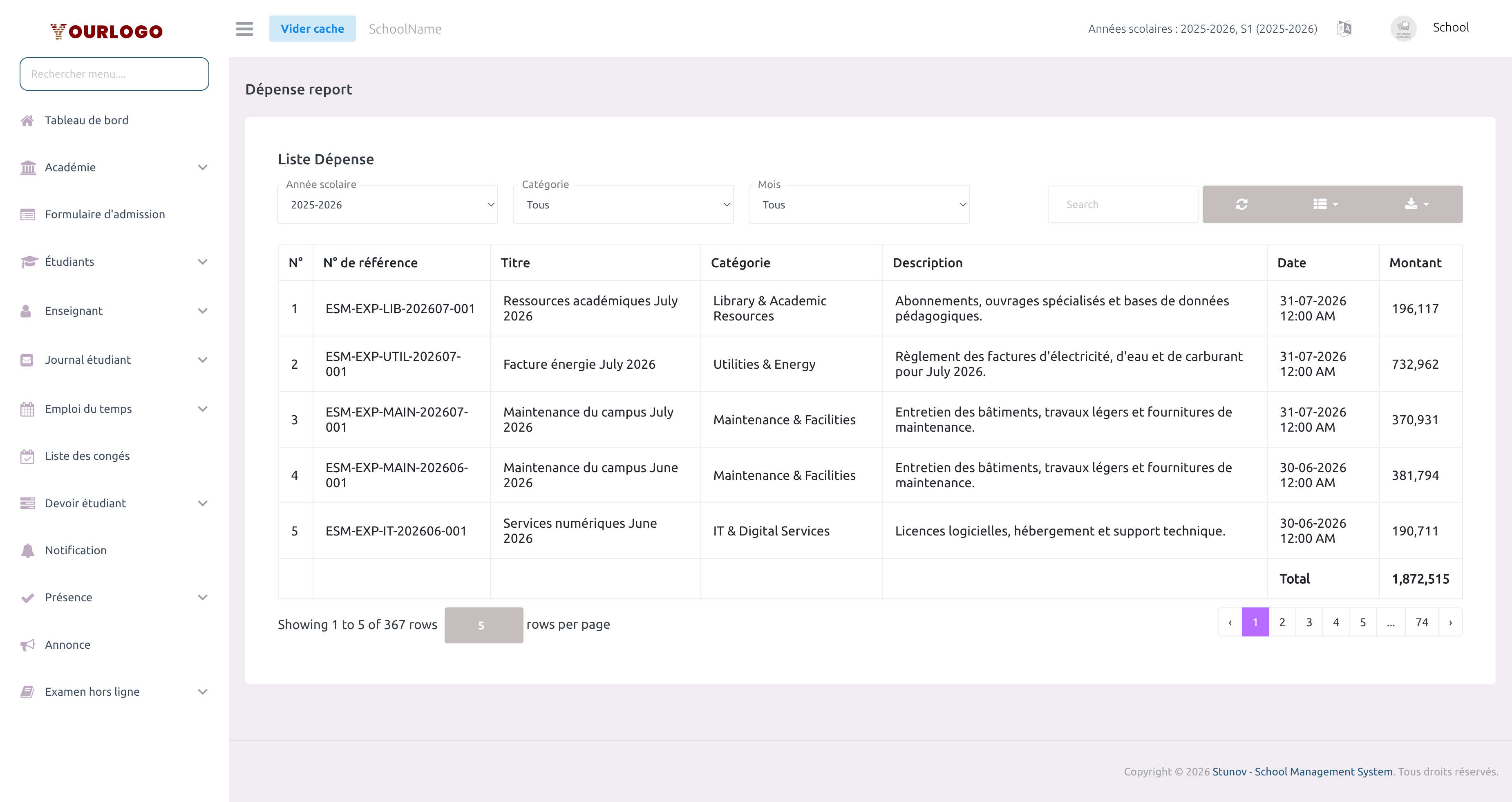
Rapport des Dépenses — filtrez les dépenses par année scolaire, catégorie et mois avec une ligne de total en bas
Générer un rapport de dépenses
1
Naviguez vers Rapport → Rapport des Dépenses
Dans le menu latéral, développez **Rapport** et cliquez sur **Rapport des Dépenses**. La page de liste des dépenses s'ouvre avec trois menus déroulants de filtrage.
2
Sélectionnez l'année scolaire
Choisissez l'année scolaire dans le menu **Année Scolaire**. Seules les dépenses enregistrées pendant cette période sont affichées.
3
Filtrez par catégorie (optionnel)
Utilisez le menu **Catégorie** pour limiter aux dépenses d'un type spécifique. Les options incluent Services & Énergie, Maintenance & Installations, IT & Services Numériques, Activités Étudiantes, Marketing & Communication, Bibliothèque & Ressources Académiques, Transport & Flotte, et Salaire. Sélectionnez **Tout** pour tout afficher.
4
Filtrez par mois (optionnel)
Sélectionnez un mois spécifique dans le menu **Mois** pour voir les dépenses de ce mois uniquement. Sélectionnez **Tout** pour l'année complète.
5
Consultez le tableau des dépenses
Le tableau affiche toutes les dépenses correspondantes avec numéros de référence, titres, catégories, descriptions, dates et montants. Une ligne **Total** en bas additionne tous les montants affichés.
6
Exportez le rapport
Cliquez sur le bouton **Export** pour télécharger les données de dépenses. Le fichier exporté est nommé `expense-report-{date}` pour une organisation facile.
Scénarios courants de rapports
Revue budgétaire mensuelle
- Définissez l'Année Scolaire sur l'année en cours
- Sélectionnez un Mois spécifique (ex : Juin)
- Laissez la Catégorie sur Tout
- La ligne total affiche le total des dépenses pour ce mois, toutes catégories confondues
Analyse par département
- Sélectionnez une seule Catégorie (ex : "IT & Services Numériques")
- Laissez le Mois sur Tout
- Examinez comment les dépenses de cette catégorie évoluent au fil de l'année
Salaires vs dépenses opérationnelles
- Sélectionnez Salaire dans le filtre Catégorie pour isoler les coûts de paie
- Basculez ensuite vers d'autres catégories pour comparer les dépenses opérationnelles
- Exportez les deux pour une comparaison côte à côte dans un tableur
Options d'export
Cliquez sur le bouton Export dans la barre d'outils pour télécharger les données de dépenses :
| Format | Utilisation |
|---|---|
| Résumé des dépenses prêt à imprimer | |
| CSV | Import tableur et analyse |
| Excel | Tableaux croisés dynamiques et graphiques avancés |
| JSON | Traitement de données programmatique |
Le nom du fichier exporté inclut la date actuelle (ex : expense-report-2026-02-23) pour un suivi facile des versions.
Pages associées
- Gérer les dépenses — Créer et gérer les enregistrements de dépenses individuels
- Gérer les catégories — Configurer les catégories de dépenses
- Rapports Étudiants — Rapports complets de données étudiantes
- Rapports d'Examens — Analyse des performances académiques