Congés du personnel
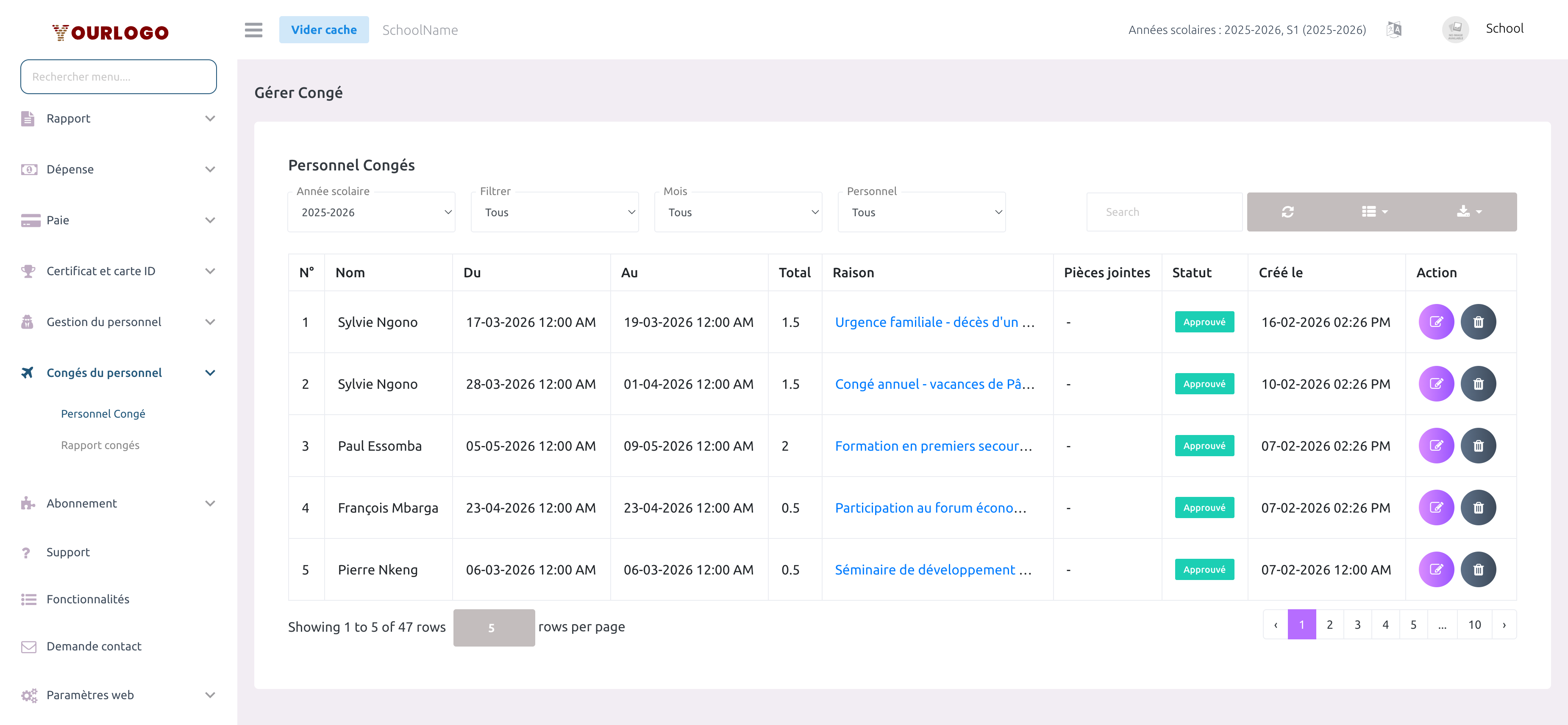
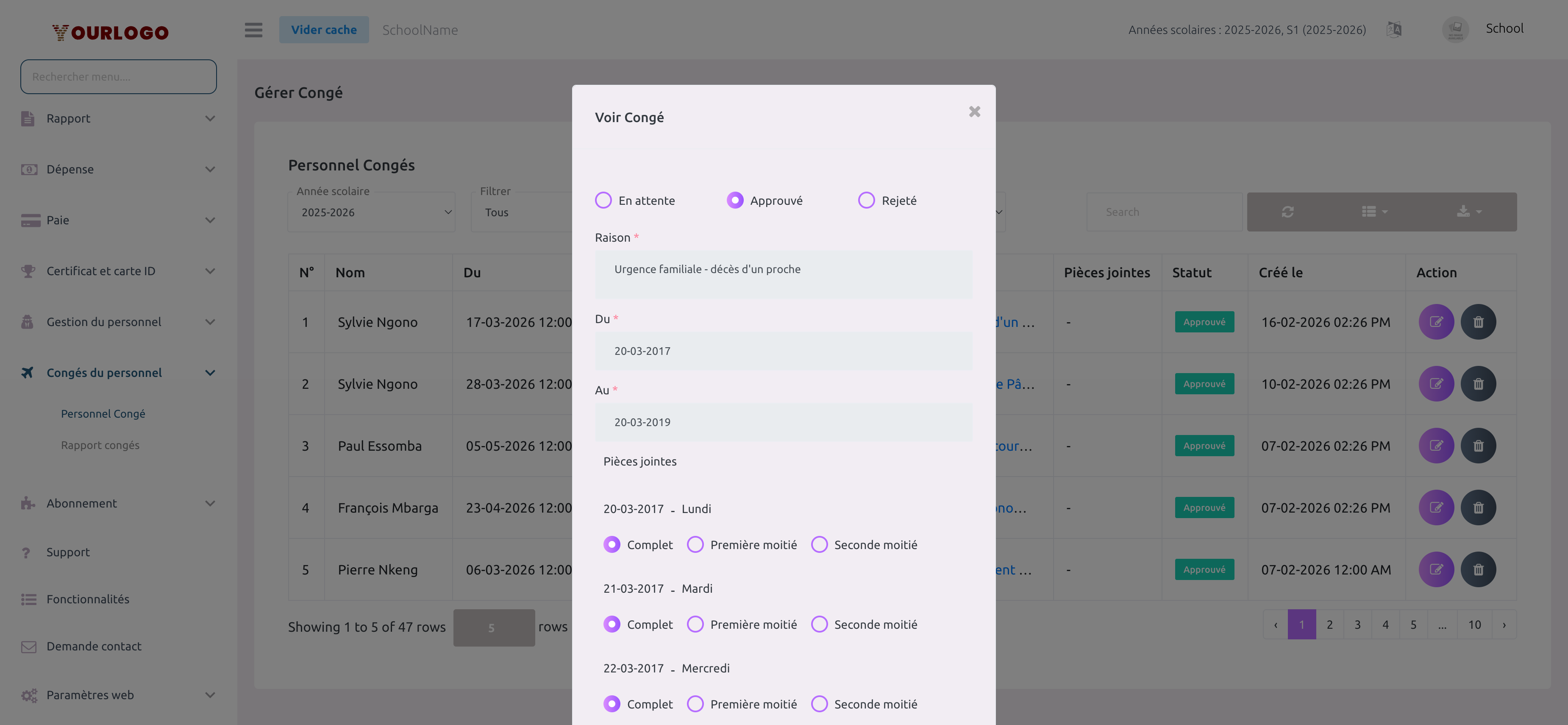
La page Congés du personnel permet aux administrateurs et coordinateurs académiques de consulter les demandes de congé soumises par les enseignants et le personnel. Vous pouvez filtrer les demandes, voir les détails (dates, raison, détail jour par jour) et approuver ou rejeter chaque demande.
L'allocation mensuelle de congés, les jours fériés hebdomadaires et les jours fériés sont configurés dans Paramètres système → Paramètres de congé. Chaque membre du personnel reçoit le nombre configuré de congés occasionnels par mois.
Filtrer les demandes de congé
La barre de filtres en haut permet d'affiner les demandes affichées :
| Filtre | Options | Description |
|---|---|---|
| Année scolaire | Liste déroulante des années scolaires | Afficher les demandes pour une année académique spécifique |
| Filtrer | Tous, Aujourd'hui, Demain, À venir | Filtres rapides par date pour les congés commençant aujourd'hui, demain ou à venir |
| Mois | Tous, Janvier–Décembre | Afficher les congés d'un mois spécifique |
| Personnel | Tous, ou un membre spécifique | Isoler les demandes d'une personne |
- Utilisez la zone de Recherche pour trouver des demandes par nom ou raison
- Cliquez sur Actualiser pour recharger le tableau
- Utilisez Exporter pour télécharger les données filtrées
Examiner une demande de congé
Comprendre les colonnes du tableau
| Colonne | Description |
|---|---|
| Nom | Membre du personnel ayant soumis la demande |
| Du | Date et heure de début du congé |
| Au | Date et heure de fin du congé |
| Total | Nombre total de jours de congé (journée complète = 1, demi-journée = 0.5) |
| Raison | Cliquez sur le lien pour voir le texte complet de la raison |
| Pièces jointes | Fichiers joints à la demande (certificats médicaux, etc.) |
| Statut | Badge de statut — En attente (jaune), Approuvé (vert) ou Rejeté (rouge) |
| Créé le | Date et heure de soumission de la demande |
| Action | Boutons Modifier (changer le statut) et Supprimer |
Supprimer une demande de congé
La suppression d'une demande de congé approuvée annule son impact sur le solde de congés du membre du personnel. Les congés alloués pour les mois concernés sont restaurés.
Vue application mobile
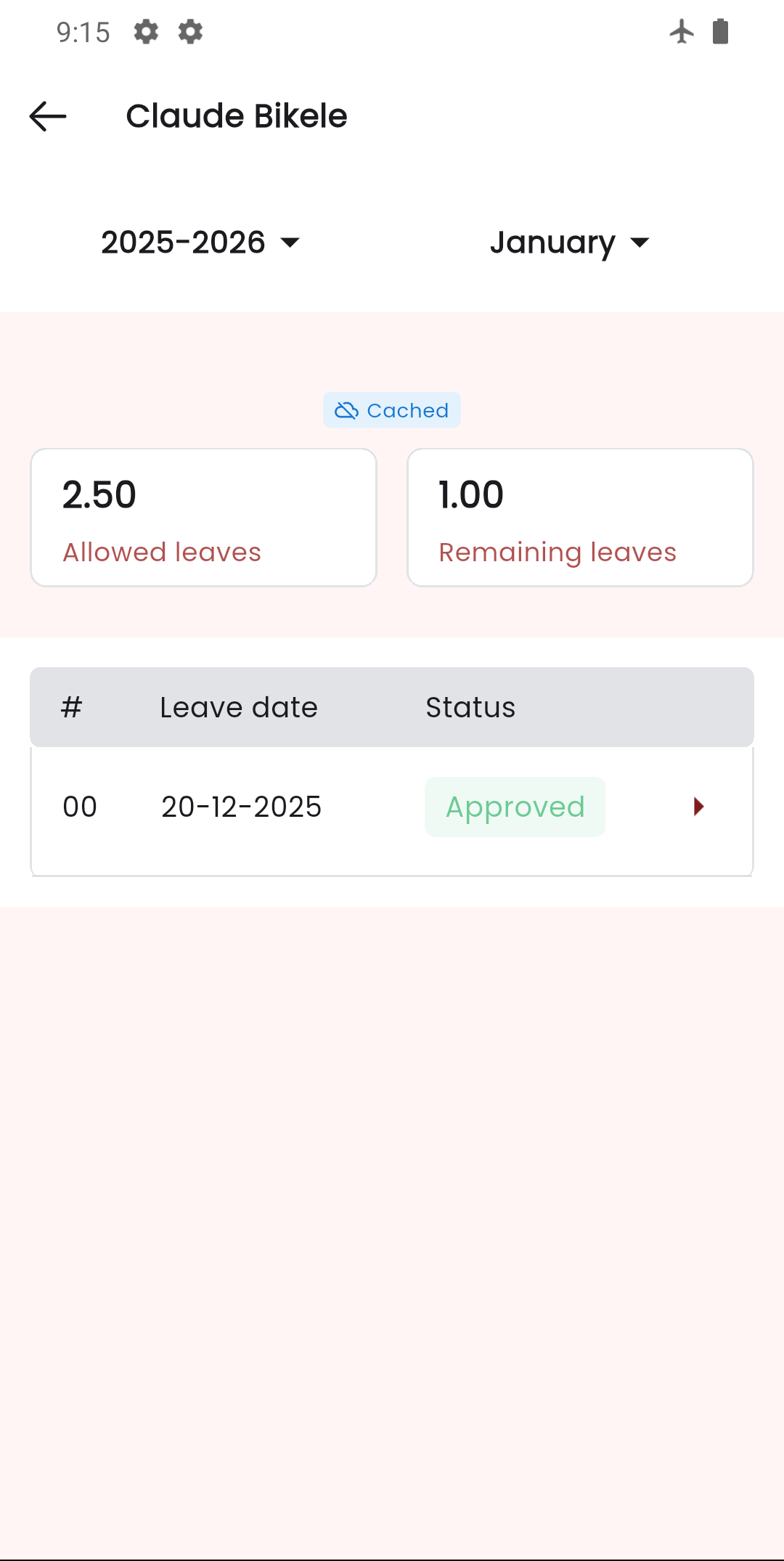
Dans l'application Stunov+ Staff, les administrateurs peuvent également gérer les demandes de congé du personnel. L'application affiche une liste des membres du personnel avec leurs demandes de congé, et en appuyant sur une demande, les détails et les options de mise à jour du statut apparaissent.
Pages associées
- Rapport congés — Détail mensuel du solde de congés par membre du personnel
- Congés (personnel) — Comment le personnel soumet ses propres demandes de congé
- Paramètres système — Paramètres de congé — Configurer l'allocation mensuelle, les jours fériés hebdomadaires et les jours fériés