Demander un congé
La page Demander un congé vous permet de soumettre des demandes de congé personnel, suivre leur statut d'approbation et gérer vos entrées de congé actives. Chaque membre du personnel — administrateur, enseignant, chauffeur ou aide — utilise cette même page pour demander un congé.
Lorsque vous soumettez une demande de congé, votre administrateur scolaire ou coordinateur académique l'examine et l'approuve ou la rejette depuis la section de gestion des Congés du personnel. Vous pouvez suivre le statut de vos demandes dans le tableau Mes Congés sous le formulaire.
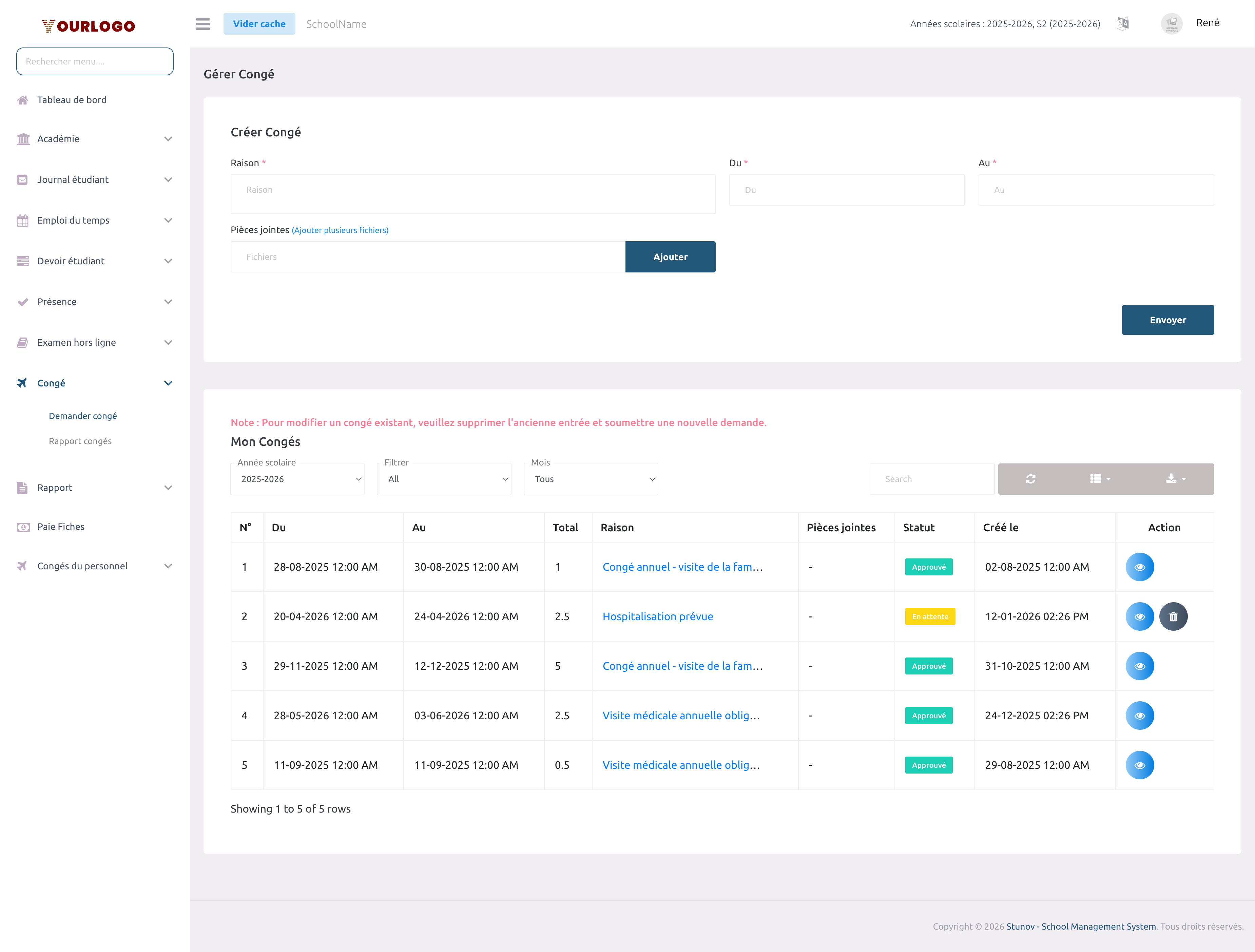
Soumettre une demande de congé
Voir les détails du congé
Après la soumission, chaque entrée de congé affiche un détail jour par jour de la plage demandée. Vous pouvez le consulter en cliquant sur l'icône œil dans la colonne Action.
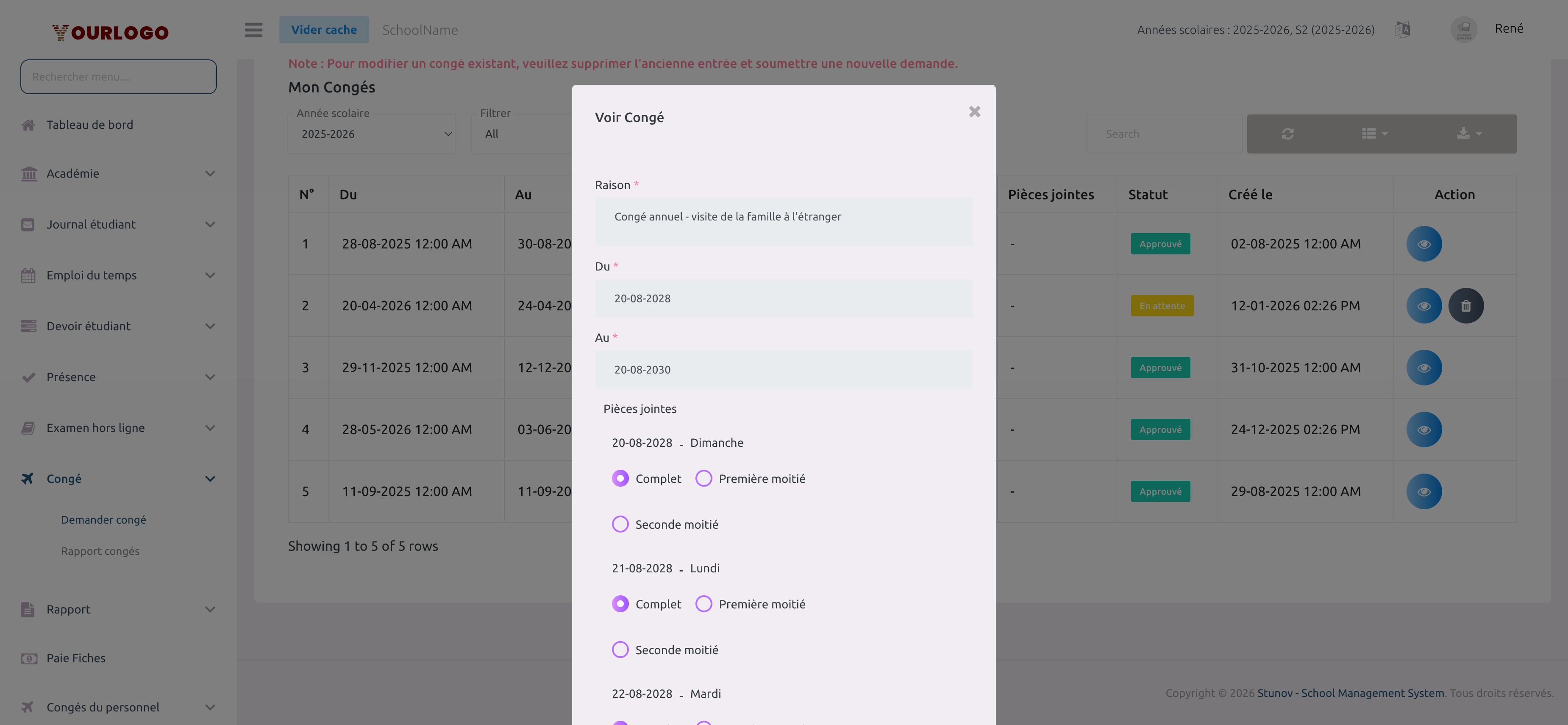
Le modal de détail affiche :
- Motif — votre raison déclarée pour le congé
- Date de début / Date de fin — la plage de dates demandée
- Pièces jointes — les fichiers téléchargés
- Détail jour par jour — chaque date est listée avec son nom de jour et le type de congé (Journée complète, Première moitié ou Deuxième moitié)
Le système supporte les congés en demi-journée. Lorsque vous consultez une entrée de congé, chaque jour affiche les options Journée complète, Première moitié ou Deuxième moitié. La colonne Total du tableau reflète le nombre calculé de jours de congé (ex. : 2,5 jours pour deux journées complètes et une demi-journée).
Tableau Mes Congés
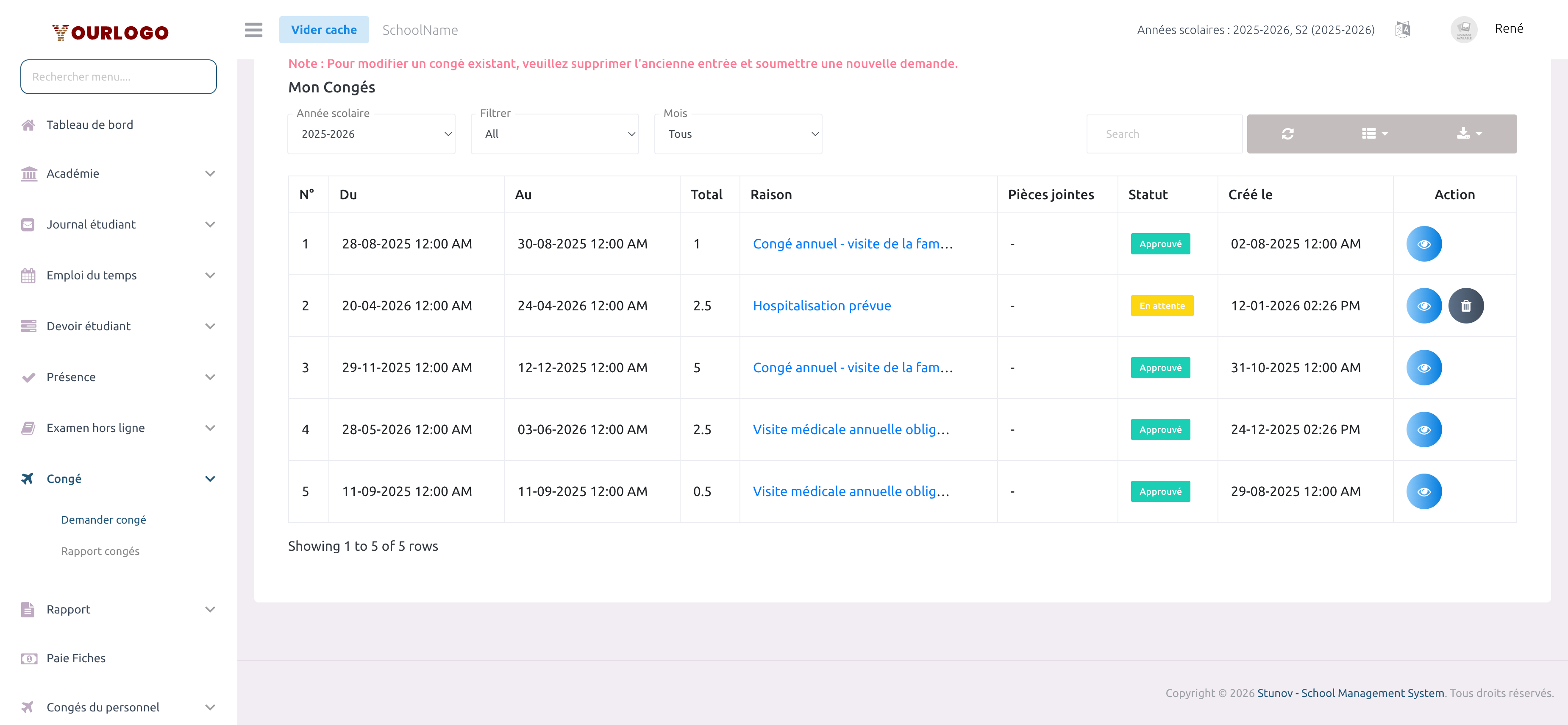
La section Mes Congés répertorie toutes vos demandes de congé pour l'année scolaire sélectionnée.
Filtres
- Année scolaire — basculez entre les années académiques pour consulter l'historique
- Filtre — affinez par période : Tous, Aujourd'hui, Demain ou À venir
- Mois — filtrez par mois spécifique (janvier à décembre)
- Recherche — recherche en texte libre sur le motif, les dates et le statut
Colonnes du tableau
| Colonne | Description |
|---|---|
| N° | Numéro de ligne |
| Date de début | Date et heure de début du congé |
| Date de fin | Date et heure de fin du congé |
| Total | Jours de congé calculés (supporte les incréments demi-journée : 0,5 ; 1,5 ; 2,5) |
| Motif | Cliquez pour voir le texte complet du motif |
| Pièces jointes | Documents justificatifs (affiché "-" si aucun) |
| Statut | Statut d'approbation actuel : En attente, Approuvé ou Rejeté |
| Créé le | Date de soumission de la demande |
| Action | Voir les détails (icône œil) et Supprimer (icône poubelle, uniquement pour les demandes En attente) |
Indicateurs de statut
- En attente (jaune) — en attente d'examen par l'administration
- Approuvé (vert) — le congé a été accordé
- Rejeté (rouge) — la demande de congé a été refusée
Supprimer une demande de congé
Une fois qu'une demande de congé a été Approuvée ou Rejetée, elle ne peut plus être supprimée. Pour modifier un congé existant, supprimez l'ancienne entrée (si encore En attente) et soumettez une nouvelle demande.
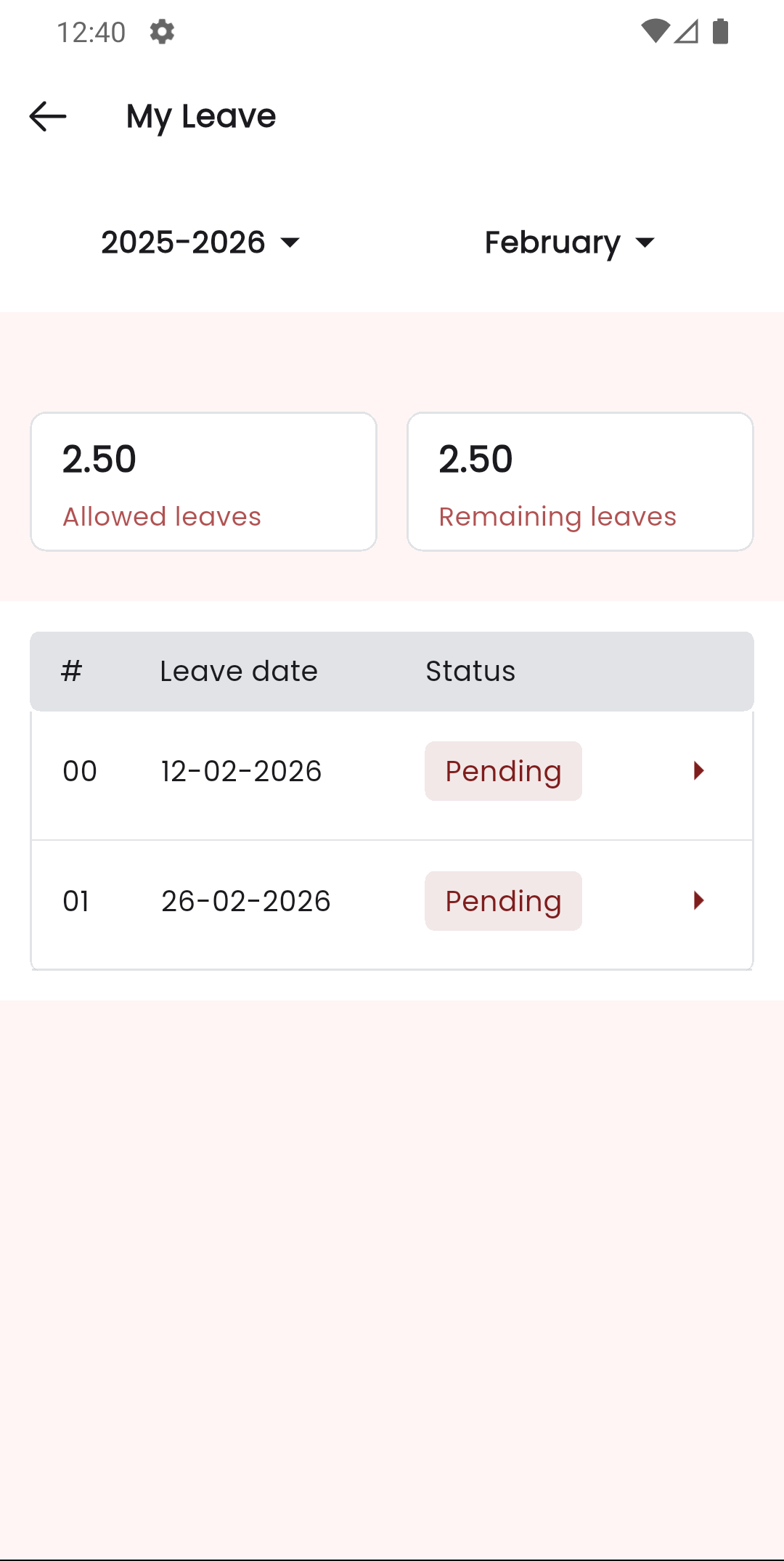
Vue Application Mobile
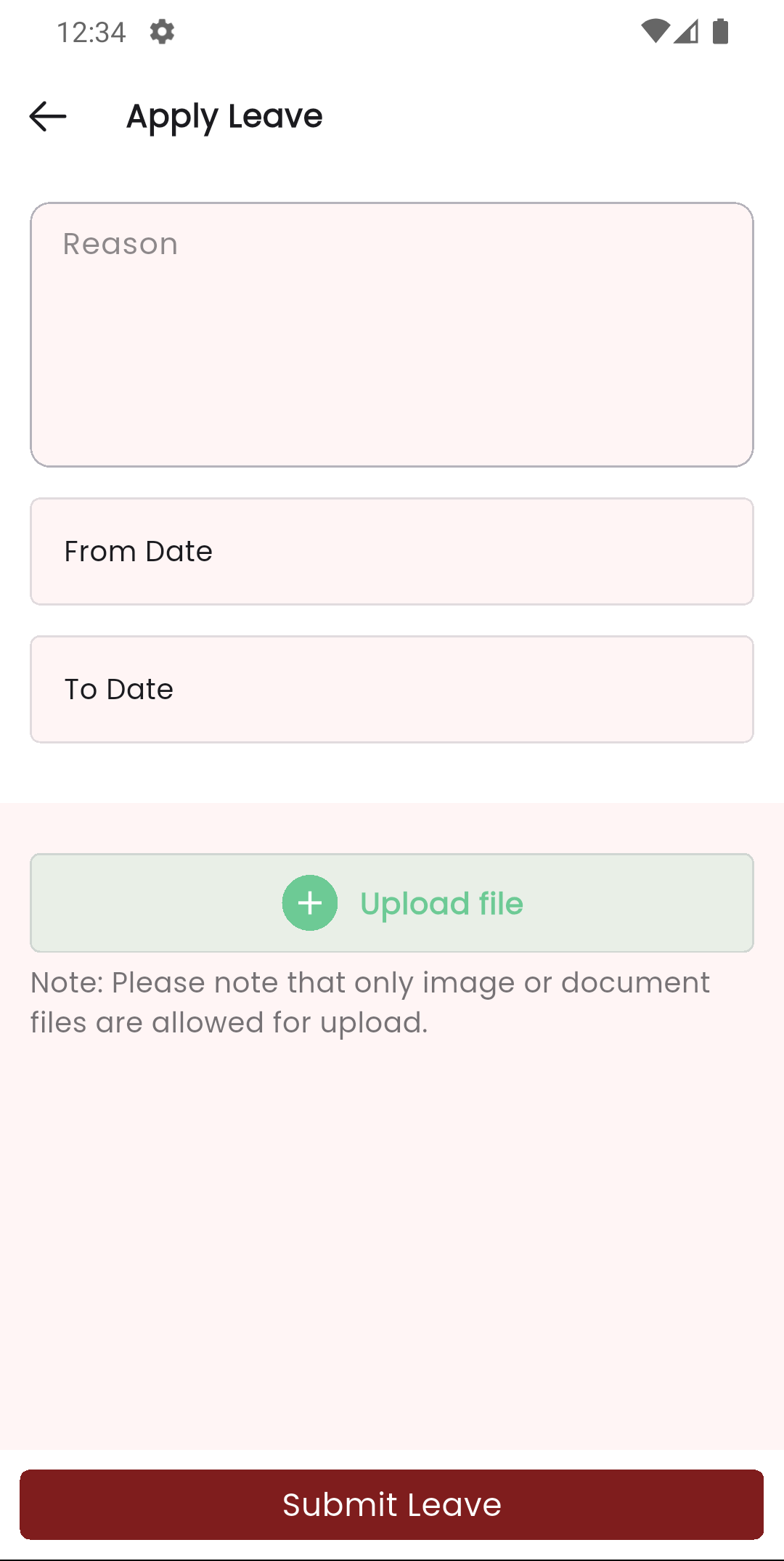
Dans l'application Stunov+ Staff, les enseignants et le personnel peuvent demander un congé, consulter leur liste de congés et vérifier les détails directement depuis leur appareil mobile.
Pages connexes
- Rapport de congé — Consultez votre solde mensuel et le détail de l'utilisation de vos congés
- Congés du personnel (Gestion) — Comment les administrateurs gèrent et approuvent/rejettent les demandes de congé