Tâches
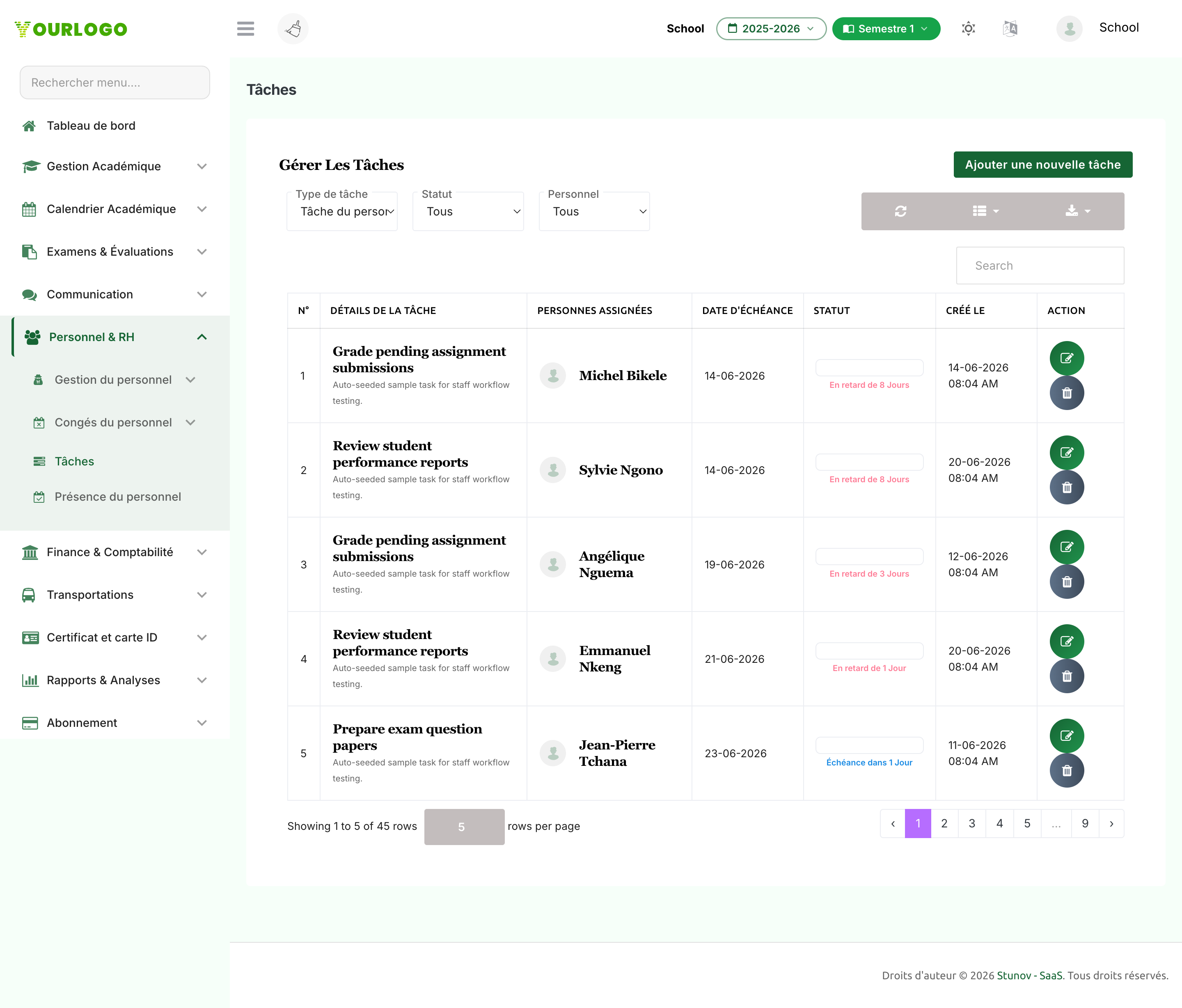
La page Tâches est un outil léger de suivi des tâches à faire pour le personnel. Créez des tâches pour vous-même ou attribuez-les à d'autres membres du personnel, définissez une date d'échéance et suivez chaque tâche jusqu'à son achèvement. Le statut est suivi sous la forme En attente, En cours ou Terminée, et les tâches dépassant leur date d'échéance sont signalées comme En retard.
- Les membres du personnel disposant de la permission Attribuer des tâches peuvent créer des tâches pour d'autres membres du personnel et voir les tâches de tout le monde.
- Les membres du personnel ne disposant pas de cette permission voient et gèrent uniquement leurs propres tâches.
- Les personnes assignées reçoivent une notification push lorsqu'une tâche leur est attribuée.
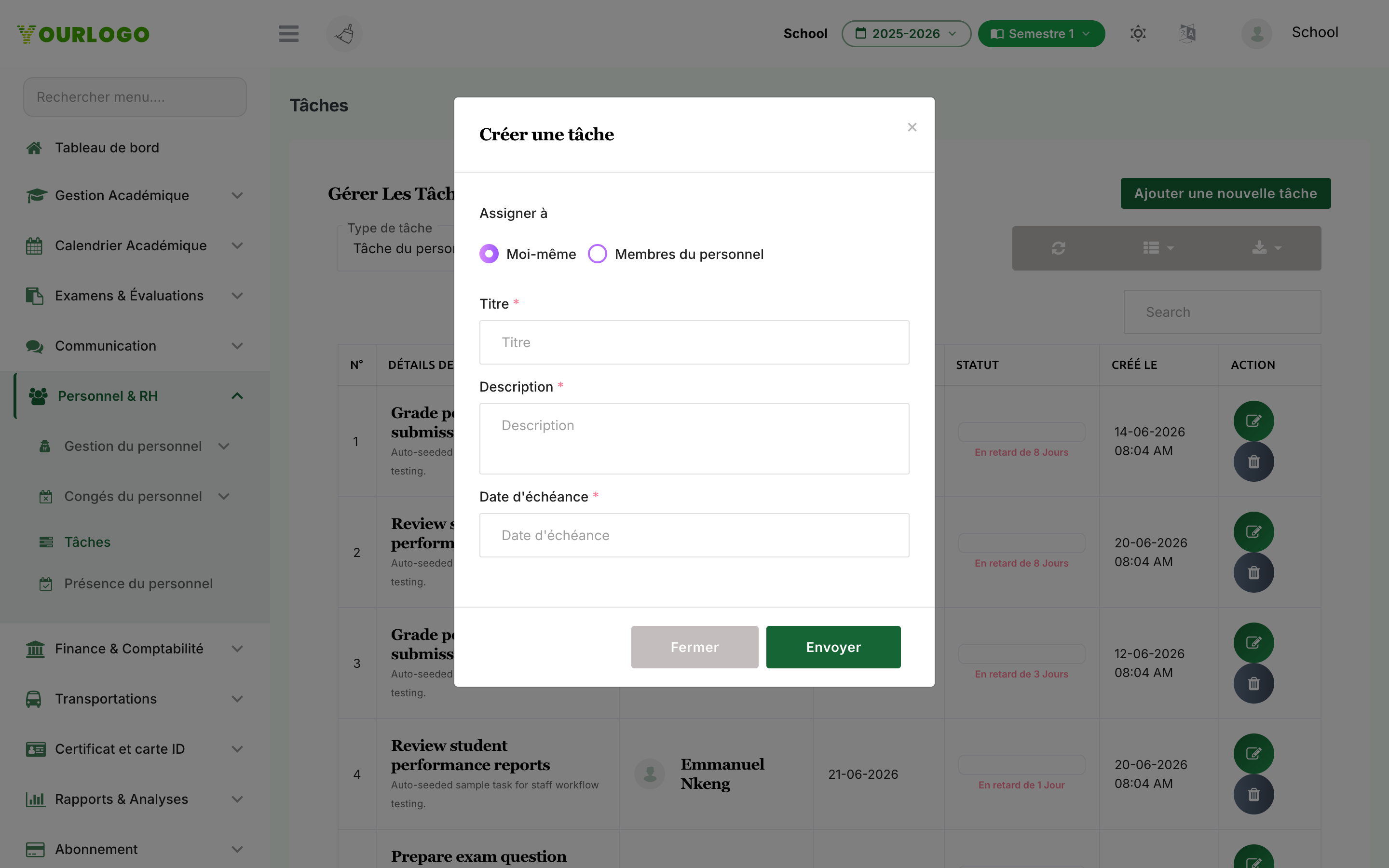
Créer une tâche
Champs du formulaire
| Field | Type | Required | Description |
|---|---|---|---|
| Attribuer à | Radio (Myself / Staff Members) | Required | Indique si la tâche est pour vous ou pour un autre membre du personnel. L'option Membres du personnel nécessite la permission Attribuer des tâches. |
| Sélectionner un utilisateur | Dropdown | Optional | Le membre du personnel à qui attribuer la tâche. Affiché uniquement lorsque Attribuer à est défini sur Membres du personnel, auquel cas il est obligatoire. |
| Titre | Text | Required | Un nom court pour la tâche. |
| Description | Textarea | Required | Instructions détaillées ou contexte de la tâche. |
| Date d'échéance | Date | Required | La date à laquelle la tâche doit être terminée. Les tâches dépassant cette date avec un statut incomplet sont signalées En retard. |
Suivre et mettre à jour le statut
Chaque ligne de tâche dispose d'un menu déroulant Statut en ligne pour que vous puissiez mettre à jour la progression sans ouvrir de formulaire. Les valeurs de statut sont codées par couleur pour une lecture rapide.
| Statut | Signification |
|---|---|
| En attente | Pas encore commencée |
| En cours | En cours de traitement |
| Terminée | Achevée |
| En retard | Date d'échéance dépassée et pas encore terminée (affichée sous forme de badge — c'est un état d'affichage, pas une valeur que vous définissez) |
Pour modifier le statut d'une tâche, ouvrez le menu déroulant Statut sur sa ligne et choisissez la nouvelle valeur. Le changement est enregistré immédiatement.
Modifier une tâche
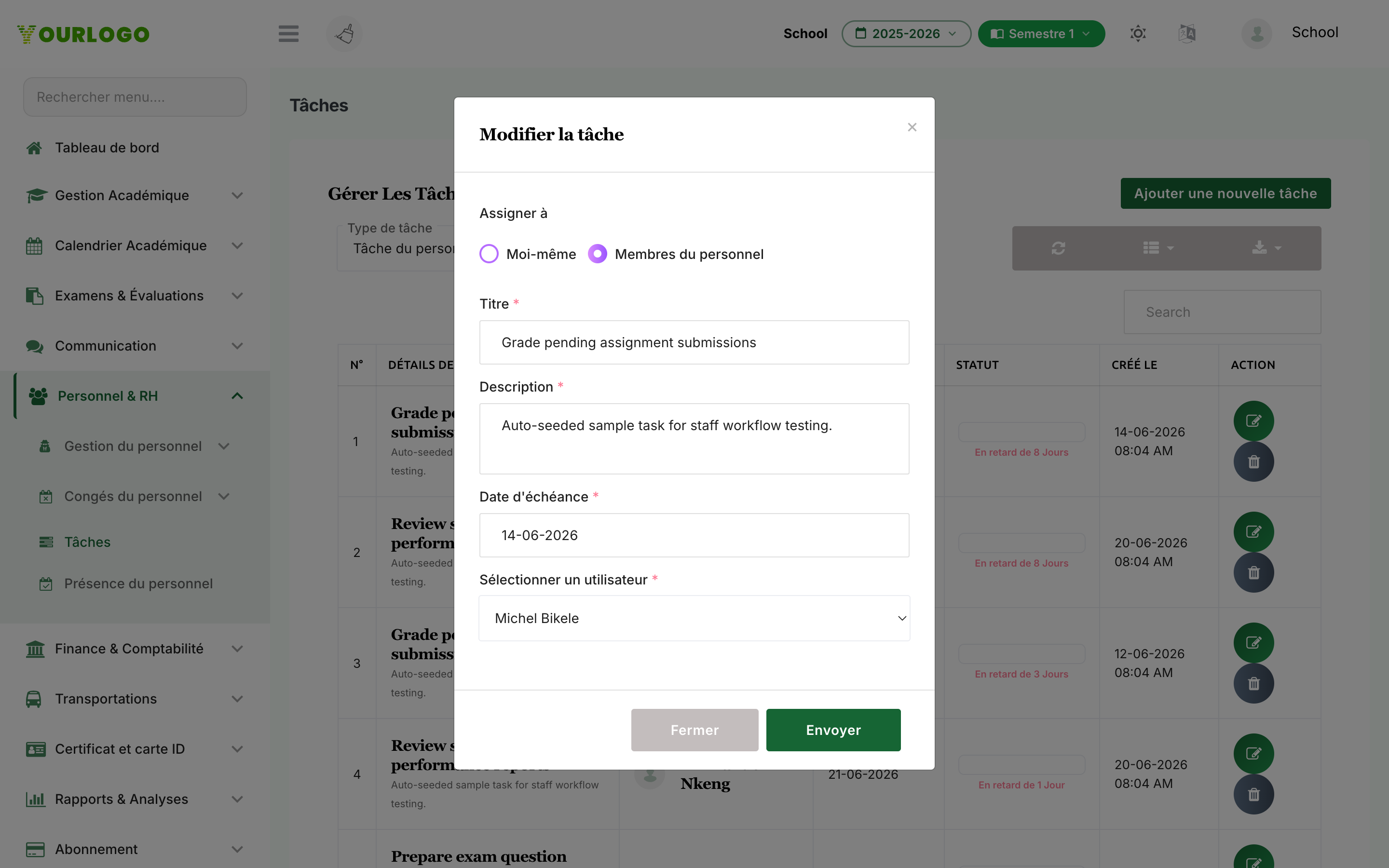
Sans la permission Attribuer des tâches, vous ne pouvez modifier que les tâches qui vous sont attribuées. Les membres du personnel disposant de la permission peuvent modifier n'importe quelle tâche du personnel.
Filtrer, rechercher et exporter
La liste au-dessus du tableau propose plusieurs contrôles :
- Type de tâche — basculez entre Mes tâches et Tâches des membres du personnel (affiché uniquement aux membres du personnel disposant de la permission Attribuer des tâches).
- Statut — filtrez par Tous, En attente, En cours, Terminée ou En retard.
- Personnel — filtrez par une personne assignée spécifique (permission Attribuer des tâches uniquement).
- Recherche — trouvez les tâches par titre, description, date d'échéance ou nom de la personne assignée.
- Exporter — téléchargez la liste actuelle au format CSV.
Supprimer une tâche
Dans la colonne Action, cliquez sur le bouton Supprimer (corbeille) et confirmez. La tâche est supprimée définitivement.
La suppression d'une tâche est irréversible. Il n'y a pas de corbeille ni de restauration pour les tâches.
Pages associées
- Présence du personnel — Marquer et consulter la présence quotidienne du personnel
- Personnel — Ajouter et gérer les membres du personnel à qui vous attribuez des tâches
- Rôles et permissions — Accorder la permission Attribuer des tâches à un rôle