Créer un Sujet
Un Sujet est une sous-unité d'une Leçon. Les sujets décomposent une leçon en sections plus petites et ciblées — chacune avec son propre nom, sa description et ses pièces jointes. Les élèves voient les sujets listés sous leur leçon parente dans l'application mobile.
Matière → Leçon → Sujet — Vous devez d'abord créer une Leçon avant d'y ajouter des Sujets. Consultez Créer une Leçon pour commencer.
Aperçu
La page Sujet suit la même disposition que la page Leçon : un formulaire de création en haut et un tableau de liste en dessous. La différence clé est un menu déroulant supplémentaire Leçon qui dépend de la Section de classe et de la Matière sélectionnées.
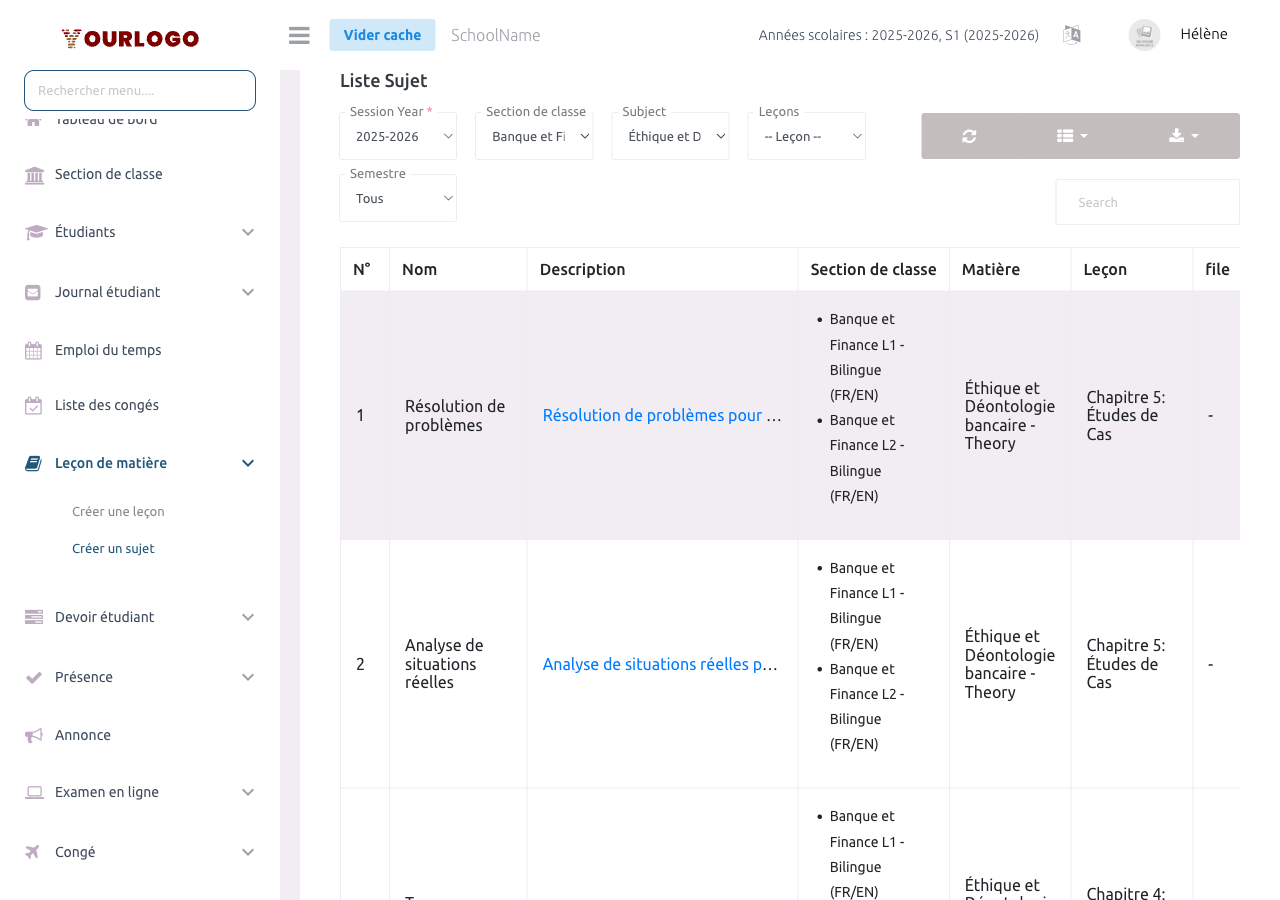
Créer un Sujet
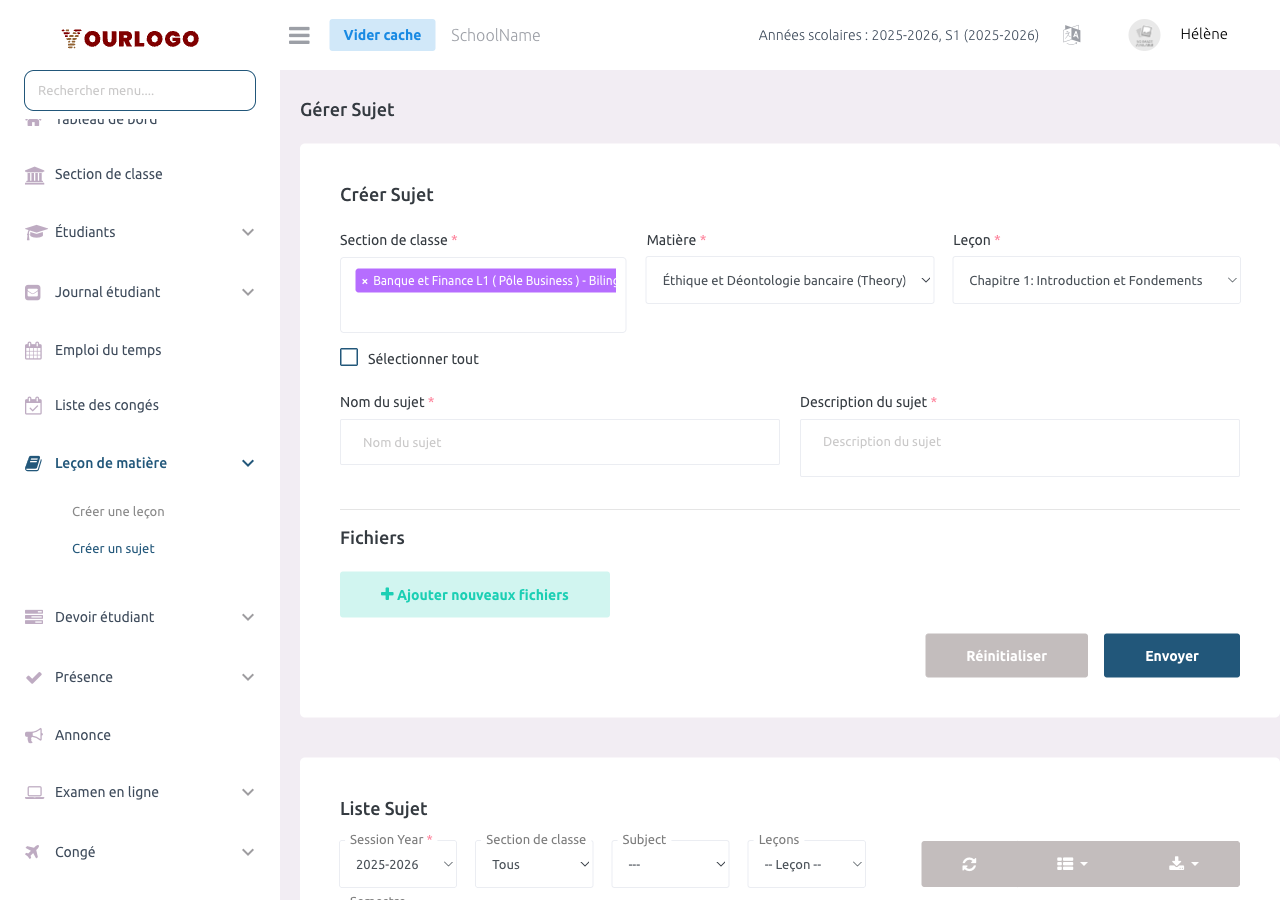
Champs du formulaire
| Field | Type | Required | Description |
|---|---|---|---|
| Section de classe | Menu déroulant multi-sélection | Required | Une ou plusieurs sections de classe. Utilisé pour filtrer les matières et leçons disponibles. Inclut une case « Tout sélectionner ». N'affiche que vos sections de classe assignées. |
| Matière | Menu déroulant | Required | La matière à laquelle ce sujet appartient. Désactivé tant qu'aucune section de classe n'est sélectionnée. N'affiche que vos matières assignées pour les sections sélectionnées. |
| Leçon | Menu déroulant | Required | La leçon parente à laquelle ce sujet appartient. Désactivé tant que la section de classe et la matière ne sont pas sélectionnées. N'affiche que les leçons existantes pour la combinaison choisie. |
| Nom du sujet | Texte | Required | Le nom du sujet (max 128 caractères). Doit être unique au sein de la leçon sélectionnée. |
| Description du sujet | Zone de texte | Required | Une description du contenu du sujet (max 1024 caractères). |
Champs des pièces jointes
Les pièces jointes pour les sujets fonctionnent de manière identique à celles des leçons :
| Field | Type | Required | Description |
|---|---|---|---|
| Type | Menu déroulant | Required | Le type de pièce jointe : **Téléchargement de fichier** (documents, PDF, images), **Lien YouTube**, **Téléchargement vidéo** ou **Autre lien**. |
| Nom du fichier | Texte | Required | Un nom descriptif pour la pièce jointe (affiché aux élèves). |
| Miniature | Téléchargement d'image | Optional | Une image miniature d'aperçu. Requis pour les types Lien YouTube, Téléchargement vidéo et Autre lien. |
| Fichier | Téléchargement de fichier | Optional | Le fichier à télécharger. Requis pour les types Téléchargement de fichier et Téléchargement vidéo. |
| Lien | URL | Optional | L'URL pour les liens YouTube ou les autres liens. Requis pour les types Lien YouTube et Autre lien. |
Le menu déroulant Matière est désactivé tant que vous n'avez pas sélectionné une Section de classe. Le menu déroulant Leçon est désactivé tant que vous n'avez pas sélectionné à la fois une Section de classe et une Matière. Si aucune leçon n'existe pour la combinaison sélectionnée, vous devrez d'abord créer une leçon.
Voir les Sujets
Le tableau de liste des sujets apparaît sous le formulaire de création. Pour éviter des temps de chargement longs, sélectionnez d'abord une Section de classe et une Matière dans la barre de filtre.
Sélectionnez d'abord une Section de classe et une Matière pour que la liste ne charge que les sujets pertinents. Vous pouvez aussi filtrer par une Leçon spécifique pour affiner les résultats.
Options de filtre
| Filtre | Description |
|---|---|
| Année scolaire | Filtrer les sujets par année scolaire (requis) |
| Section de classe | Filtrer par section de classe (recommandé — sélectionnez pour réduire le temps de chargement) |
| Matière | Filtrer par matière (recommandé — fonctionne avec le filtre section de classe) |
| Leçons | Filtrer par leçon parente (affine les résultats au sein d'une matière) |
| Semestre | Filtrer par semestre (n'apparaît que si les semestres sont activés pour votre école) |
Colonnes du tableau
| Colonne | Description |
|---|---|
| N° | Numéro de ligne |
| Nom | Nom du sujet |
| Description | Description du sujet (cliquez pour développer) |
| Section de classe | Section(s) de classe assignée(s) avec le médium |
| Matière | Nom de la matière avec type (Théorie/Pratique) |
| Leçon | Nom de la leçon parente |
| Fichier | Fichiers joints (cliquez pour voir/télécharger), ou « - » si aucun |
| Action | Boutons Modifier (icône crayon) et Supprimer (icône corbeille) |
Fonctionnalités supplémentaires de la barre d'outils :
- Barre de recherche — trouver des sujets par nom ou description
- Bouton Actualiser — recharger les données du tableau
- Bouton Colonnes — afficher/masquer les colonnes du tableau
- Bouton Exporter — télécharger la liste sous forme de fichier
Modifier un Sujet
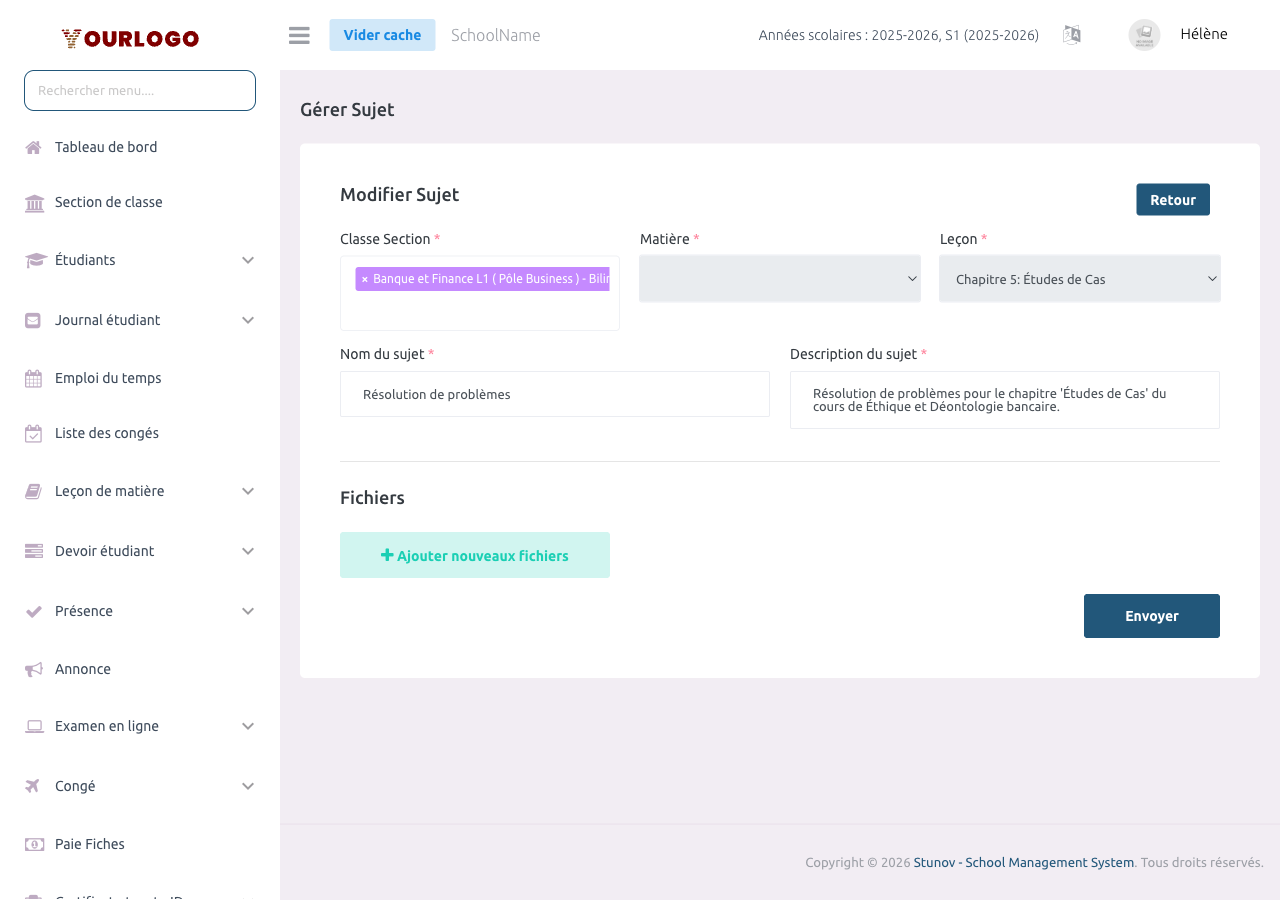
Après la création d'un sujet, ses affectations parentes ne peuvent pas être modifiées. Pour déplacer un sujet vers une autre leçon, supprimez-le et recréez-le sous la bonne leçon.
Supprimer un Sujet
Restaurer un Sujet supprimé
Les sujets supprimés le sont par suppression douce et peuvent être récupérés :
- Dans la liste des sujets, basculez vers la vue Corbeille
- Cliquez sur Restaurer à côté du sujet supprimé
- Le sujet revient dans la liste active
Pour supprimer définitivement un sujet, utilisez Supprimer définitivement depuis la vue Corbeille.
Application Staff (Vue Enseignant)
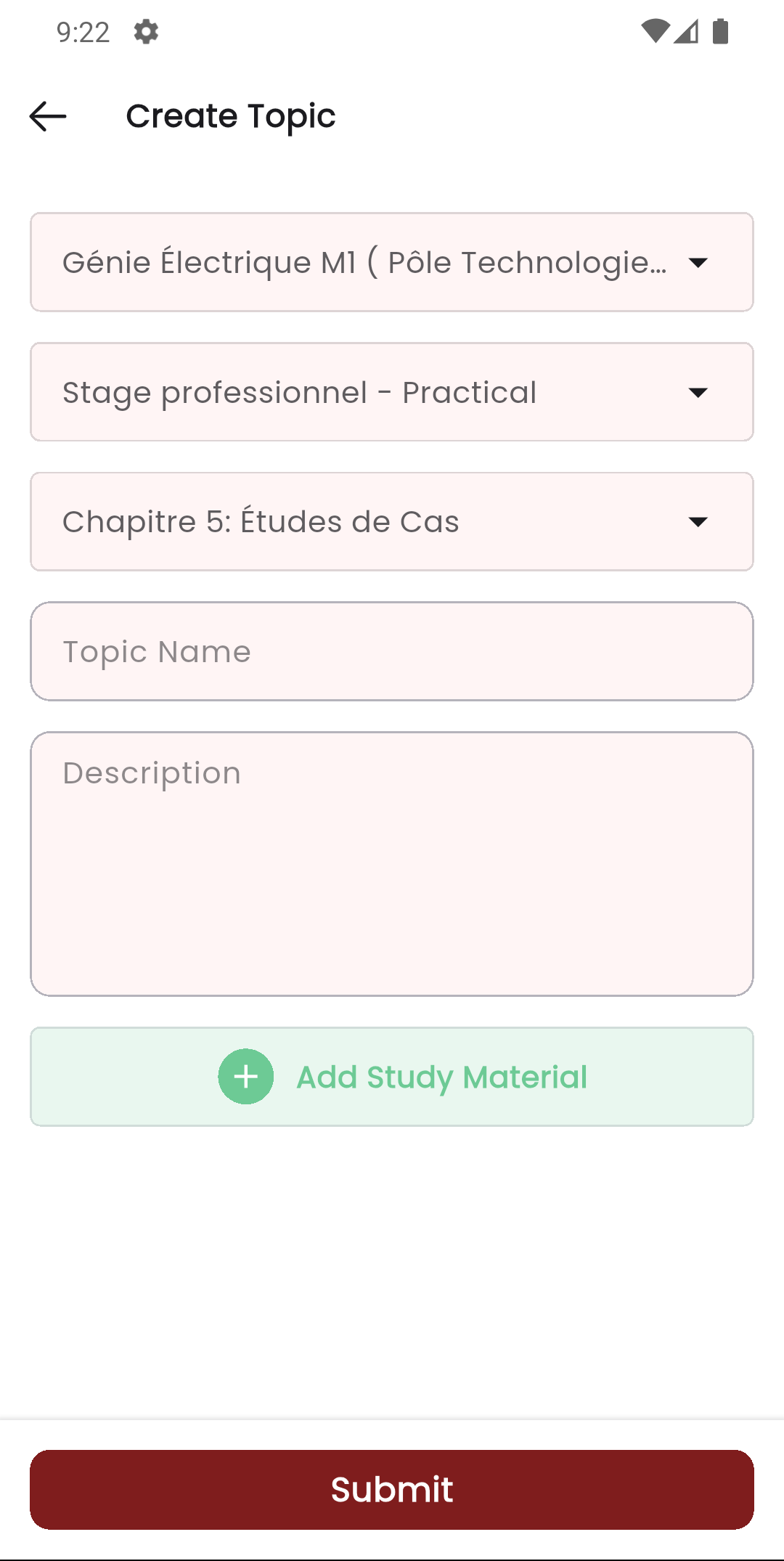
Vous pouvez également gérer les sujets depuis l'Application Stunov+ Staff en naviguant vers une leçon et en appuyant pour gérer ses sujets. L'application offre les fonctionnalités CRUD complètes (créer, lire, modifier, supprimer) pour les sujets.
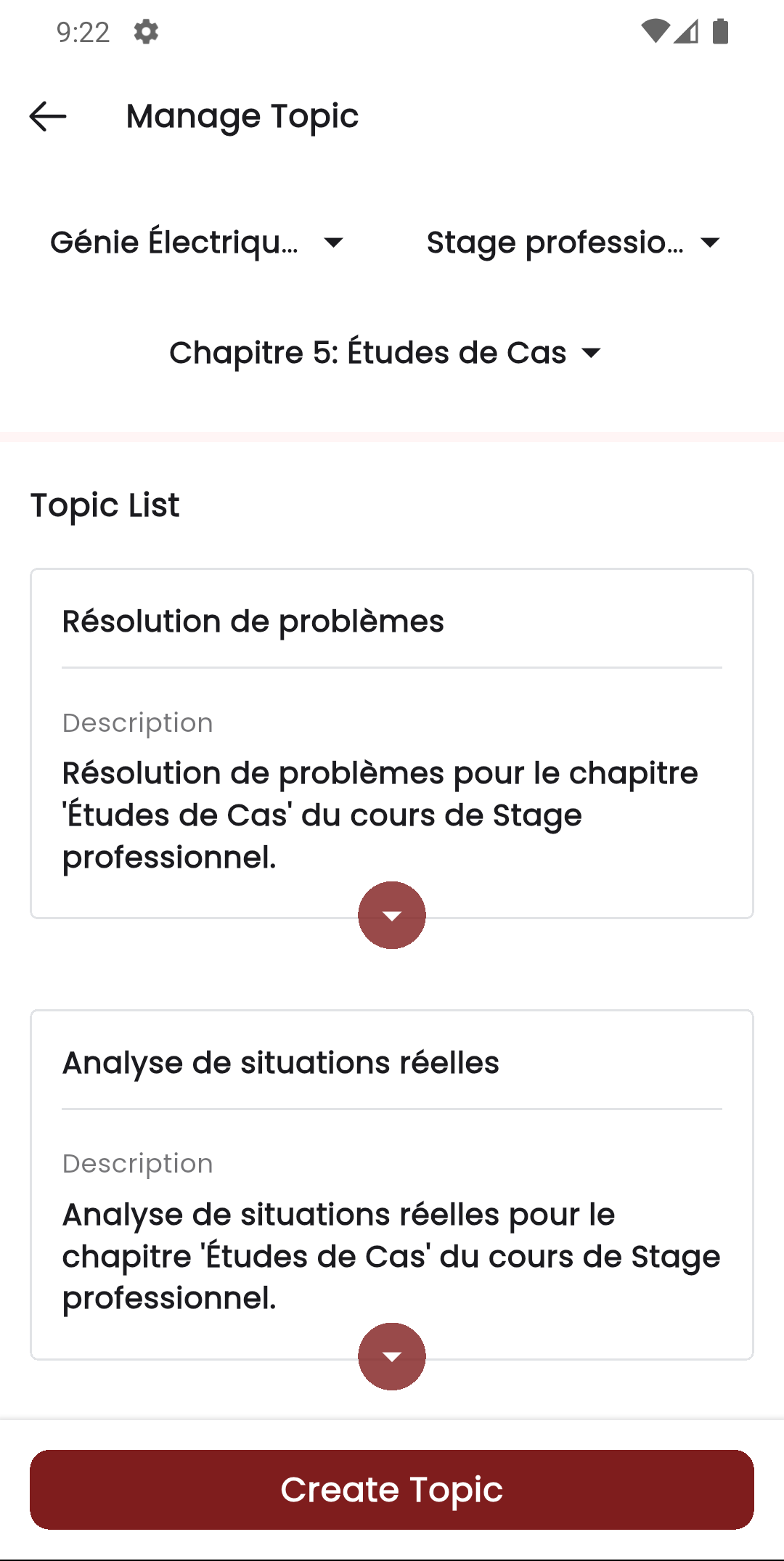
Flux de travail mobile
- Ouvrez l'application Staff et accédez à Gérer les Leçons
- Sélectionnez la section de classe et la matière, puis appuyez sur une leçon
- Appuyez sur + Ajouter un Sujet pour en créer un nouveau
- Remplissez le nom, la description et joignez éventuellement des fichiers
- Appuyez sur Soumettre pour enregistrer
Permissions requises
| Action | Permission | Rôle |
|---|---|---|
| Voir les sujets | topic-list | Enseignant |
| Créer un sujet | topic-create | Enseignant |
| Modifier un sujet | topic-edit | Enseignant |
| Supprimer un sujet | topic-delete | Enseignant |
La gestion des sujets est une fonctionnalité réservée aux enseignants. Les Administrateurs d'école configurent la structure scolaire (matières, sections de classe, affectations des enseignants) mais ne créent pas et ne gèrent pas les sujets individuels.
Pages associées
- Créer une Leçon — Créer les leçons auxquelles les sujets appartiennent
- Matière — Gérer les matières pour la structure académique
- Devoir — Créer des devoirs liés aux matières
- Emploi du temps — Voir les emplois du temps avec les horaires par matière