Créer un emploi du temps
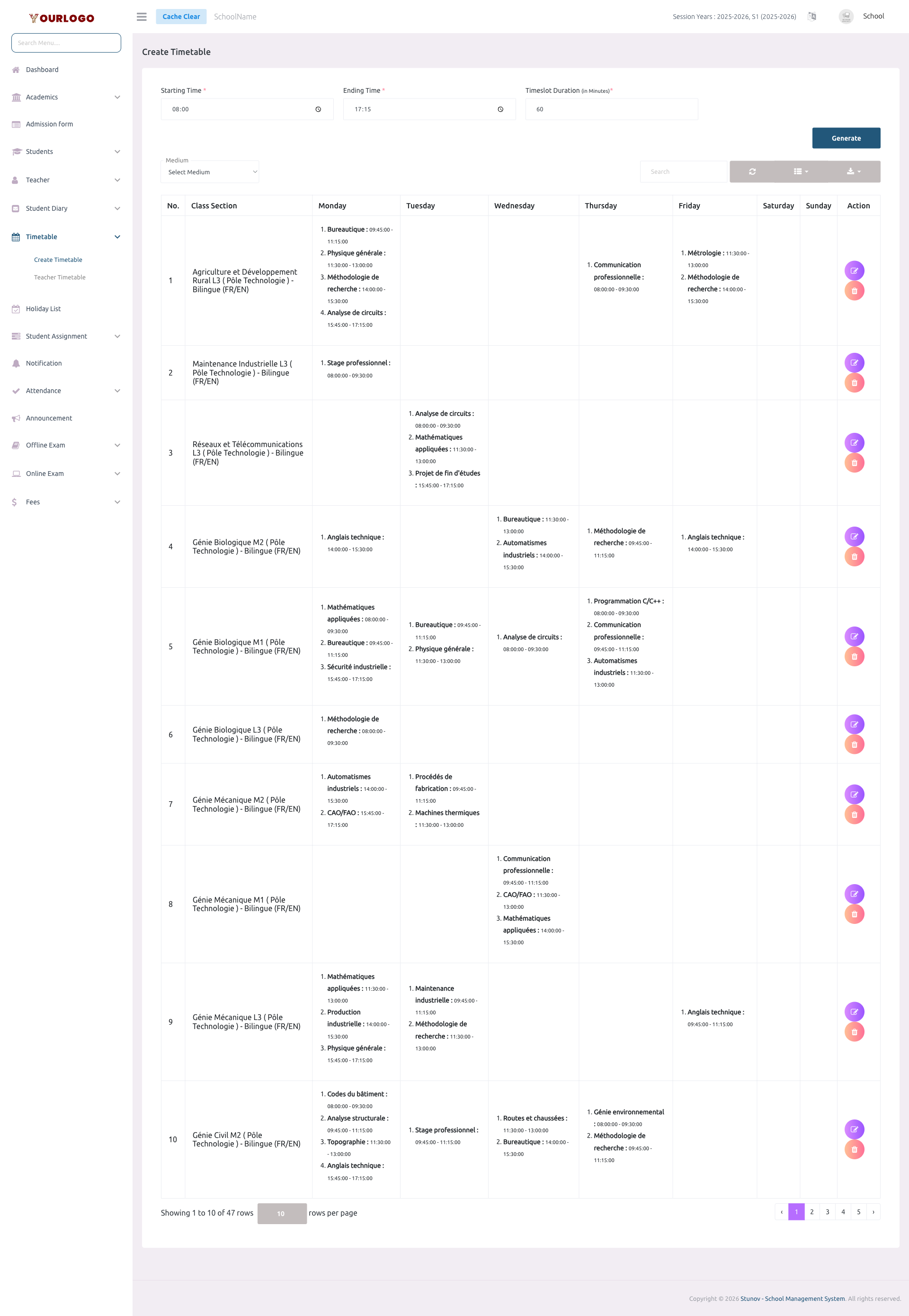
La page Créer un emploi du temps vous permet de configurer les paramètres globaux (heure de début, heure de fin, durée de créneau), de visualiser l'emploi du temps hebdomadaire de chaque section de classe, et d'ouvrir un éditeur calendaire glisser-déposer pour affecter les matières et les pauses à chaque jour de la semaine.
Avant de créer des emplois du temps, assurez-vous d'avoir :
- Créé les Classes et les Sections (Académiques → Classe / Section)
- Affecté les Matières aux classes (Académiques → Matière de classe)
- Affecté les Enseignants aux sections de classe (Académiques → Section de classe & Enseignants)
- Si votre école utilise les Semestres, le semestre en cours doit être actif
Configurer les paramètres d'emploi du temps
Avant de construire un emploi du temps, vous devez définir les limites horaires et la durée des créneaux pour votre journée scolaire. Ces paramètres s'appliquent à tous les emplois du temps.
Champs de paramètres
| Field | Type | Required | Description |
|---|---|---|---|
| Heure de début | Heure | Required | L'heure à laquelle la journée scolaire commence (ex. : 08:00). Détermine la première ligne de la grille horaire. |
| Heure de fin | Heure | Required | L'heure à laquelle la journée scolaire se termine (ex. : 17:15). Détermine la dernière ligne de la grille horaire. |
| Durée de créneau | Nombre (minutes) | Required | Durée de chaque créneau en minutes (ex. : 60). Contrôle la division de la grille en périodes. |
Voir les emplois du temps des classes
Sous le formulaire de paramètres, un tableau liste chaque section de classe avec un résumé de son emploi du temps hebdomadaire. Les données sont chargées depuis le serveur avec une pagination côté serveur.
| Colonne | Description |
|---|---|
| N° | Numéro de ligne |
| Section de classe | Le nom complet de la section (ex. : "Génie Informatique L3 - Bilingue") |
| Lundi – Dimanche | Liste ordonnée des matières et leurs plages horaires pour chaque jour. Chaque entrée affiche le nom de la matière suivi de l'heure de début – fin. |
| Action | Boutons Modifier (icône crayon — ouvre l'éditeur calendaire) et Supprimer (icône corbeille — efface tout l'emploi du temps) |
Barre d'outils & Filtres
| Outil | Description |
|---|---|
| Filtre Langue | Filtrer les sections par langue d'instruction (ex. : Français, English, Bilingue). Seules les sections correspondantes apparaissent. |
| Recherche | Recherche en texte libre pour trouver une section par nom |
| Bouton Actualiser | Recharger les données du tableau depuis le serveur sans rafraîchir la page |
| Bouton Colonnes | Afficher ou masquer des colonnes individuelles — utile pour cacher certains jours |
| Bouton Exporter | Télécharger la liste en CSV, Excel, JSON ou PDF |
Pagination
Le tableau supporte des tailles de page de 5, 10, 20, 50, 100 ou 200 lignes par page. Utilisez le menu déroulant en bas du tableau pour changer la taille.
Créer / Modifier un emploi du temps de classe
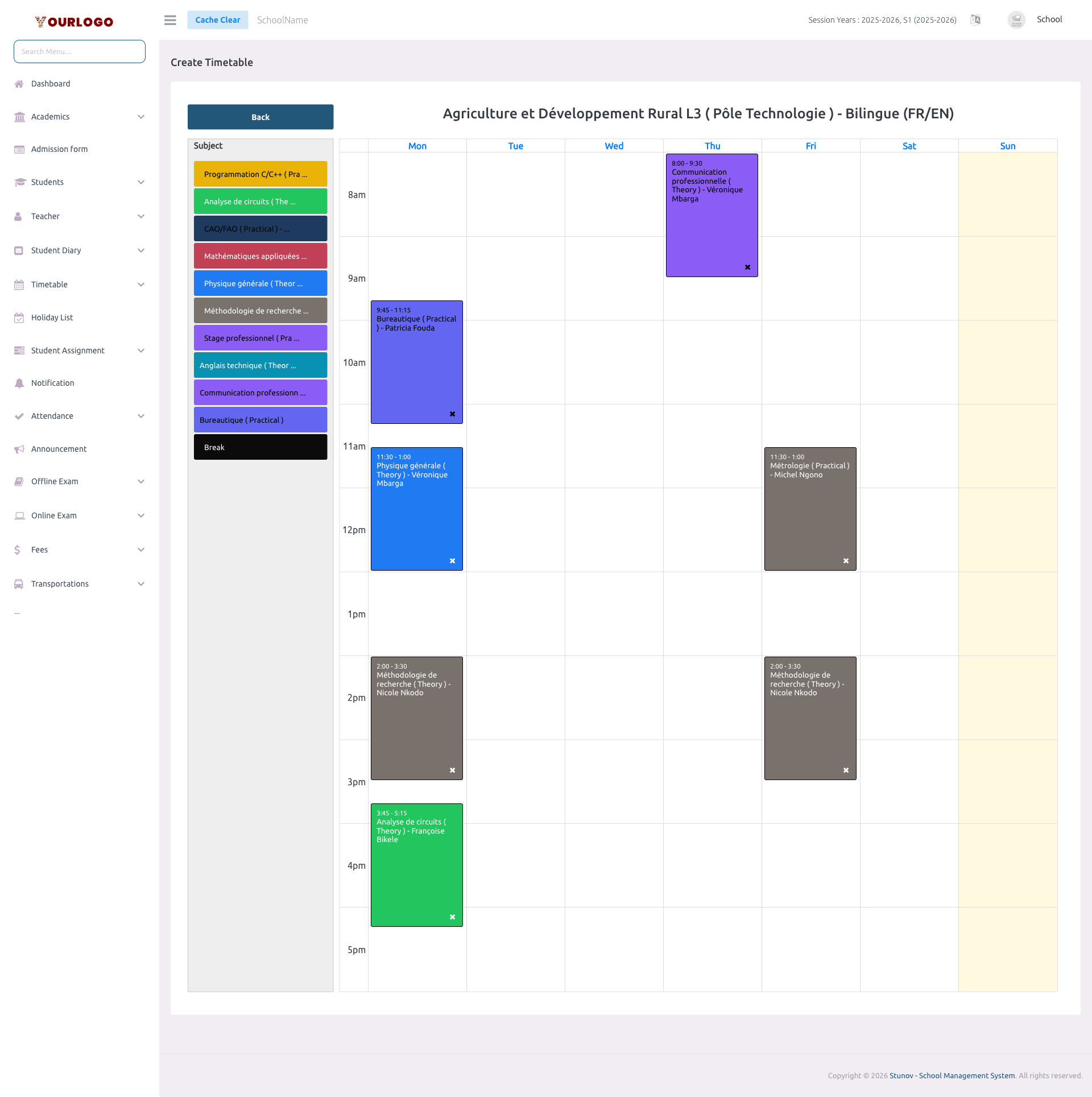
L'éditeur calendaire glisser-déposer est le cœur de la création d'emploi du temps. Il affiche une grille hebdomadaire (Lundi–Dimanche) divisée par vos créneaux configurés. Vous construisez l'emploi du temps en glissant les matières depuis un panneau latéral vers le calendrier.
Si votre école utilise les Semestres, les emplois du temps sont automatiquement filtrés par le semestre actif. Lors du changement de semestre, vous pouvez créer un nouvel emploi du temps sans affecter le précédent.
Règles de chevauchement des matières optionnelles
Le système applique des règles de planification intelligentes lors du dépôt de matières sur le calendrier :
- Les matières obligatoires ne peuvent pas se chevaucher avec un autre événement sur le même créneau et le même jour. Toute tentative affichera un message d'erreur et l'événement sera rejeté.
- Les matières optionnelles peuvent se chevaucher avec d'autres matières optionnelles sur le même créneau. Cela permet de proposer plusieurs options en parallèle aux étudiants.
- Tenter de chevaucher une matière optionnelle avec une obligatoire (ou inversement) sera rejeté avec le message : « Seules les matières optionnelles peuvent être planifiées au même créneau que d'autres matières optionnelles. »
Détails des cartes matières
| Field | Type | Required | Description |
|---|---|---|---|
| Nom de la matière | Affichage | Optional | Le nom de la matière (ex. : "Physique générale"). Couleur codée avec la couleur de fond de la matière. La couleur du texte est calculée automatiquement (noir ou blanc) pour le contraste. |
| Type | Affichage | Optional | Indique si la séance est Pratique ou Théorie — affiché entre parenthèses après le nom de la matière. |
| Nom de l'enseignant | Affichage | Optional | Le nom complet de l'enseignant assigné. Les matières sans enseignant assigné apparaissent aussi dans la barre latérale, mais sans nom d'enseignant. |
| Pause | Spécial | Optional | Une carte spéciale pour planifier les pauses. Affichée en noir avec une durée par défaut de 30 minutes, redimensionnable. |
Comportement du calendrier
| Fonctionnalité | Détails |
|---|---|
| Vue | Grille horaire hebdomadaire (Lundi–Dimanche) |
| Limites horaires | Définies par vos paramètres d'emploi du temps (heure de début → heure de fin) |
| Durée de créneau | Correspond à votre durée configurée (ex. : 60 minutes) |
| Incrément de positionnement | 1 minute — les événements peuvent être placés à n'importe quelle minute de la grille |
| Glisser-déposer | Glissez les matières de la barre latérale vers le calendrier, ou déplacez les événements existants |
| Redimensionnement | Glissez le bord supérieur ou inférieur d'un événement pour l'allonger ou le raccourcir |
| Suppression | Cliquez sur l'icône × d'un événement pour le supprimer (avec confirmation) |
| Sauvegarde auto | Chaque dépôt, déplacement ou redimensionnement est enregistré immédiatement — pas de bouton sauvegarde |
| Code couleur | Les événements héritent de la couleur de fond de la matière avec contraste automatique du texte |
Supprimer un emploi du temps de classe
La suppression d'un emploi du temps retire toutes les périodes programmées pour cette section sur tous les jours. Cette action est irréversible.
Vue application mobile
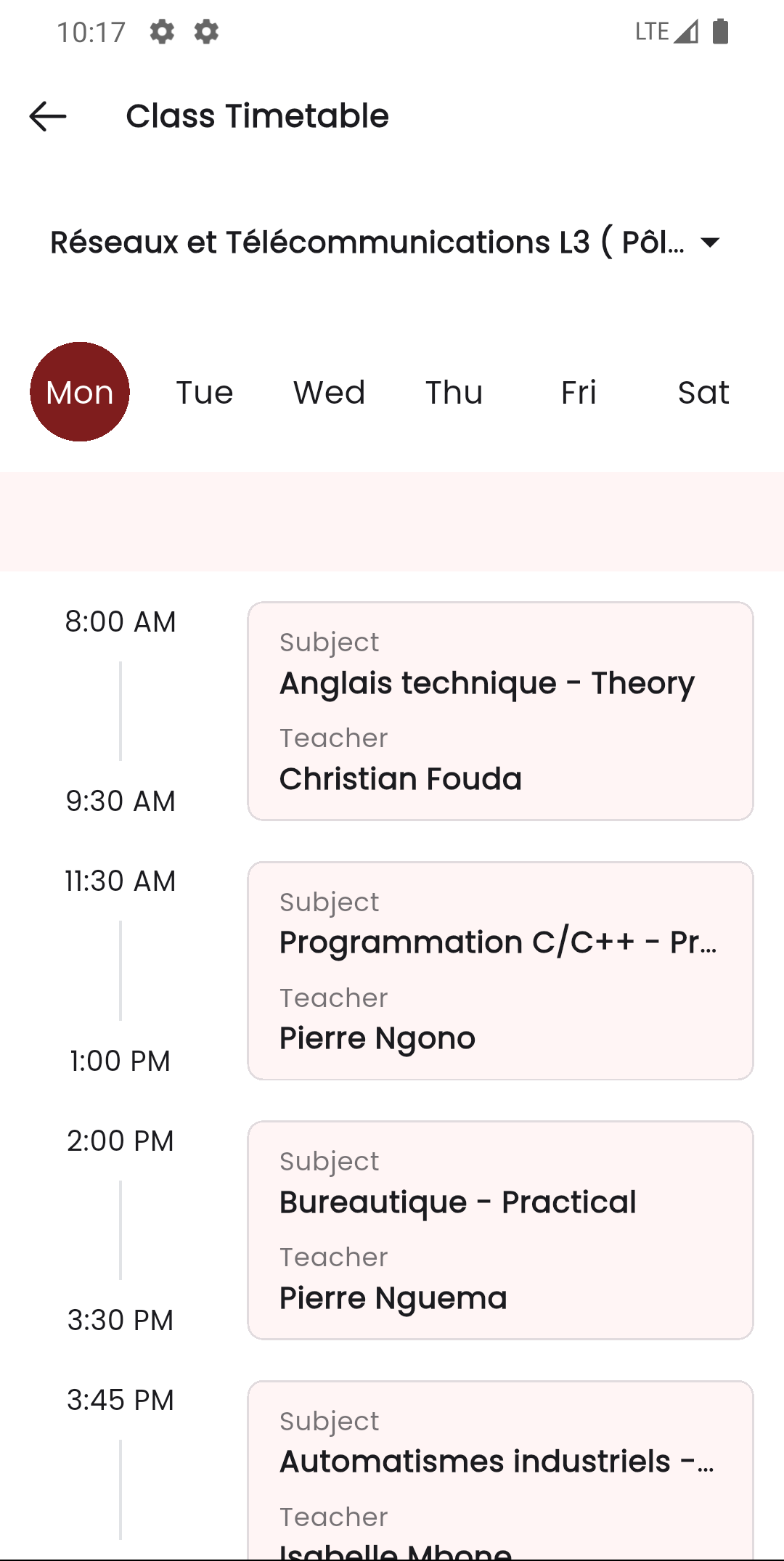
Dans l'application Stunov+ Staff, les administrateurs peuvent consulter les emplois du temps des classes depuis la section Emploi du temps. L'application affiche une grille hebdomadaire visuelle similaire au panneau web.
Pages connexes
- Emploi du temps des enseignants — Consulter les plannings individuels des enseignants
- Classe — Les classes doivent exister avant de créer des emplois du temps
- Section de classe & Enseignants — Les affectations d'enseignants alimentent la liste de matières dans l'éditeur
- Matière — Les matières apparaissent comme cartes glissables dans l'éditeur