Matière
Les Matières représentent les cours enseignés dans votre école (ex. : Mathématiques, Physique, Français). Chaque matière est liée à un Langue, possède un type (Théorie ou Pratique), et inclut une icône visuelle et une couleur de fond pour l'identification dans tout le système.
Avant de créer des matières, assurez-vous d'avoir configuré au moins un Langue.
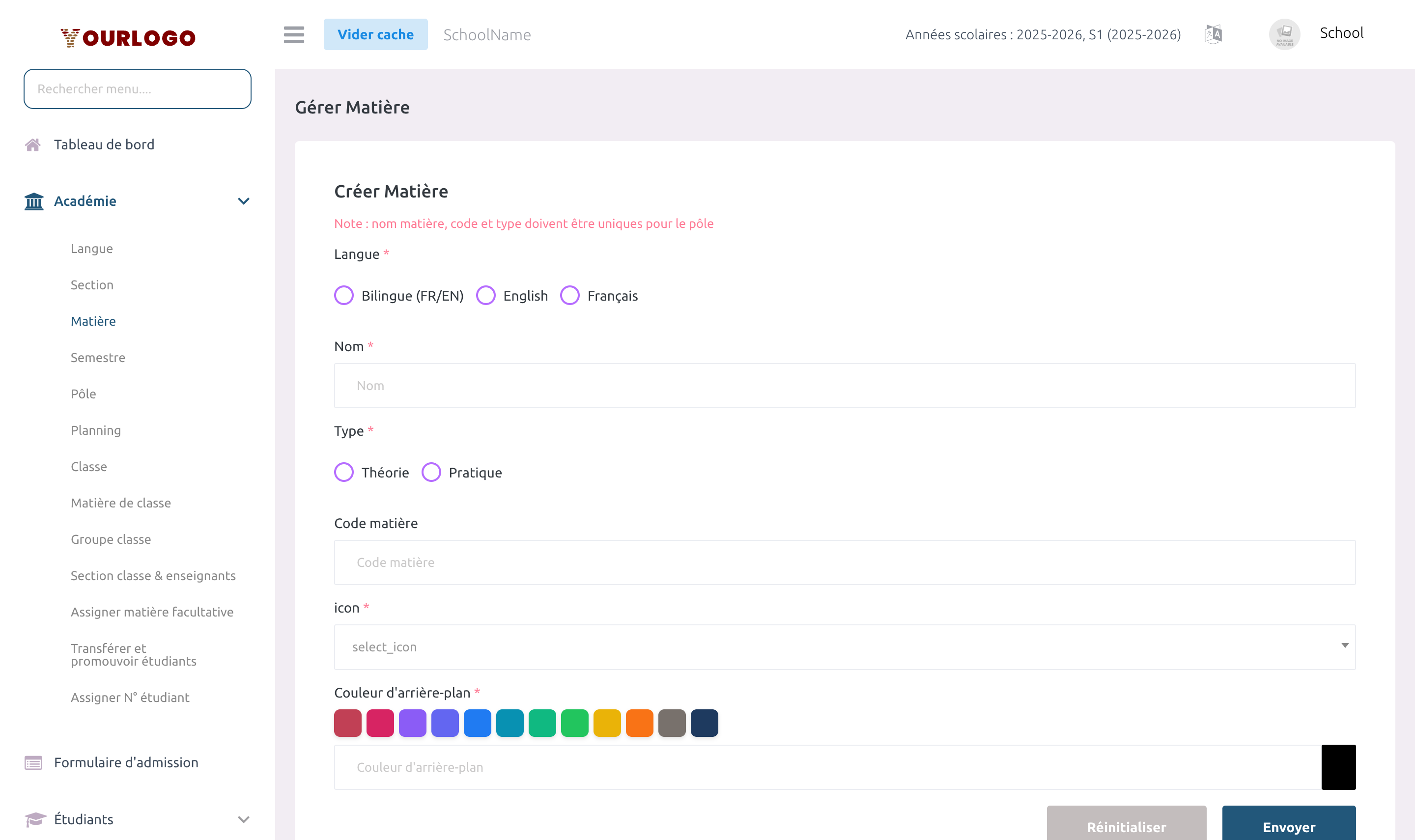
Créer une Matière
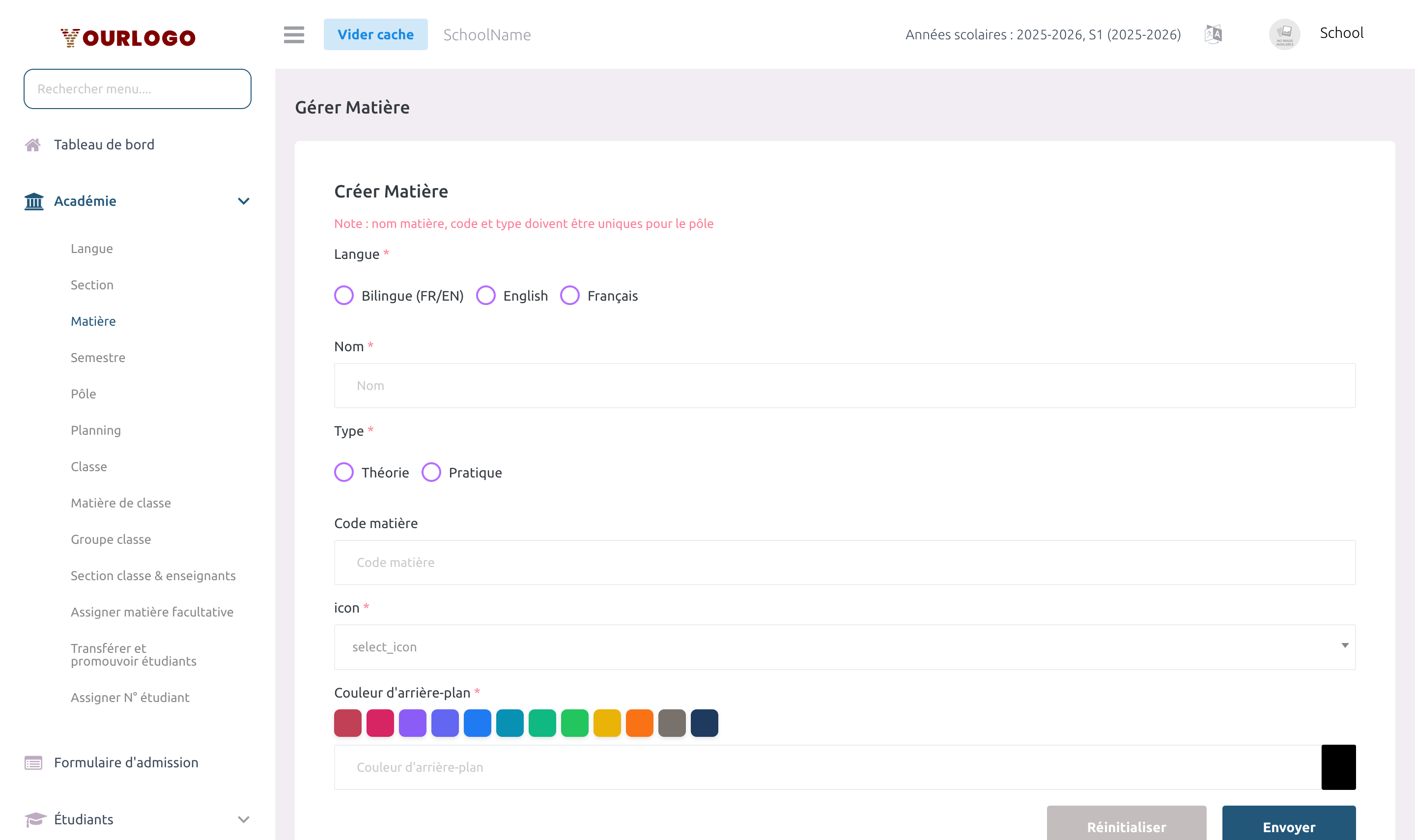
Champs du formulaire
| Field | Type | Required | Description |
|---|---|---|---|
| Langue | Menu déroulant | Required | Le langue d'instruction auquel cette matière appartient. |
| Nom | Texte | Required | Nom de la matière (ex. : Mathématiques). Unique par combinaison langue + type. |
| Type | Menu déroulant | Required | Type de matière : "Théorie" ou "Pratique". |
| Code Matière | Texte | Optional | Code identifiant court (ex. : MATH101). Unique par langue + type si fourni. |
| Couleur de fond | Sélecteur de couleur | Required | Couleur hexadécimale pour identifier la matière. Ne peut pas être "transparent". |
| Icône | Sélecteur d'icône | Required | Icône SVG de la bibliothèque intégrée. Affichée dans les emplois du temps et l'application mobile. |
Voir les Matières
| Colonne | Description |
|---|---|
| N° | Numéro de ligne |
| Nom | Nom de la matière |
| Code | Code matière (si défini) |
| Type | Théorie ou Pratique |
| Langue | Langue d'instruction associé |
| Icône | Icône SVG visuelle |
| Couleur | Aperçu de la couleur de fond |
| Action | Boutons Modifier et Supprimer |
- Filtrer par Langue : Utilisez le menu déroulant Langue pour n'afficher que les matières d'un langue spécifique
- Recherche : Utilisez la barre de recherche pour trouver des matières par nom ou code
Modifier une Matière
- Cliquez sur Modifier dans la colonne Action
- Mettez à jour les champs souhaités
- Cliquez sur Soumettre pour sauvegarder
Modifier le type ou le langue d'une matière peut affecter les affectations de matières aux classes et les configurations d'emploi du temps.
Supprimer une Matière
- Cliquez sur Supprimer dans la colonne Action
- Confirmez la suppression
Si la matière est assignée à une classe, la suppression sera bloquée. Désassignez-la d'abord de toutes les classes.
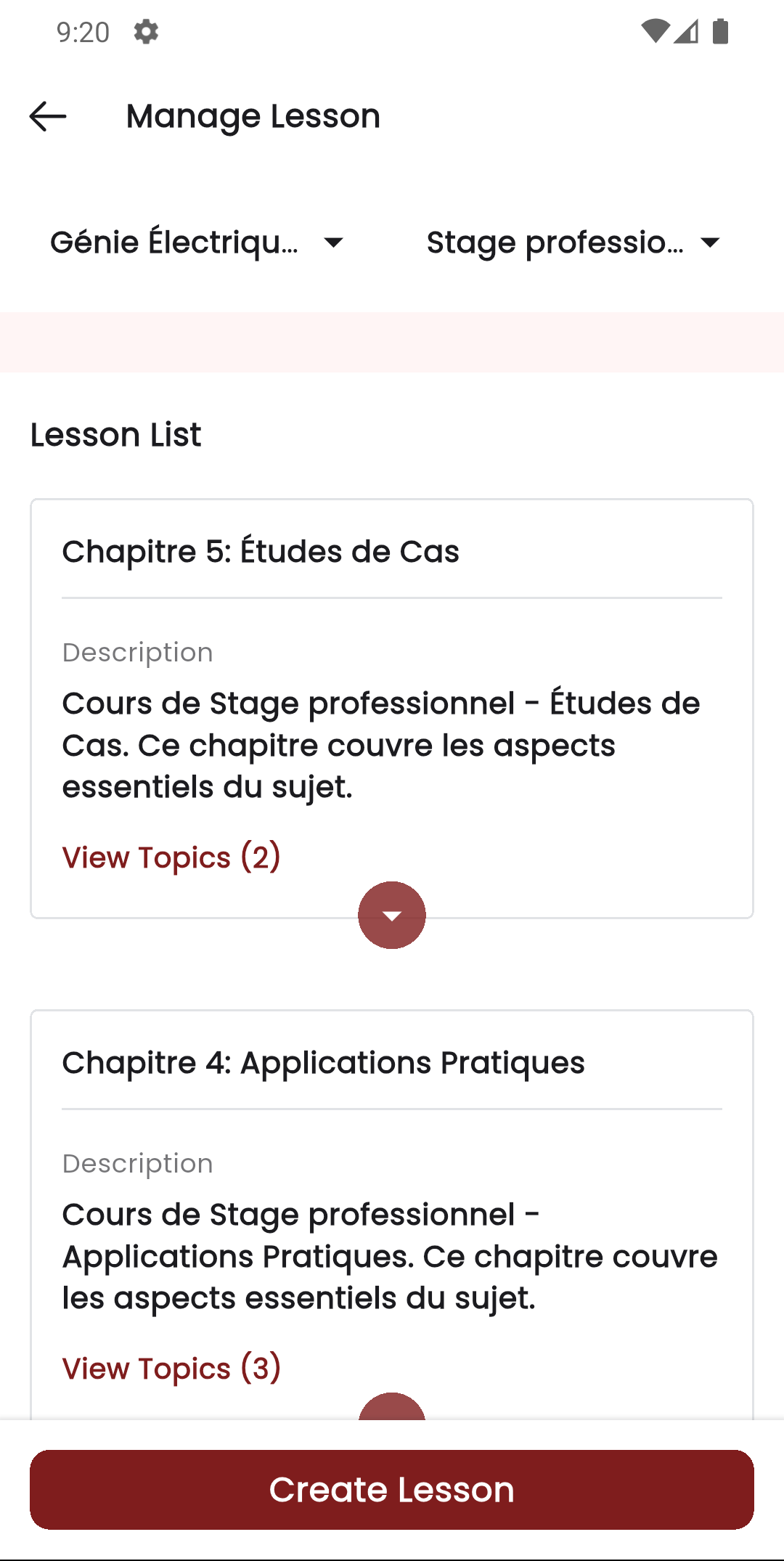
Vue application mobile
Dans l'application Stunov+ Staff, les matières organisent la gestion des leçons et des sujets par l'enseignant. Chaque matière est affichée avec son icône et sa couleur, permettant aux enseignants de créer des leçons, d'ajouter des sujets et de joindre des ressources par matière.
Pages connexes
- Langue — Chaque matière nécessite un Langue
- Matière de classe — Assigner des matières aux classes
- Section de classe & Enseignants — Assigner des enseignants pour des matières spécifiques
- Assignation matière à option — Gérer les matières à option pour les élèves