Transfert & Promotion des élèves
Cette page gère deux processus :
- Transfert — Déplacer des élèves d'une section à une autre au sein de la même année scolaire
- Promotion — Faire passer les élèves à la classe suivante en fin d'année scolaire (désignation réussite/échec/parti)
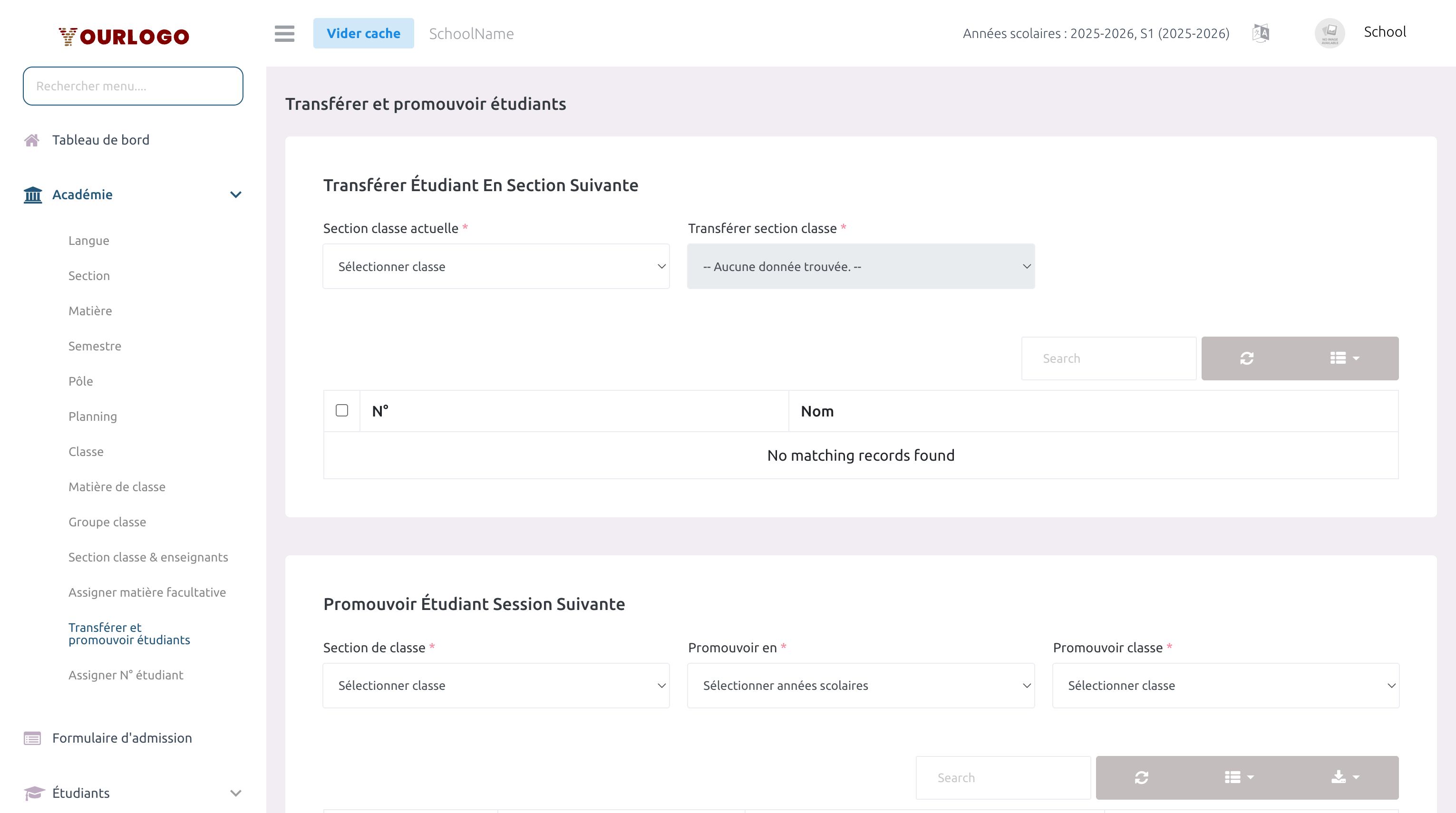
Transfert & Promotion — transférer des élèves entre sections (haut) et promouvoir à la session suivante (bas)
Promouvoir des Élèves
1
Naviguer vers Académiques → Transfert & Promotion
Dans la barre latérale, cliquez sur **Transfert & Promotion des élèves**. L'onglet Promotion s'affiche par défaut.
2
Sélectionner la Section de classe actuelle
Choisissez la **Section de classe** contenant les élèves à promouvoir.
3
Consulter la liste des élèves
La liste de tous les élèves de la section sélectionnée apparaît.
4
Définir la destination
Sélectionnez l'**Année scolaire** et la **Nouvelle section de classe**.
5
Marquer le résultat de chaque élève
Pour chaque élève, définissez : **Résultat** (Réussite ou Échec) et **Statut** (Continuer ou Parti).
6
Soumettre
Cliquez sur **Soumettre** pour traiter toutes les promotions.
Tableau de décision de promotion
| Résultat | Statut | Action |
|---|---|---|
| Réussite | Continuer | L'élève passe à la nouvelle section. N° étudiant auto-assigné. |
| Échec | Continuer | L'élève reste dans la section actuelle, année scolaire mise à jour (redoublement). |
| Tout | Parti | Le compte élève est désactivé (suppression douce). |
Champs du formulaire de promotion
| Field | Type | Required | Description |
|---|---|---|---|
| Section de classe | Menu déroulant | Required | La section actuelle des élèves à promouvoir. |
| Année scolaire | Menu déroulant | Required | L'année scolaire cible (généralement l'année suivante). |
| Nouvelle section | Menu déroulant | Required | La section de destination pour les élèves ayant réussi. |
| Résultat (par élève) | Bascule | Required | Réussite (1) ou Échec (0). |
| Statut (par élève) | Bascule | Required | Continuer (1) ou Parti (0). Parti désactive le compte. |
Assignation automatique des numéros étudiants
Les numéros étudiants sont automatiquement assignés selon les paramètres de tri de l'école (par défaut : prénom, ordre croissant). Vous pouvez les réassigner via Assignation N° étudiant.
Transférer des Élèves
1
Basculer vers l'onglet Transfert
Cliquez sur l'onglet **Transfert** en haut de la page.
2
Sélectionner la Section actuelle
Choisissez la section de classe d'origine.
3
Sélectionner la Section de destination
Choisissez la nouvelle section.
4
Sélectionner les Élèves
Cochez les élèves à transférer.
5
Soumettre
Cliquez sur **Soumettre** pour traiter le transfert.
Champs du formulaire de transfert
| Field | Type | Required | Description |
|---|---|---|---|
| Section actuelle | Menu déroulant | Required | La section de classe actuelle des élèves. |
| Nouvelle section | Menu déroulant | Required | La section de destination. |
| Élèves | Liste de cases à cocher | Required | Sélectionnez les élèves à transférer. |
Effets secondaires du transfert
- Les élèves transférés reçoivent des numéros étudiants incrémentaux dans la section de destination
- Toutes les sélections de matières à option sont supprimées (elles doivent être réassignées)
Vue application mobile
Dans l'application Stunov+ Staff, les listes de classe se mettent à jour automatiquement après les transferts et promotions. Les enseignants peuvent vérifier les listes d'élèves mises à jour via l'écran de présence, qui reflète les affectations actuelles des sections de classe.
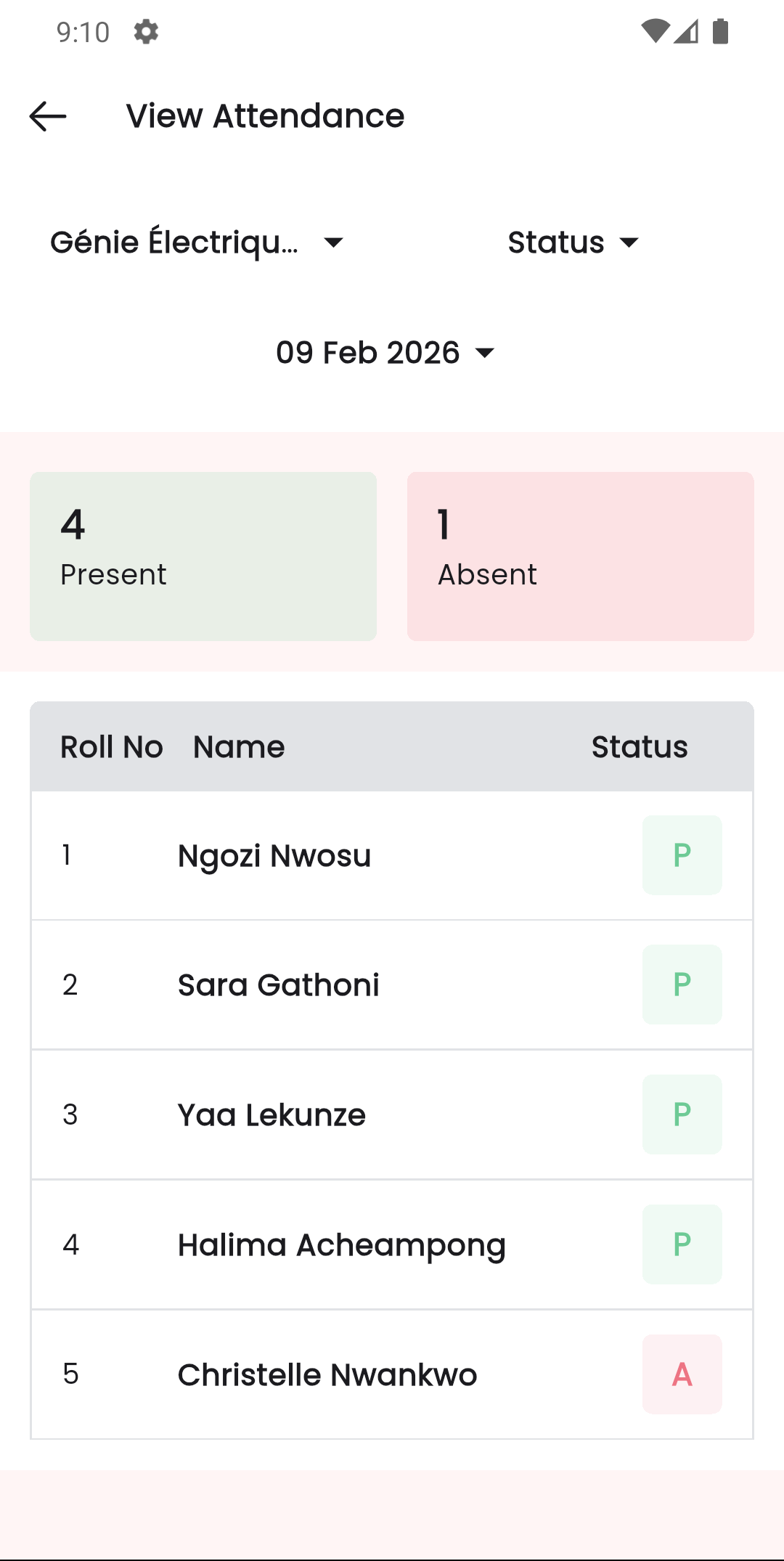
Transfert & Promotion — Panneau web (gauche) et vue de présence avec liste mise à jour dans l'application mobile (droite)
Pages connexes
- Classe — Les classes de destination doivent être créées
- Assignation N° étudiant — Réassigner les numéros étudiants après promotion ou transfert
- Assignation matière à option — Réassigner les matières à option après transfert
- Paramètres système — Année scolaire — Les années scolaires doivent être configurées