Année Scolaire
Une Année Scolaire définit la période du calendrier académique de votre école (ex. : 2025-2026). Elle contrôle le suivi de l'assiduité, les échéances de frais et les données actives dans tout le système. Chaque école doit avoir au moins une année scolaire, et exactement une doit être marquée comme par défaut.
Les Années Scolaires sont référencées dans tout le système — assiduité, frais, examens, congés et promotions. Créez vos années scolaires tôt dans le processus de configuration.
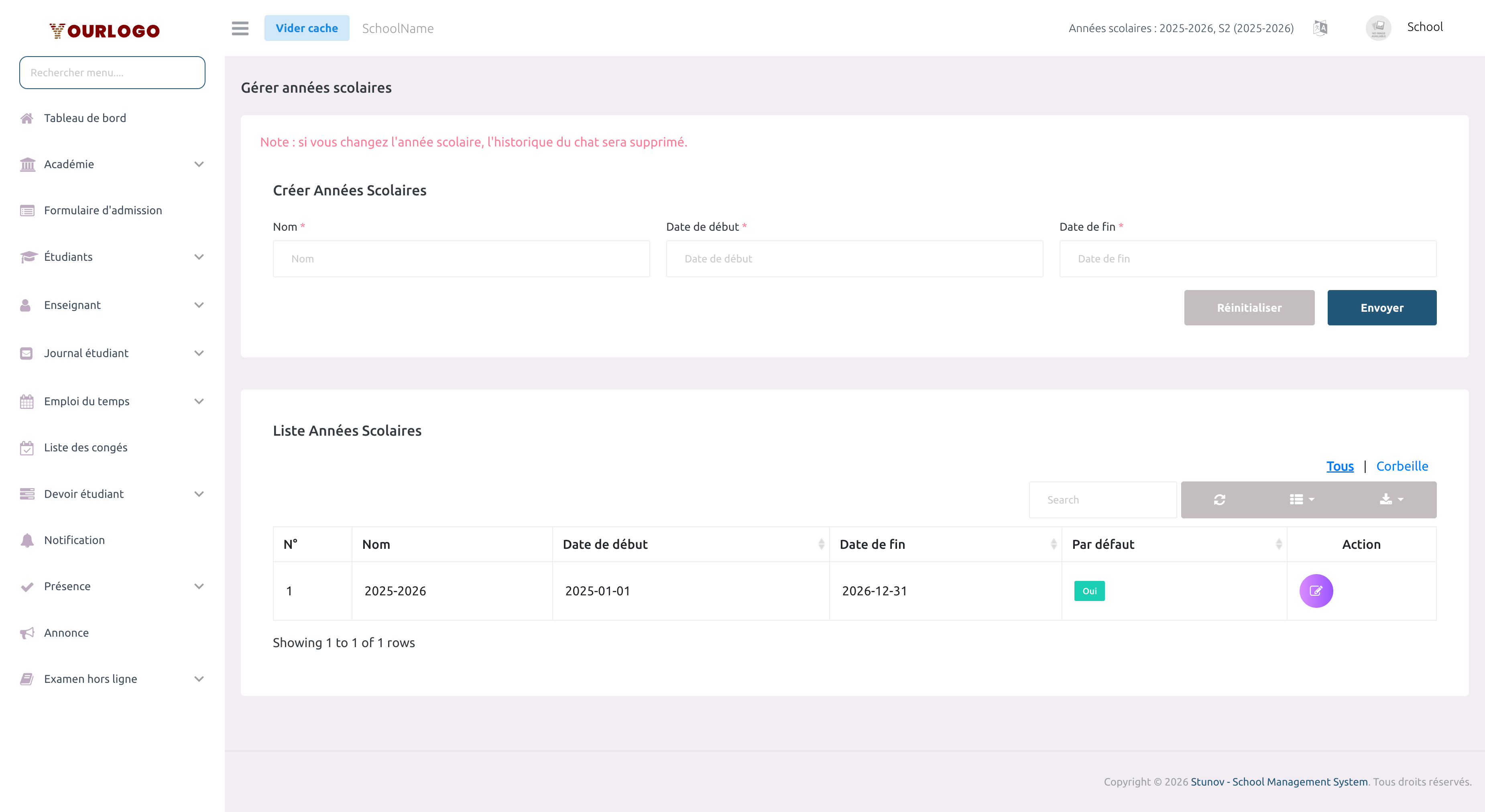
Créer une Année Scolaire
Voir les Années Scolaires
| Colonne | Description |
|---|---|
| N° | Numéro de ligne |
| Nom | Nom de l'année scolaire (ex. : 2025-2026) |
| Par défaut | Indique la session actuellement active |
| Date de début | Début de l'année académique |
| Date de fin | Fin de l'année académique |
| Action | Boutons Définir par défaut, Modifier et Supprimer |
Définir l'Année Scolaire par Défaut
Changer l'année scolaire par défaut affecte les données affichées dans tout le système — assiduité, frais, examens et soldes de congés sont tous filtrés par la session active.
Modifier une Année Scolaire
Supprimer une Année Scolaire
Le système empêche la suppression de l'année scolaire active. Changez d'abord la session par défaut avant de supprimer.
Restaurer une Année Scolaire supprimée
- Dans la liste, basculez vers la vue Corbeille
- Cliquez sur Restaurer à côté de la session supprimée
- L'année scolaire revient dans la liste active
Pages connexes
- Paramètres Généraux — Configuration principale de l'école
- Paramètres de Congés — Les congés sont liés aux années scolaires
- Frais — Les structures tarifaires sont configurées par session