Paramètres Généraux
La page Paramètres Généraux est le centre de configuration principal de l'identité de votre école. Ici vous définissez le nom de l'école, les coordonnées, les logos, les formats de date et d'heure, le domaine et les préférences de tri des numéros de matricule. Les modifications sont reflétées dans tout le système — panneau web, application enseignant et application élève.
Les Paramètres Généraux doivent être la première page que vous configurez après la création de votre école. Le nom, les logos et les coordonnées apparaissent sur les certificats, rapports, notifications et le site web.
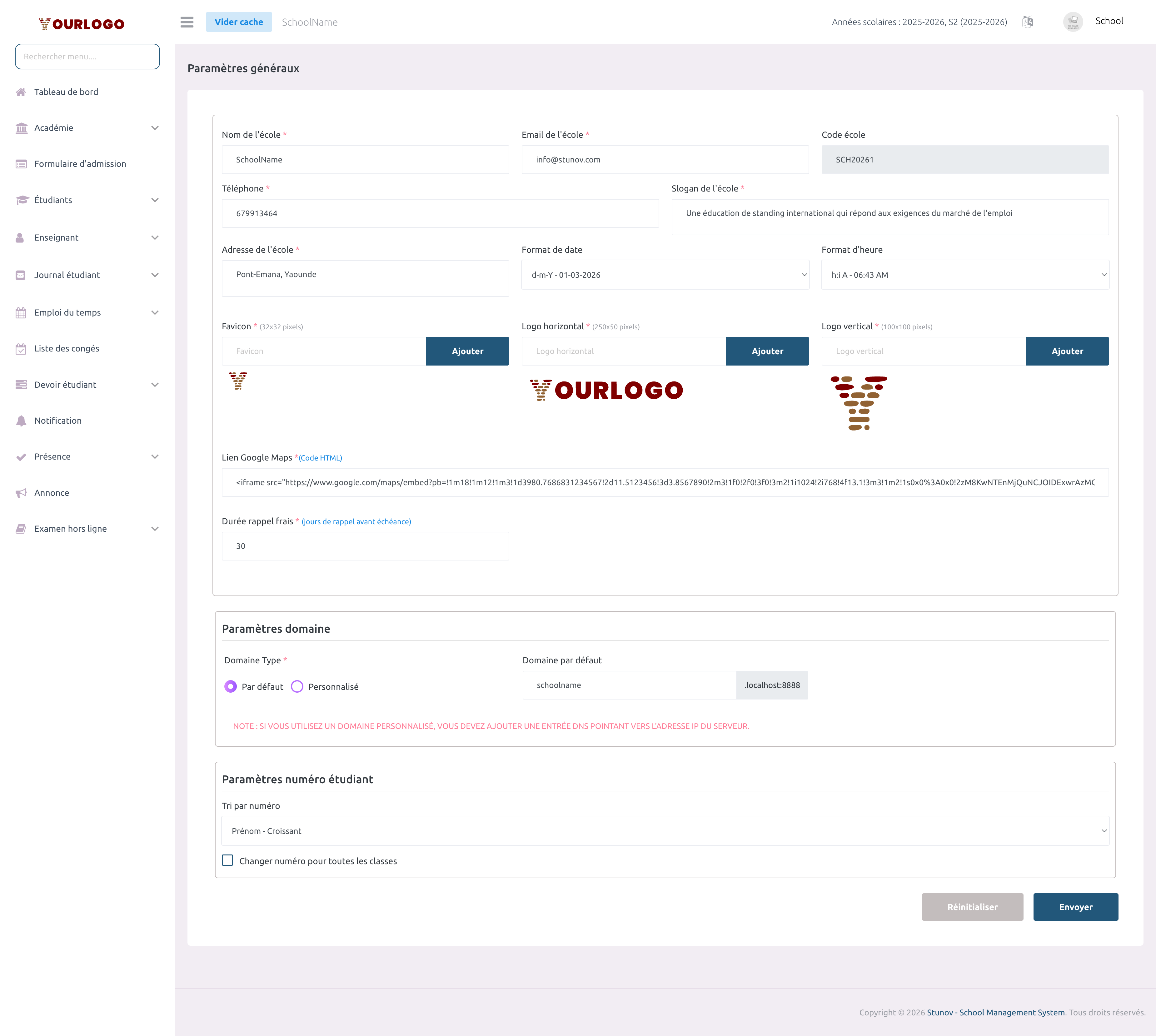
Mettre à jour les Paramètres Généraux
Détail des paramètres
Identité de l'école
| Paramètre | Description |
|---|---|
| Nom de l'école | Nom officiel de votre établissement — affiché partout dans le système |
| Email de l'école | Email de contact principal — utilisé dans les modèles d'email et le site web |
| Code école | Code unique généré automatiquement (lecture seule) — utilisé pour l'authentification API et la connexion aux apps |
| Téléphone | Numéro de contact — affiché sur les rapports et le site web |
| Slogan | Devise ou motto court — affiché sur la page de connexion et le site web |
| Adresse | Adresse physique — imprimée sur les certificats, rapports et le site web |
Préférences d'affichage
| Paramètre | Description |
|---|---|
| Format de date | Contrôle l'affichage des dates. Options : j/m/A, m/j/A, A/m/j, j-m-A, m-j-A, A-m-j |
| Format d'heure | Choisissez entre 12h (h:i a, h:i A) ou 24h (H:i) |
| Favicon | Icône 32×32 px affichée dans l'onglet du navigateur |
| Logo horizontal | Logo 250×50 px affiché dans l'en-tête de la barre latérale |
| Logo vertical | Logo carré 100×100 px utilisé sur les pages de connexion et certificats |
Si vous passez à un domaine personnalisé, vous devez configurer un enregistrement DNS A pointant vers l'adresse IP du serveur. La propagation peut prendre jusqu'à 48 heures.
Pages connexes
- Année Scolaire — Configurer la session académique active
- Paramètres de Paiement — Configurer les passerelles de paiement
- Paramètres Web — Personnaliser l'apparence du site web