Paramètres de Paiement
La page Paramètres de Paiement vous permet de configurer comment votre école accepte les paiements de frais. Vous pouvez définir la devise, activer une ou plusieurs passerelles de paiement en ligne (Stripe, Razorpay, Paystack, Flutterwave) et configurer les détails de virement bancaire.
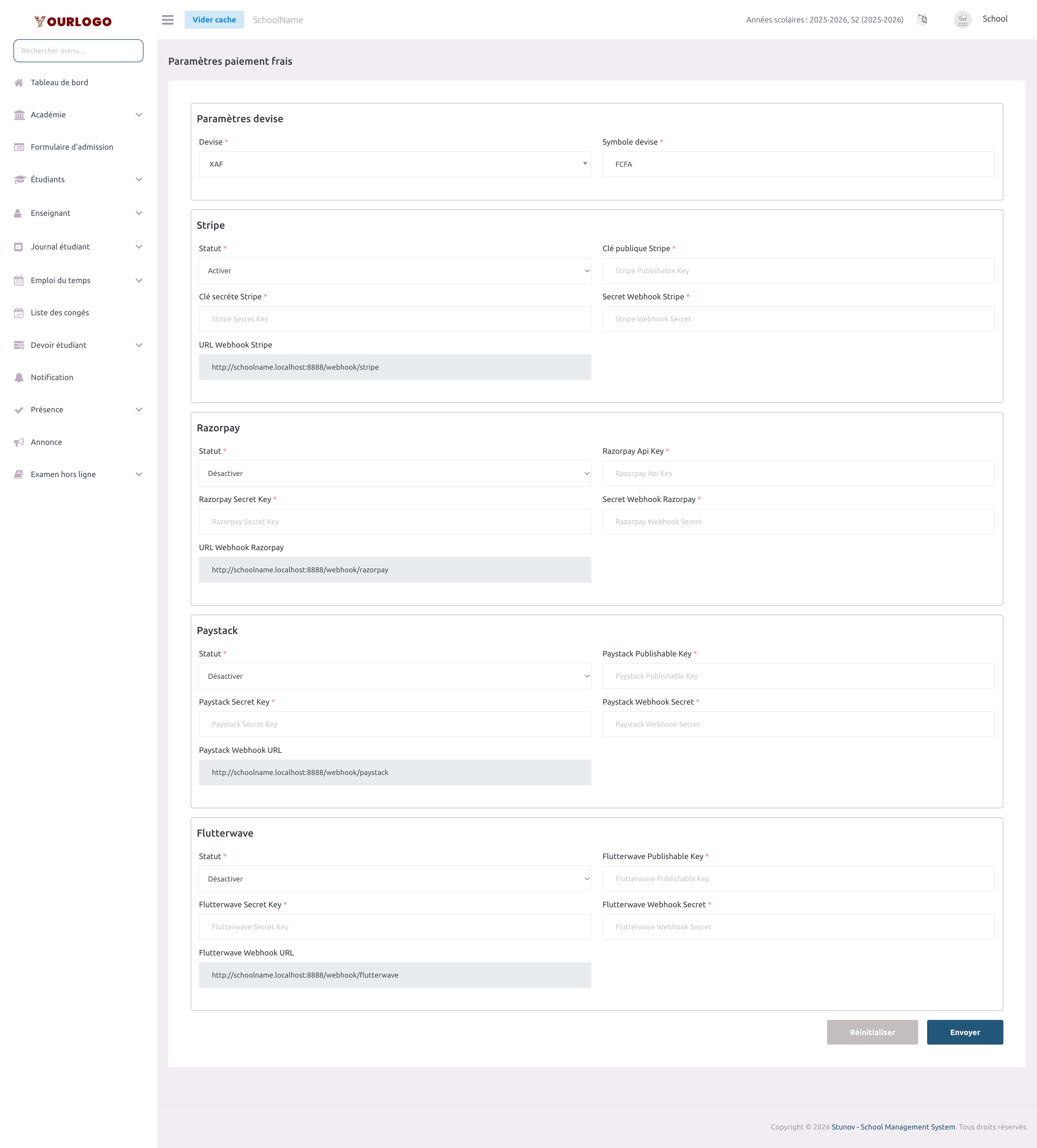
Paramètres de Paiement — configurer la devise et les passerelles de paiement
Configurer les Paramètres de Paiement
1
Naviguer vers Paramètres Système → Paramètres de Paiement
Dans la barre latérale, développez **Paramètres Système** et cliquez sur **Paramètres de Paiement**.
2
Définir la devise
Entrez votre **Code Devise** (ex. : XAF, USD, EUR) et **Symbole Devise** (ex. : FCFA, $, €).
3
Activer les passerelles de paiement
Activez les passerelles souhaitées et entrez les identifiants API requis pour chacune.
4
Configurer le virement bancaire (optionnel)
Entrez le **Nom de la banque**, **Nom du titulaire** et **Numéro de compte** pour les paiements par virement.
5
Soumettre
Cliquez sur **Soumettre** pour sauvegarder la configuration.
Passerelles de paiement supportées
Stripe
| Champ | Description |
|---|---|
| Statut | Activer/désactiver Stripe |
| Clé Publique Stripe | Votre clé publique (commence par pk_) |
| Clé Secrète Stripe | Votre clé secrète (commence par sk_) |
| Clé Webhook | Pour vérifier les événements webhook |
Razorpay
| Champ | Description |
|---|---|
| Statut | Activer/désactiver Razorpay |
| Clé Razorpay | Votre identifiant de clé |
| Secret Razorpay | Votre clé secrète |
Paystack
| Champ | Description |
|---|---|
| Statut | Activer/désactiver Paystack |
| Clé Publique Paystack | Votre clé publique |
| Clé Secrète Paystack | Votre clé secrète |
Flutterwave
| Champ | Description |
|---|---|
| Statut | Activer/désactiver Flutterwave |
| Clé Publique Flutterwave | Votre clé publique |
| Clé Secrète Flutterwave | Votre clé secrète |
Gardez vos clés API sécurisées
Ne partagez jamais vos clés secrètes de passerelle de paiement.
Pages connexes
- Frais — Configurer les types de frais
- Journal des Transactions — Voir toutes les transactions
- Paramètres Généraux — Configuration principale de l'école