Créer un Devoir
Un Devoir est une tâche assignée par un enseignant aux élèves d'une ou plusieurs sections de classe pour une matière spécifique. Les devoirs ont des dates limites, des valeurs en points, des pièces jointes optionnelles et peuvent autoriser les resoumissions. Les élèves soumettent leur travail via l'application mobile, et les enseignants examinent les soumissions depuis le panneau web.
Section de Classe → Matière → Devoir → Soumission — Votre administrateur scolaire crée les classes et les matières. Vous créez ensuite les devoirs ici pour vos matières assignées, et les élèves soumettent leur travail via l'application Stunov+ Élève.
La fonctionnalité Devoir des Élèves doit être activée dans l'abonnement de votre école pour que le menu "Devoir des Élèves" apparaisse. Contactez votre administrateur scolaire ou le super administrateur si vous ne le voyez pas dans la barre latérale.
Aperçu
La page des devoirs combine un formulaire de création en haut et un tableau de liste en dessous. Vous pouvez créer, consulter, modifier et supprimer des devoirs depuis cette même page.
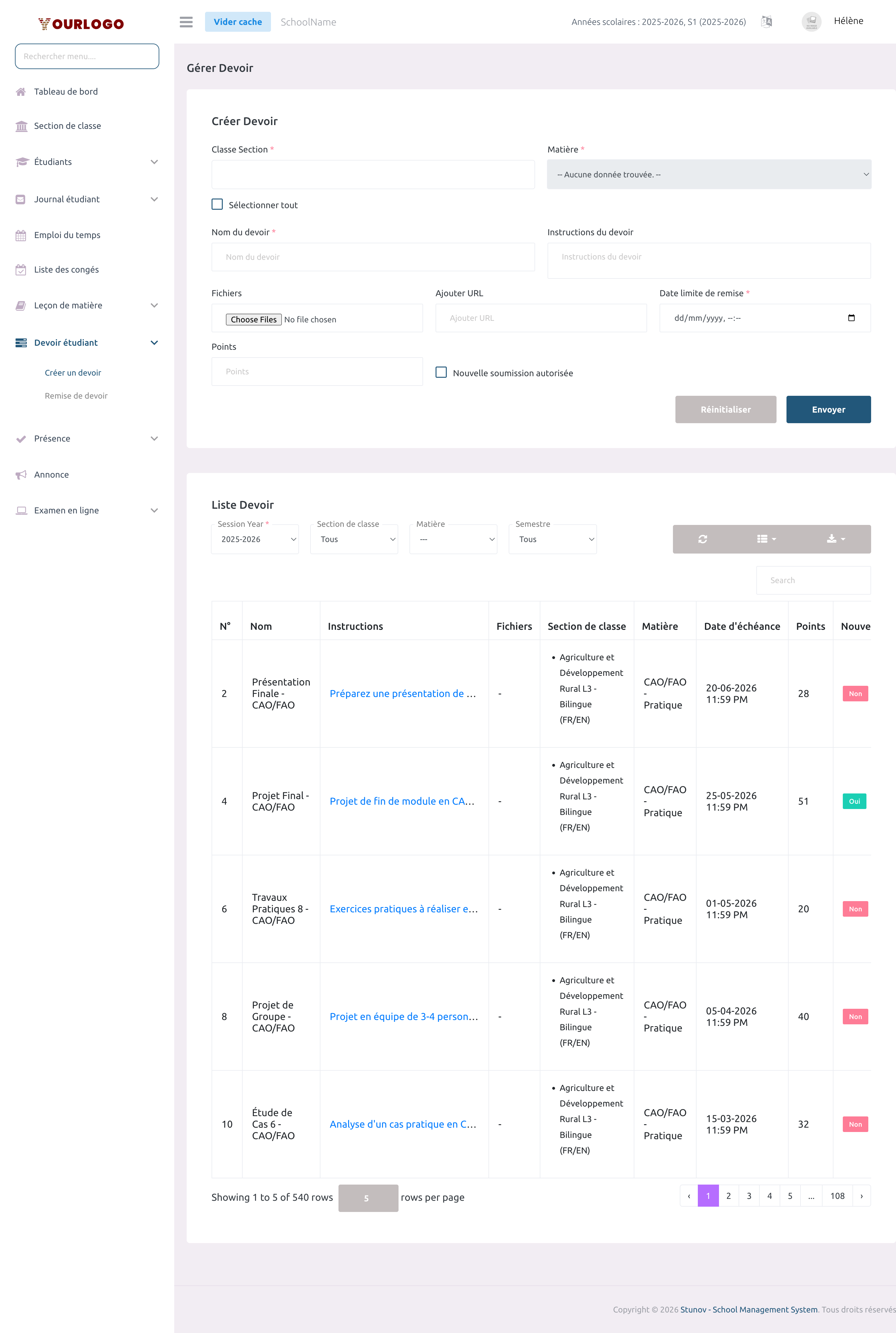
Créer un Devoir
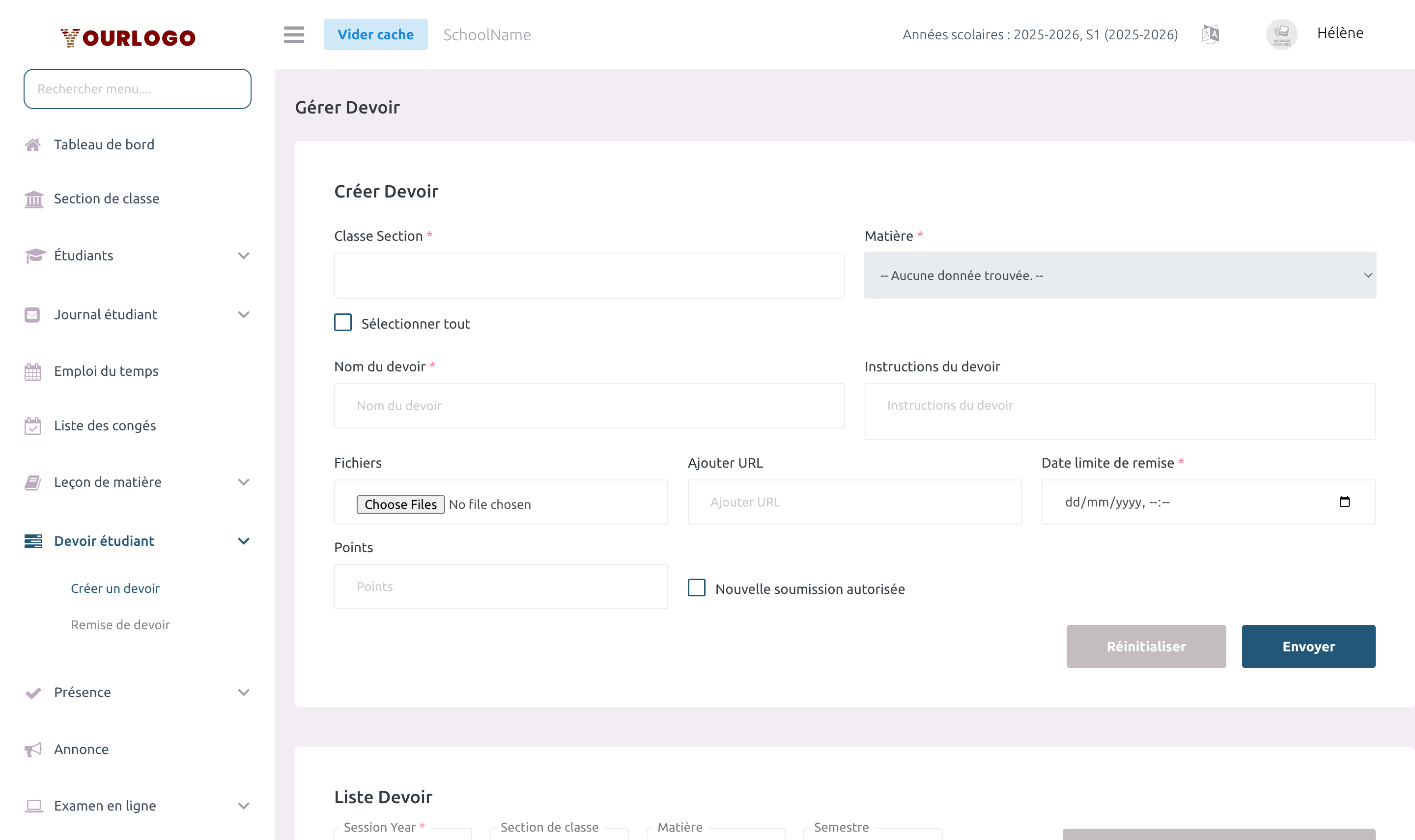
Champs du Formulaire
| Field | Type | Required | Description |
|---|---|---|---|
| Section de Classe | Menu multi-sélection | Required | Une ou plusieurs sections de classe pour le devoir. Inclut une case "Tout Sélectionner". Ne montre que vos sections assignées. |
| Matière | Menu déroulant | Required | La matière à laquelle appartient ce devoir. Désactivé tant qu'aucune section n'est sélectionnée. Ne montre que vos matières assignées. |
| Nom du Devoir | Texte | Required | Le nom du devoir. Visible par les élèves dans l'application mobile. |
| Instructions du Devoir | Zone de texte | Optional | Instructions pour la réalisation du devoir. Affichées aux élèves lors de la consultation. |
| Fichiers | Téléchargement de fichier | Optional | Documents de support (PDF, images). Les élèves peuvent les télécharger depuis l'application mobile. |
| Ajouter URL | URL | Optional | Une URL de référence à partager avec les élèves. |
| Date Limite de Soumission | Sélecteur date-heure | Required | L'échéance pour les soumissions. Après cette date, aucune nouvelle soumission n'est acceptée sauf si la resoumission est activée. |
| Points | Nombre | Optional | Points maximum pour ce devoir. Définit l'échelle de notation (ex: 28 signifie que les notes sont sur 28). |
| Resoumission Autorisée | Case à cocher | Optional | Si cochée, les élèves peuvent resoumettre après l'échéance. Affiche un champ "Jours supplémentaires pour resoumission". |
| Jours Supplémentaires de Resoumission | Nombre | Optional | Nombre de jours supplémentaires au-delà de l'échéance pour resoumettre. Visible uniquement si Resoumission Autorisée est cochée. |
Consulter les Devoirs
Le tableau des devoirs apparaît sous le formulaire de création. Utilisez la barre de filtres pour affiner les résultats.
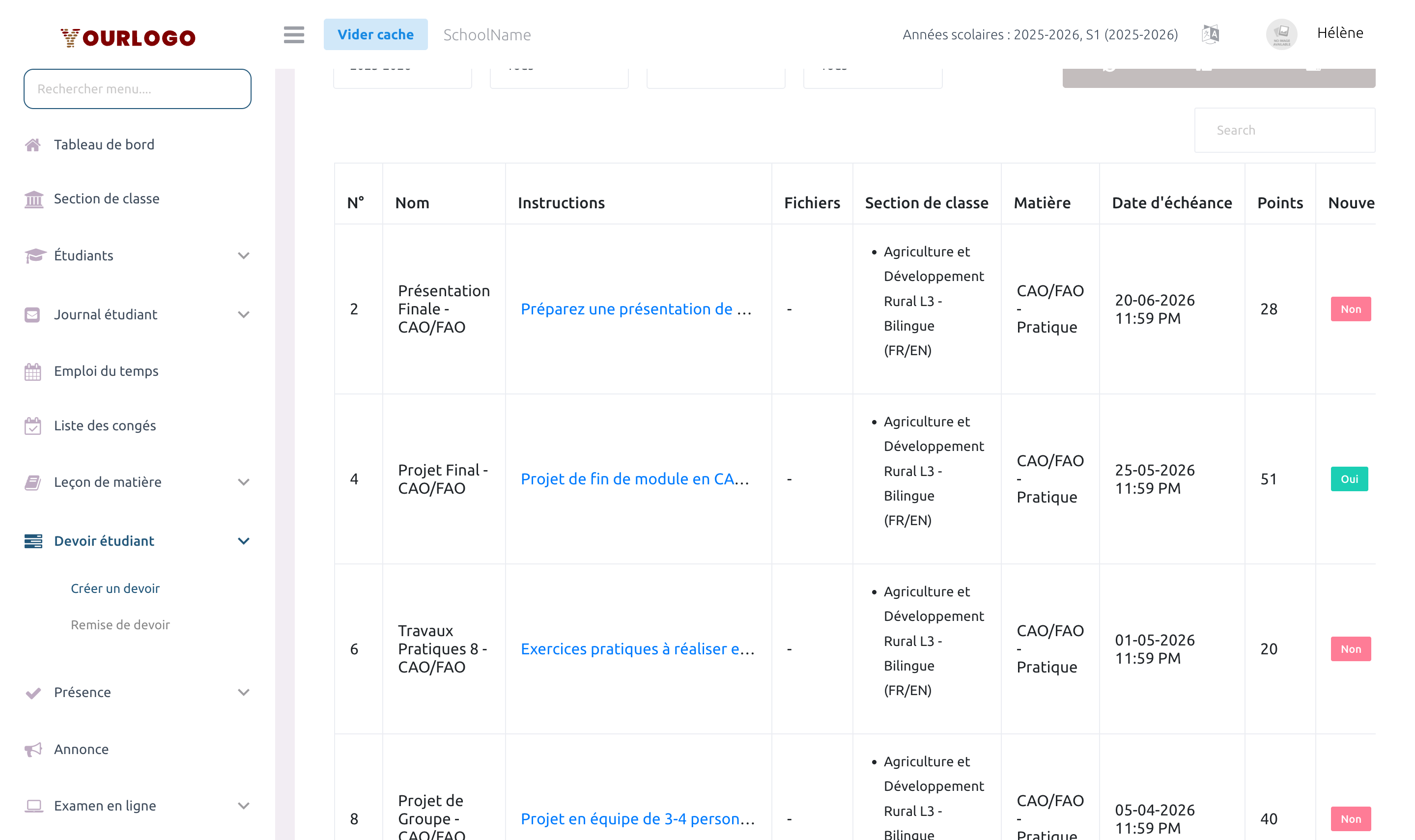
Options de Filtre
| Filtre | Description |
|---|---|
| Année Scolaire | Filtrer les devoirs par année scolaire (obligatoire, par défaut l'année en cours) |
| Section de Classe | Filtrer par section de classe |
| Matière | Filtrer par matière |
| Semestre | Filtrer par semestre (apparaît uniquement si les semestres sont activés) |
Colonnes du Tableau
| Colonne | Description |
|---|---|
| N° | Numéro de ligne |
| Nom | Nom du devoir |
| Instructions | Instructions du devoir (cliquer pour voir le texte complet) |
| Fichiers | Fichiers joints (cliquer pour voir/télécharger), ou "-" si aucun |
| Section de Classe | Section(s) de classe assignée(s) avec le médium |
| Matière | Nom de la matière avec le type (Théorie/Pratique) |
| Date Limite | Date et heure limite de soumission |
| Points | Points maximum |
| Resoumission | Si la resoumission est autorisée (badge Oui/Non) |
| Jours Resoumission | Nombre de jours supplémentaires pour resoumission |
| Action | Boutons Modifier (crayon), Voir Soumissions (œil) et Supprimer (corbeille) |
Modifier un Devoir
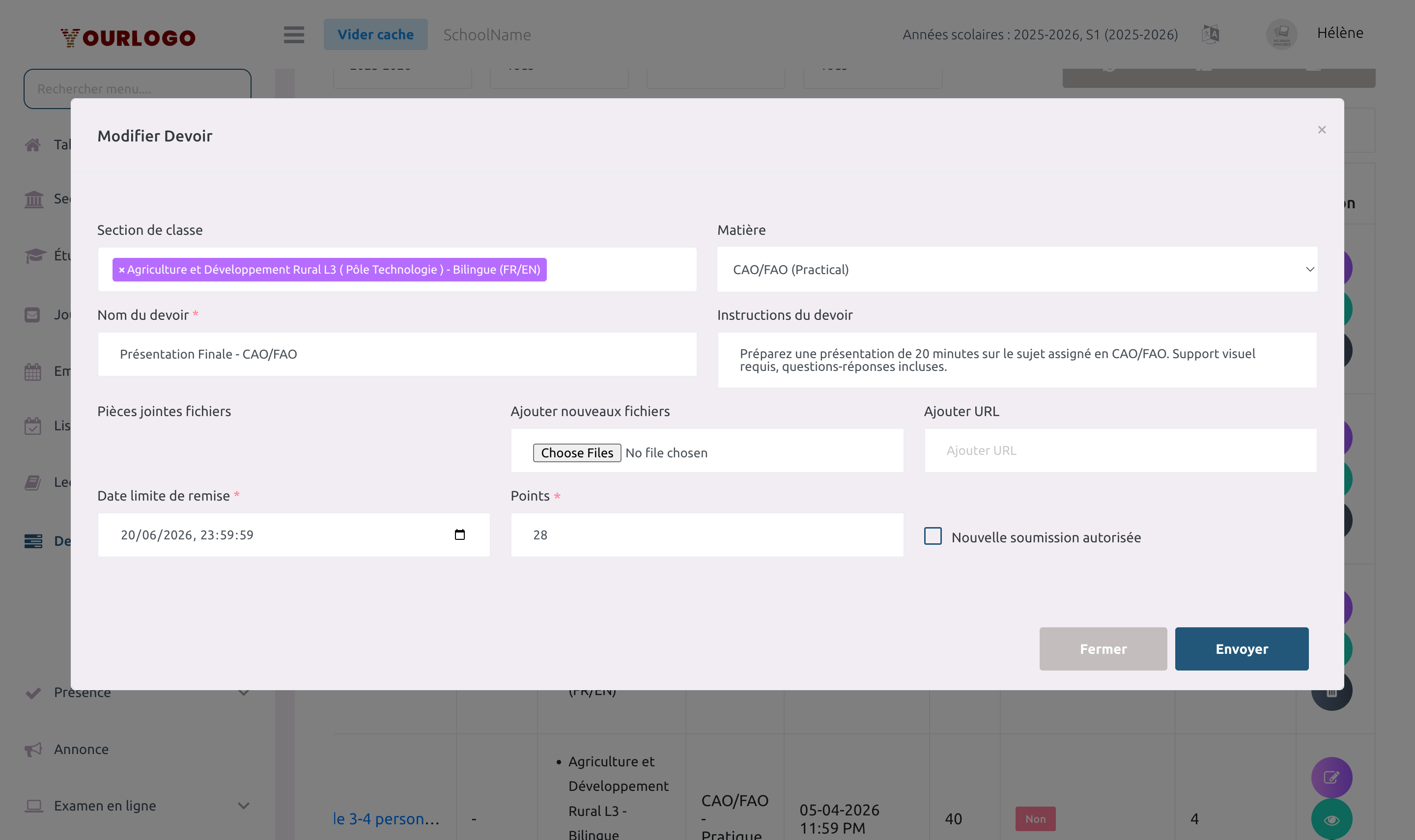
Après la création d'un devoir, la matière ne peut plus être modifiée. Si vous devez réassigner un devoir à une autre matière, supprimez-le et créez-en un nouveau.
Supprimer un Devoir
Lorsque vous supprimez un devoir, toutes les soumissions des élèves pour ce devoir sont également supprimées. Assurez-vous de ne plus avoir besoin des données de soumission avant de supprimer.
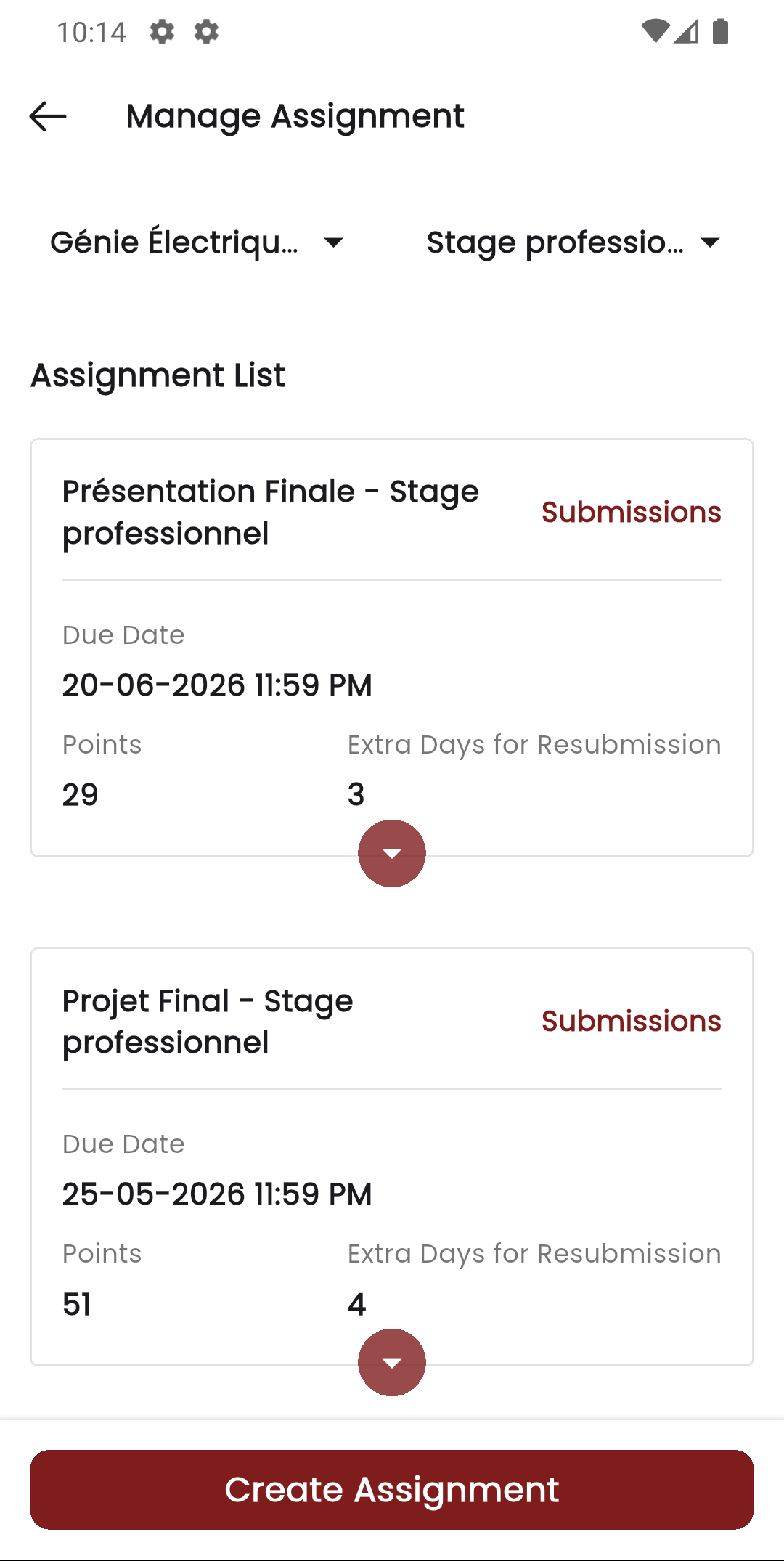
Application Mobile (Vue Enseignant)
Vous pouvez également gérer les devoirs depuis l'Application Stunov+ Personnel. L'application offre la gestion complète : créer, modifier, supprimer et consulter les devoirs par matière.
Permissions Requises
| Action | Permission | Rôle |
|---|---|---|
| Voir les devoirs | assignment-list | Enseignant |
| Créer un devoir | assignment-create | Enseignant |
| Modifier un devoir | assignment-edit | Enseignant |
| Supprimer un devoir | assignment-delete | Enseignant |
La gestion des devoirs est une fonctionnalité réservée aux enseignants. Les administrateurs scolaires configurent la structure de l'école (matières, sections de classe, affectations des enseignants) mais ne créent pas les devoirs individuels.
Pages Associées
- Soumission de Devoir — Examiner et noter les soumissions des élèves
- Créer une Leçon — Gérer les leçons par matière
- Créer un Sujet — Ajouter du contenu détaillé dans les leçons